


Fundamentos y objetivos
En la administración de servidores Linux multiusuario, controlar con precisión qué colectivo de trabajo accede a cada recurso resulta fundamental para preservar la seguridad y facilitar la colaboración. Esta guía práctica analiza en profundidad el comando chgrp, la herramienta estándar diseñada para reasignar grupos en archivos y directorios sin interferir con el usuario propietario. Abarcaremos desde la sintaxis elemental hasta escenarios avanzados con propagación recursiva (-R), clonación de atributos vía referencia (--reference) y gestión de enlaces simbólicos.
Primeros pasos con chgrp: asignación de grupo a un archivo
Antes de modificar permisos, preparamos el entorno creando un grupo de trabajo específico en el sistema operativo mediante sudo groupadd -f devteam.

A continuación, generamos un documento de prueba dentro de la ruta temporal con la instrucción touch /tmp/sample_doc.txt.

Para revisar los privilegios predeterminados y determinar el usuario y grupo asignados al crearlo, ejecutamos ls -l /tmp/sample_doc.txt.

La utilidad chgrp (change group) permite actualizar la pertenencia de grupo de cualquier nodo del sistema de ficheros.
Procedemos a delegar la posesión grupal al nuevo colectivo devteam ingresando sudo chgrp devteam /tmp/sample_doc.txt.
⚙️ [Parámetros esenciales]
-c : Muestra información exclusivamente si el archivo sufre una alteración efectiva de grupo.-f : Inhibe la mayoría de los avisos y mensajes de error durante fallos de ejecución.-v : Habilita el modo detallado (verbose), reportando cada acción procesada en pantalla.-R : Aplica los cambios de forma recursiva a través de toda la jerarquía de subcarpetas y ficheros.--reference=RFILE : Adopta como plantilla el grupo del archivo modelo (RFILE), evitando tener que tipear el nombre manualmente.

Comprobamos que el cambio se haya consolidado en el sistema de archivos lanzando nuevamente ls -l /tmp/sample_doc.txt.

Modificación recursiva en árboles de directorios (-R)
Cuando administramos proyectos con múltiples niveles de anidamiento, actualizar los elementos uno a uno es inviable. Creamos una estructura jerárquica de prueba mediante mkdir -p /tmp/project_dir/sub.

Para contar con elementos de validación en diferentes ramas, creamos archivos en el directorio raíz y en el subdirectorio mediante touch /tmp/project_dir/file1.txt /tmp/project_dir/sub/file2.txt.

Inspeccionamos la configuración previa en toda la profundidad del árbol invocando ls -lR /tmp/project_dir.
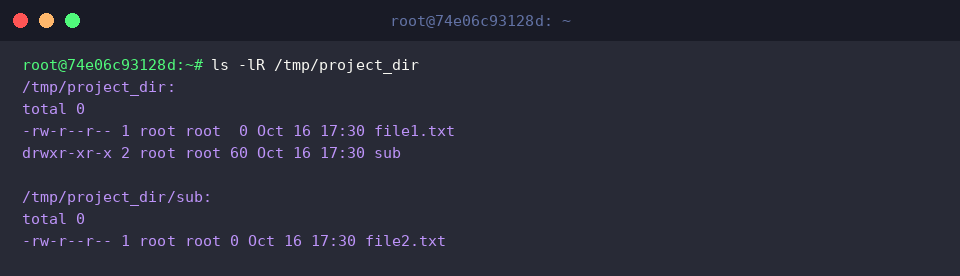
Al incorporar el modificador -R, chgrp atraviesa la carpeta especificada y traslada la nueva pertenencia grupal a cada elemento interno de manera automática.
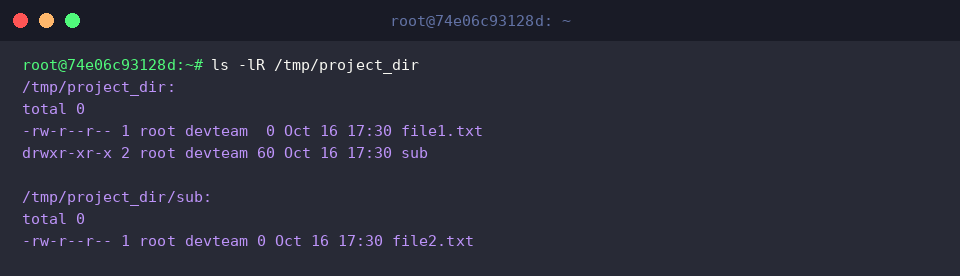
Ejecutamos sudo chgrp -R devteam /tmp/project_dir para alinear todos los niveles con el grupo devteam.

Verificamos la correcta propagación en todos los niveles anidados ejecutando ls -lR /tmp/project_dir.
Réplica de pertenencia mediante archivos de referencia (–reference)
En entornos de producción suele convenir calcar los permisos de un archivo ya operativo sin detenerse a consultar su configuración interna. Iniciamos este ejercicio creando un nuevo archivo mediante touch /tmp/target_file.txt.

Comparamos en una sola salida las asignaciones del elemento modelo frente al archivo recién generado ejecutando ls -l /tmp/sample_doc.txt /tmp/target_file.txt.

Gracias al parámetro --reference, el sistema extrae automáticamente la configuración de grupo del archivo base y la estampa en el destino.
Clonamos la pertenencia ejecutando sudo chgrp --reference=/tmp/sample_doc.txt /tmp/target_file.txt.

Confirmamos que /tmp/target_file.txt refleja ahora con total exactitud el grupo devteam usando ls -l /tmp/target_file.txt.

Auditoría de operaciones (-v, -c) y gestión de enlaces simbólicos (-h)
Para ilustrar una reasignación entre áreas de trabajo, incorporamos un nuevo colectivo al sistema con sudo groupadd -f qateam.

Con el propósito de evaluar el comportamiento de los accesos directos de Unix, creamos un enlace simbólico apuntando a nuestro archivo base mediante ln -sf /tmp/sample_doc.txt /tmp/sample_link.

Revisamos el estado y la configuración inicial de este enlace invocando ls -l /tmp/sample_link.

La opción -v brinda trazabilidad en tiempo real, detallando el cambio aplicado de inmediato.
Ejecutamos sudo chgrp -v qateam /tmp/sample_doc.txt para transferir la propiedad al grupo qateam y auditar la confirmación en consola.

Por defecto, manipular un enlace simbólico alteraría el archivo real al que apunta. La bandera -h instruye a chgrp a actuar directamente sobre el enlace simbólico sin modificar el archivo de origen.
Ejecutamos sudo chgrp -h qateam /tmp/sample_link para reasignar únicamente el apuntador.

Certificamos que el enlace simbólico ostenta de forma aislada la pertenencia a qateam utilizando ls -l /tmp/sample_link.

El dominio de chgrp y sus opciones avanzadas dota al administrador de infraestructura de una herramienta precisa para orquestar accesos grupales seguros en cualquier despliegue de Ubuntu Linux.