


Introducción
Durante cualquier sesión de administración en Linux, la acumulación masiva de trazas, registros y resultados en pantalla suele dificultar la legibilidad. En este artículo analizaremos a fondo el comando clear, examinando desde sus modificadores más prácticos —como -x para salvaguardar el historial de desplazamiento— hasta técnicas de restauración total mediante reset y secuencias de escape de bajo nivel.
Limpieza básica de la pantalla: fundamentos del comando clear
Para ilustrar de forma práctica cómo despejar el espacio de trabajo, generamos primero un bloque de líneas sucesivas ejecutando seq 1 10.
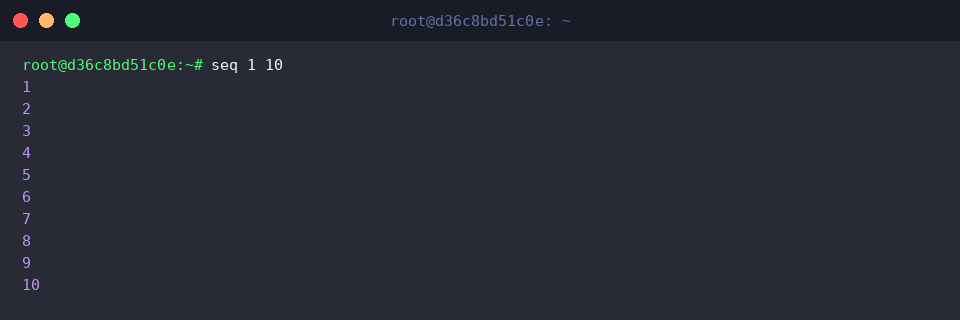
Al invocar la utilidad clear, el entorno gráfico de la consola purga de inmediato el área visible actual y reposiciona el cursor en la esquina superior izquierda.
⚙️ [Parámetros destacados]
-x : Remueve el contenido visible en el viewport sin vaciar el búfer de desplazamiento (scrollback).-V : Imprime la versión instalada de la utilidad clear junto con sus librerías vinculadas.-T type : Especifica el emulador o perfil de terminal (type) sobre el cual aplicar la secuencia de control.

Preservación del búfer de desplazamiento: el modificador clear -x
Con el objetivo de comprobar cómo retener los datos previos al limpiar la vista, enviamos a la consola una cabecera informativa junto con una secuencia numérica mediante echo '=== 보존해야 할 중요 로그 데이터 ===' && seq 1 5.
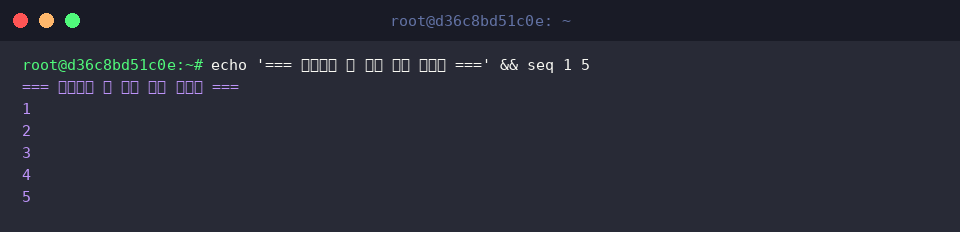
A diferencia de una purga completa, clear -x oculta únicamente las líneas activas en el área de trabajo presente, dejando intacto el historial anterior.
Esta alternativa resulta invaluable cuando necesitamos un espacio de entrada ordenado pero requerimos consultar registros o salidas previas simplemente deslizando la rueda del ratón hacia arriba.

Restauración integral del entorno: diferencias entre reset y tput
Para simular una sesión con parámetros de estilo y atributos de color personalizados, ejecutamos la instrucción echo -e '\033[31m[경고] 터미널 환경 테스트\033[0m'.
![echo -e ‘\033[31m[경고] 터미널 환경 테스트\0330m’

La orden tput clear consulta directamente la base de datos de capacidades de terminal (terminfo) para despachar la secuencia de escape idónea según el dispositivo en uso.
Produce un efecto visual análogo al de clear, pero su diseño modular e independiente del emulador la convierte en el estándar preferido dentro de scripts de automatización en Bash.

Por su parte, reset restablece por completo los parámetros del controlador tty y las configuraciones de la sesión a su estado predeterminado.
Constituye la solución definitiva frente a consolas bloqueadas o fuentes ilegibles, anomalías habituales tras volcar accidentalmente archivos binarios en pantalla.

Atajos eficientes y secuencias ANSI avanzadas
Para verificar el comportamiento de las secuencias de escape nativas, imprimimos un texto de referencia a través de echo '단축키 및 이스케이프 시퀀스 테스트'.

La instrucción printf '\033c' transmite directamente la secuencia ANSI correspondiente al restablecimiento del estado inicial (RIS, Reset to Initial State).
Este comando efectúa una reinicialización fulminante del emulador, borrando tanto el viewport como el búfer histórico y devolviendo todas las propiedades de la terminal a sus valores originales de fábrica.

Dominar estas alternativas en Ubuntu te permitirá adaptar la limpieza de la consola a cada escenario, garantizando un flujo de trabajo ágil, cómodo y libre de distracciones visuales.