


Introducción general
Durante sesiones intensivas en la línea de comandos, es común acumular gran cantidad de información visual o datos sensibles que conviene eliminar de raíz. En este artículo profundizaremos en la utilidad clear_console, una herramienta diseñada para purgar no solo la pantalla activa sino también el historial del búfer de desplazamiento (scrollback). A través de ejemplos prácticos, abordaremos su aprovisionamiento mediante el paquete kbd y contrastaremos su comportamiento frente a alternativas clásicas como clear y reset.
Preparación del entorno e instalación del paquete kbd
Para comenzar a experimentar con clear_console, el primer paso consiste en incorporar las utilidades del paquete kbd en nuestro sistema operativo.
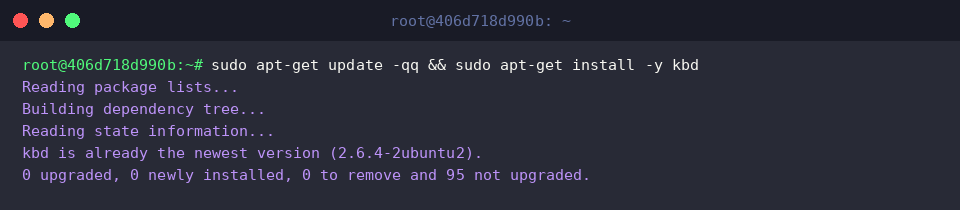
Una vez completada la instalación, podemos corroborar la ubicación exacta del binario ejecutable en el árbol del sistema recurriendo a which clear_console.

A diferencia de otros métodos superficiales, clear_console restablece de manera integral las consolas virtuales del kernel Linux vaciando por completo su búfer retroactivo.
A continuación, inspeccionamos la versión instalada o su documentación rápida en el sistema.
⚙️ [Parámetros destacados]
-q : Ejecuta la limpieza de la consola de forma silenciosa, suprimiendo cualquier aviso de error en la salida estándar.

Uso práctico y vaciado integral de la pantalla
Con el objetivo de simular una sesión saturada de registros, generamos una secuencia numérica del 1 al 50 empleando el comando seq 1 50.
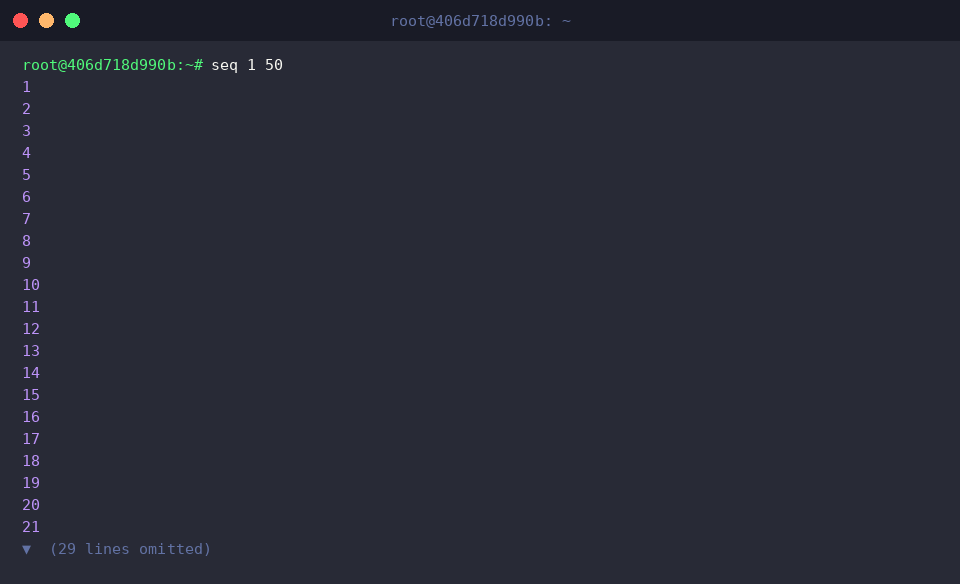
Habiendo llenado el área visible, invocamos clear_console para purgar de inmediato la terminal.
Este procedimiento no solo elimina los caracteres visibles al instante, sino que también destruye el búfer de scrollback acumulado, devolviendo el entorno a un estado totalmente limpio e inaccesible mediante desplazamiento vertical hacia arriba.

Comparativa técnica: clear frente a clear_console y reset
Para evaluar las discrepancias en el comportamiento visual básico, emitimos una etiqueta de prueba mediante la instrucción echo '=== 단순 화면 비우기 테스트 ==='.

Seguidamente ejecutamos la conocida orden clear, la cual simplemente desplaza el contenido previo hacia arriba fuera del área de visualización directa.
Aunque la ventana aparenta estar despejada, basta con desplazarse con la rueda del ratón hacia arriba para comprobar que todos los registros y salidas anteriores continúan intactos en la memoria del emulador.

A continuación, analizaremos el reinicio del controlador de la terminal y sus búferes internos ejecutando echo '=== 터미널 드라이버 및 버퍼 초기화 테스트 ===' como delimitador.

Al aplicar el comando reset, el sistema reconstruye por completo el estado del controlador TTY y sus configuraciones predeterminadas.
Esta acción no se limita a manipular texto en pantalla: restaura el modo de eco en la entrada, corrige terminales desconfiguradas por caracteres binarios corruptos y reestablece los códigos de control de escape.

Automatización de la limpieza al cerrar sesión
Si el archivo de cierre de sesión aún no existe en el directorio personal del usuario, podemos crearlo limpiamente con el comando touch ~/.bash_logout.

Para garantizar que el búfer se borre automáticamente sin duplicar entradas en el archivo cada vez que salgamos de la cuenta, encadenamos una comprobación condicional con grep -q 'clear_console' ~/.bash_logout || echo 'clear_console' >> ~/.bash_logout.

Verificamos que la directiva haya quedado correctamente guardada al final del archivo inspeccionando las últimas líneas mediante tail -n 5 ~/.bash_logout.

Hemos repasado el funcionamiento y la utilidad práctica de clear_console como solución definitiva para erradicar el historial visual y el búfer de desplazamiento en Linux.
Incorporar esta rutina resulta especialmente valioso en entornos compartidos o servidores de producción donde la privacidad y la seguridad de datos en pantalla son prioritarias.