


Introducción y panorama general
Dejando de lado las extensas descripciones teóricas del manual del sistema, la forma más eficaz de comprender htop consiste en experimentar directamente con sus funciones en la consola. Este tutorial ofrece un recorrido integral y práctico: desde el análisis visual del uso de CPU y memoria hasta técnicas de filtrado dinámico, visualización jerárquica en árbol y gestión activa de procesos en entornos de producción.
Instalación del visor interactivo y parámetros iniciales
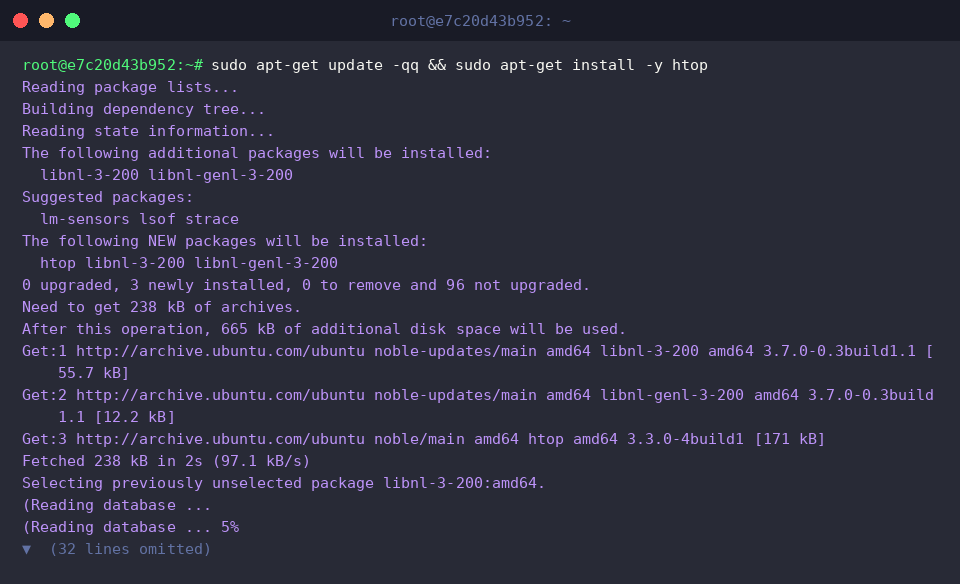
Para comenzar el despliegue del entorno de monitoreo, sincronizamos los repositorios del gestor de paquetes de Ubuntu e instalamos la utilidad correspondiente.
Una vez completada la instalación, verificamos la versión exacta del binario presente en el sistema con el modificador -v.

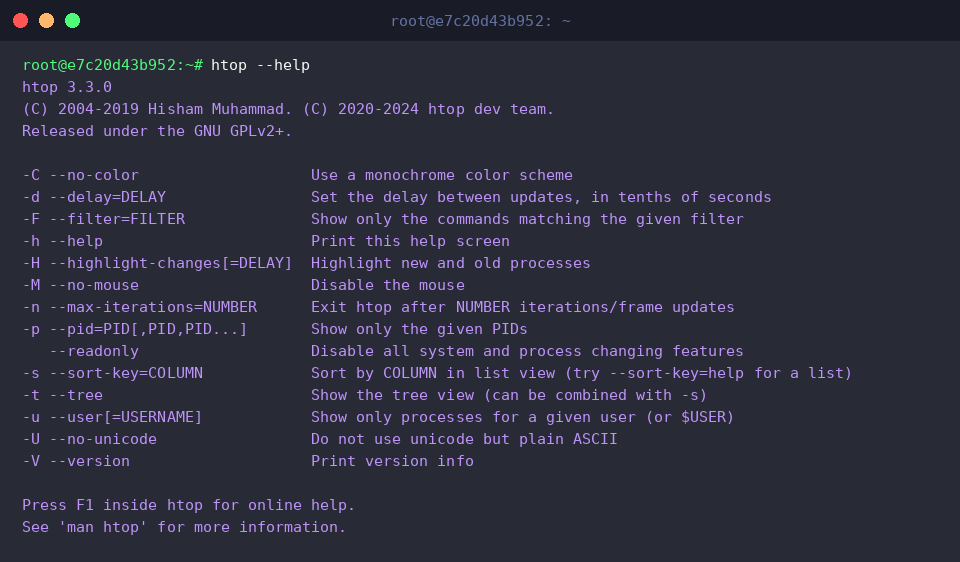
Para examinar las banderas de ejecución y personalizar el comportamiento inicial de la herramienta, consultamos la pantalla de ayuda invocando htop --help.
⚙️ [Parámetros destacados]
-d : Define la frecuencia de refresco de la pantalla expresada en décimas de segundo.-p : Restringe la visualización exclusivamente a los identificadores de proceso (PID) indicados.-u : Filtra la lista para mostrar únicamente las instancias ejecutadas por una cuenta de usuario determinada.-s : Establece la columna predeterminada según la cual se ordenarán las tareas en pantalla.-t : Despliega la relación jerárquica entre procesos padres y secundarios mediante un esquema arbóreo.-C : Desactiva la gama cromática de la interfaz para trabajar en modo monocromo.-F : Aplica un criterio de búsqueda para mantener en vista solo las líneas de comando que coincidan con el patrón.
Generación de tareas en segundo plano, filtrado por PID y vista en árbol
Con el objetivo de contar con un proceso objetivo para las pruebas, iniciamos una tarea suspendida durante 300 segundos en segundo plano mediante sleep 300 &.

A continuación, extraemos el identificador numérico asignado a la tarea recién instanciada recurriendo a la utilidad pgrep.

Para aislar el análisis de métricas en los procesos seleccionados sin distracciones del resto del sistema operativo, ejecutamos htop -p $(pgrep -d',' sleep).
La interfaz concentrará la telemetría exclusivamente en los PID capturados, facilitando un seguimiento riguroso.

Cuando resulta necesario comprender qué servicio originó una serie de subprocesos, habilitamos la vista estructural mediante htop -t.
Esta representación en árbol hace evidente el linaje de ejecución y la dependencia entre procesos de forma inmediata.

Segmentación de tareas por usuario y ordenación por consumo de recursos
Si la meta es inspeccionar únicamente los programas ejecutados por la sesión activa, aislamos el entorno invocando htop -u $(whoami).
Este enfoque limpia la vista de servicios de fondo, demonios del kernel o cuentas auxiliares del sistema.

Para diagnosticar cuellos de botella vinculados a la memoria física y localizar de inmediato las tareas más demandantes, ordenamos la tabla con htop -s PERCENT_MEM.
Los procesos con mayor huella RAM encabezarán el panel superior, agilizando la resolución de incidencias.

Del mismo modo, cuando se presentan picos de carga en el procesador, organizamos la salida según el impacto computacional mediante htop -s PERCENT_CPU.
Esto expone instantáneamente los hilos de ejecución que saturan los núcleos de la CPU.

Control del consumo: ajuste de prioridad (Nice) y finalización de procesos
Para simular una condición de alto estrés y evaluar las acciones de contención, lanzamos un bucle continuo en background guardando su identificador en una variable de entorno.

Con el fin de mitigar el impacto sobre el resto de las tareas del servidor, degradamos su prioridad de planificación asignándole un valor de cortesía (Nice) superior mediante renice +10 -p $TEST_PID.
Al pasar de la prioridad estándar 0 al nivel 10, el planificador del kernel cederá tiempo de CPU a servicios más críticos.

Para concluir el ciclo de prueba y liberar los recursos asignados, enviamos inicialmente una solicitud de interrupción ordenada (SIGTERM, -15) y, en caso de no responder, forzamos su cierre inmediato (SIGKILL, -9).
Este procedimiento garantiza una depuración limpia y segura sin dejar procesos zombi en el sistema.

Dominar los paneles, atajos y mecanismos de filtrado de htop transforma radicalmente las labores de diagnóstico en Linux. Incorporar estos hábitos operacionales en tu flujo diario asegurará una administración proactiva, ordenada y eficiente de la infraestructura de servidores.