


Introducción y panorama general
Explorar y documentar árboles de directorios extensos desde la consola de Linux suele volverse caótico sin las herramientas adecuadas. En este artículo analizaremos a fondo la utilidad tree, un recurso indispensable para examinar y graficar jerarquías de archivos directamente en la terminal. A lo largo de esta guía práctica, abordaremos desde la instalación inicial del paquete hasta técnicas avanzadas como el filtrado por patrones, la limitación de profundidad, la auditoría de permisos y la exportación de reportes limpios listos para documentación técnica.
Instalación del paquete tree y visualización jerárquica inicial
Antes de comenzar con los ejemplos, es necesario actualizar los índices de repositorios del sistema e instalar la herramienta tree mediante el gestor de paquetes de Ubuntu.
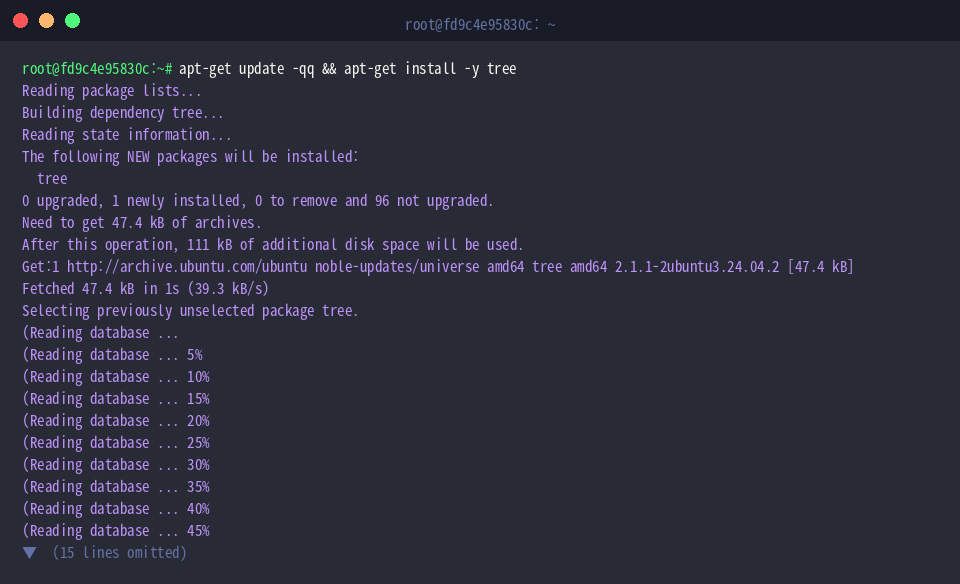
Con el fin de recrear un entorno realista para las pruebas, desplegaremos un esqueleto básico de proyecto ejecutando mkdir -p demo_project/src demo_project/docs demo_project/tests.

A continuación, poblamos las carpetas recién configuradas con diversos archivos ficticios mediante la instrucción touch.

Al invocar tree, el comando recorre de manera recursiva la ruta especificada y despliega un esquema gráfico ordenado que resume tanto el árbol completo como las estadísticas totales de archivos y subcarpetas.
⚙️ [Parámetros y modificadores esenciales]
-a : Muestra absolutamente todos los elementos, incorporando archivos y carpetas ocultas que comienzan con punto (.).-d : Limita el rastreo exclusivamente a los directorios, ignorando los ficheros sueltos.-L level : Restringe el nivel máximo de profundidad que el recorrido puede explorar.-f : Antepone la ruta relativa completa a cada entrada procesada.-p : Expone los permisos de acceso y el tipo de cada fichero en formato POSIX.-h : Despliega el peso de los archivos en unidades legibles (KB, MB, GB).-s : Refleja el tamaño exacto de cada elemento medido en bytes.-I pattern : Descarta del listado aquellos elementos que coincidan con el patrón comodín definido.
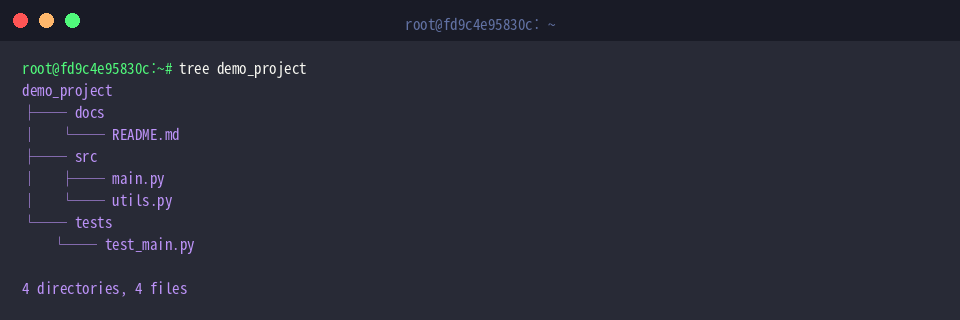
Control de profundidad (-L) y filtrado exclusivo de carpetas (-d)
Para poner a prueba la navegación en niveles más profundos, expandimos el árbol de directorios con subcarpetas anidadas invocando mkdir -p demo_project/src/components demo_project/src/assets/images.

Seguidamente, incorporamos componentes de código y recursos gráficos en estas nuevas rutas mediante touch demo_project/src/components/button.py demo_project/src/assets/images/logo.png.

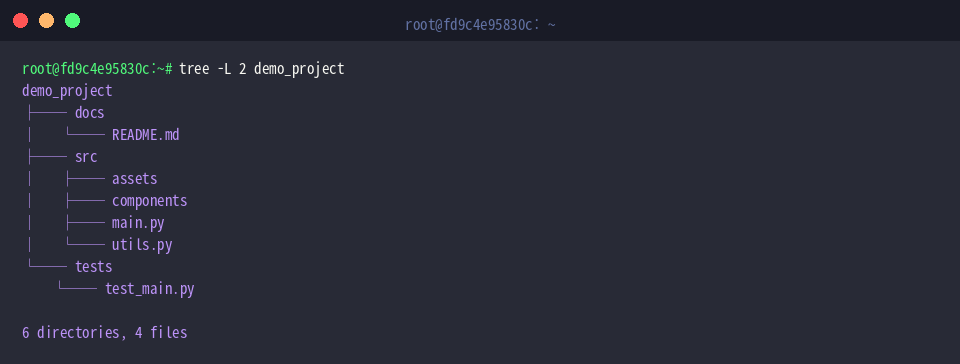
El modificador tree -L 2 demo_project acota la visualización a una profundidad máxima de dos niveles. Este límite previene el desbordamiento de pantalla al omitir ramas demasiado profundas, facilitando una inspección panorámica de la arquitectura del proyecto.
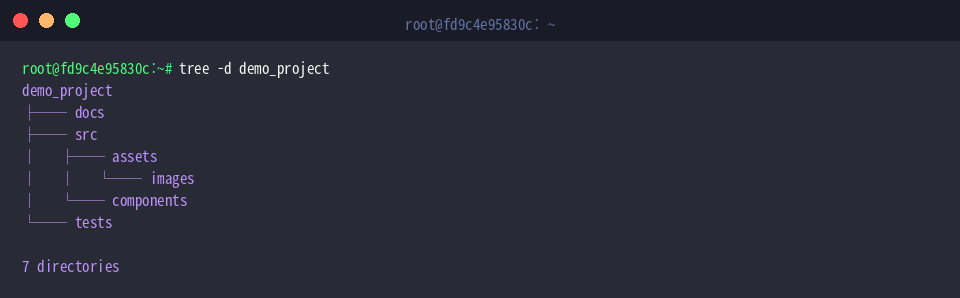
Por otro lado, al ejecutar tree -d demo_project se descartan por completo los ficheros ordinarios para concentrarse únicamente en la taxonomía de carpetas. Resulta sumamente práctico cuando se trabaja en repositorios extensos donde los archivos individuales saturarían la vista.
Detección de elementos ocultos (-a) e inspección de atributos (-p, -h)
En entornos de desarrollo abundan ficheros de configuración sensibles que inician con un punto (.); los simularemos generando .env y .gitignore con touch demo_project/.env demo_project/.gitignore.

Para comprobar la lectura de metadatos de seguridad, restringimos el acceso al archivo de entorno asignándole privilegios exclusivos de lectura y escritura para el propietario mediante chmod 600 demo_project/.env.

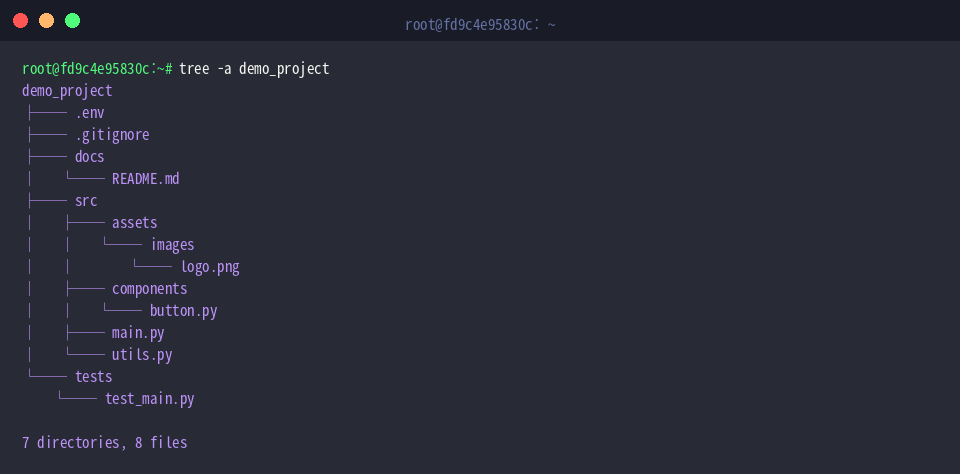
El flag -a en tree -a demo_project fuerza al comando a mapear la totalidad de elementos, revelando ficheros ocultos que pasarían desapercibidos por omisión. En el resultado se observa claramente la inclusión de los nuevos archivos .env y .gitignore.
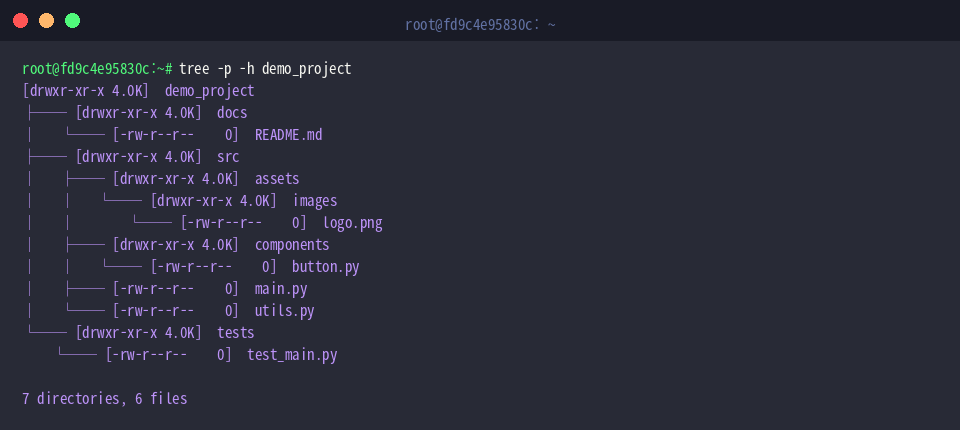
Combinando opciones, tree -p -h demo_project exhibe tanto la máscara de permisos de Linux (-p) como el tamaño cuantificado en formatos legibles para humanos (-h). Esta vista consolidada agiliza auditorías rápidas sobre permisos desalineados o archivos desproporcionadamente pesados.
Filtrado avanzado por patrones (-P, -I) y exportación a HTML (-H, -o)
Procedemos a crear artefactos temporales y registros de depuración ejecutando touch demo_project/temp.log demo_project/debug.tmp para ensayar las capacidades de inclusión y exclusión de patrones.

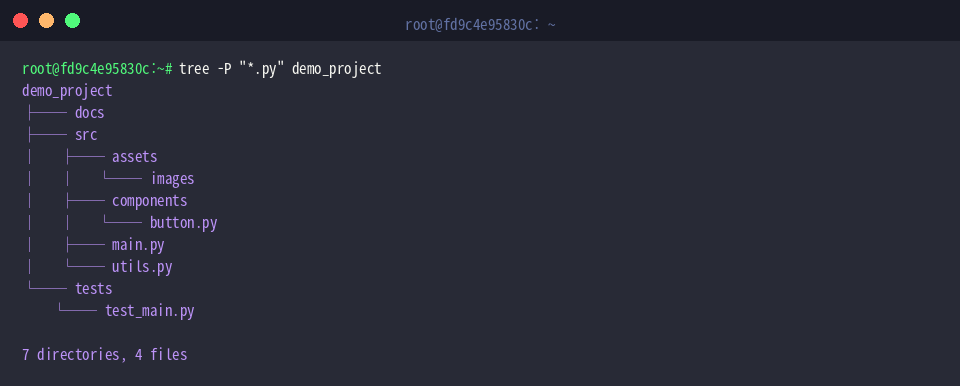
Utilizando tree -P "*.py" demo_project, aislamos exclusivamente aquellos archivos que cumplen con la extensión Python (.py). Esta técnica de filtrado positivo permite auditar el código fuente sin la distracción de otros recursos complementarios.
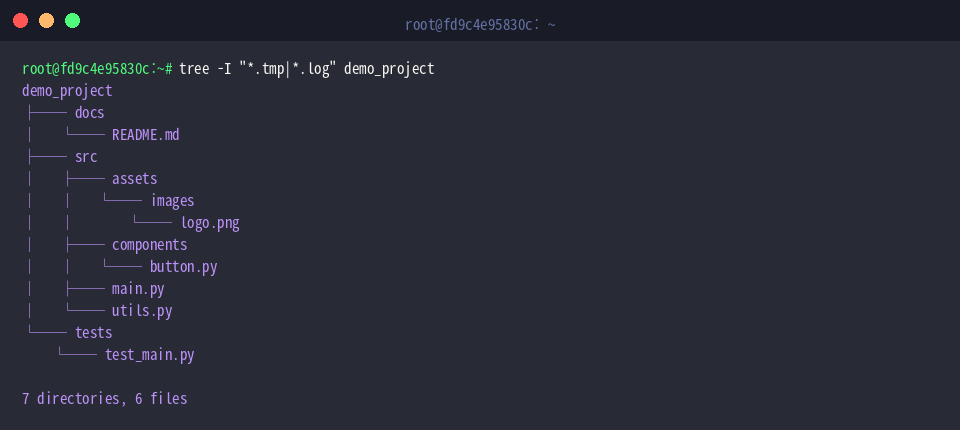
En sentido opuesto, tree -I "*.tmp|*.log" demo_project aplica un filtro de exclusión múltiple concatenado por tuberías (|), purgando archivos transitorios del reporte. El resultado es un esquema limpio que resalta únicamente la estructura lógica relevante del proyecto.
Una de las prestaciones más potentes es la generación de reportes navegables con tree -H http://localhost -o demo_project/structure.html demo_project. Este comando compila el árbol en un archivo HTML con hipervínculos funcionales anclados al host indicado (http://localhost), ideal para distribuir documentación visual de proyectos en portales web internos.

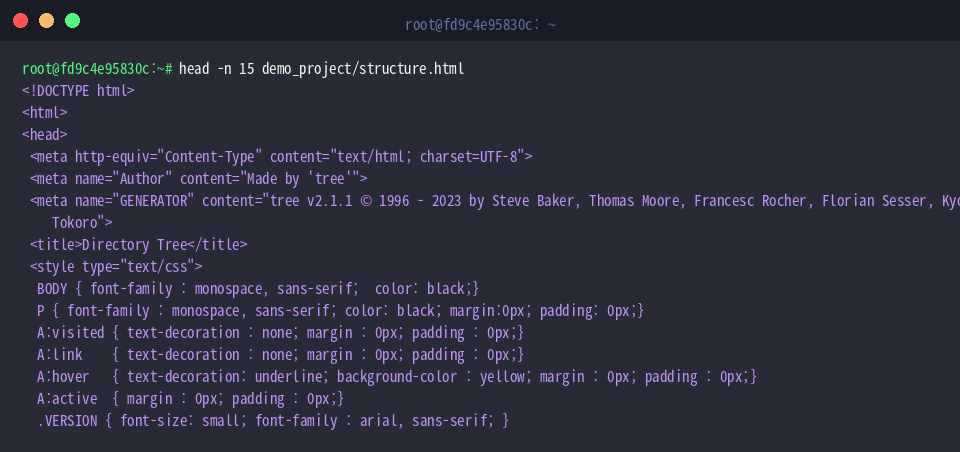
Para verificar la cabecera y el marcado generado en el documento resultante, podemos inspeccionar sus primeras líneas ejecutando head -n 15 demo_project/structure.html.
Dominar la utilidad tree en distribuciones Ubuntu transforma radicalmente la forma de auditar y registrar arquitecturas de directorios. Ajustar sus diversos modificadores según cada necesidad técnica optimiza tanto el trabajo diario en la terminal como la elaboración de documentación técnica de primer nivel.