


Visión general
Gestionar ficheros comprimidos en formato ZIP constituye una tarea cotidiana en la administración de servidores y estaciones de trabajo Ubuntu. A lo largo de este tutorial, exploraremos a fondo la utilidad unzip, abordando desde su incorporación al sistema hasta técnicas avanzadas para inspeccionar el árbol interno de directorios antes de descomprimir. Asimismo, analizaremos cómo canalizar la descompresión hacia rutas concretas y descifraremos cada uno de los avisos informativos emitidos por la consola durante el proceso.
Instalación de herramientas y configuración del entorno de prueba
Para poner en marcha el laboratorio y experimentar tanto con el empaquetado como con la descompresión, comenzamos aprovisionando las herramientas esenciales mediante el gestor de paquetes APT:
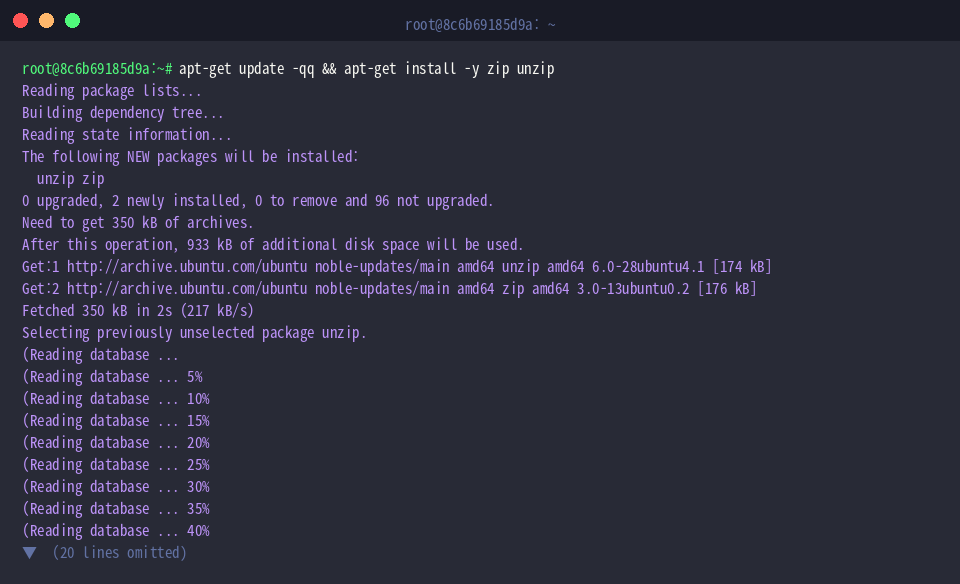
Una vez concluida la instalación, podemos corroborar el binario activo y revisar los primeros datos de compilación ejecutando unzip -v | head -n 3.
En entornos Linux, unzip se erige como el estándar de facto a la hora de listar, verificar y descomprimir paquetes ZIP.
⚙️ [Parámetros destacados]
-l : Enumera la estructura interna de archivos sin volcarlos en disco.-v : Ofrece un informe pormenorizado del archivo, reflejando tasas de compresión, tamaños exactos y algoritmos empleados.-d : Define la ruta del directorio de destino donde se depositarán los datos desempaquetados.-q : Activa la ejecución en segundo plano sin desplegar registros en pantalla (modo silencioso).-o : Fuerza el reemplazo inmediato de cualquier fichero homónimo preexistente sin solicitar confirmación.-n : Salva los archivos ya presentes en disco omitiendo la extracción de elementos coincidentes.-t : Comprueba la integridad estructural del fichero comprimido garantizando que no existan bloques corruptos.

A continuación, creamos una estructura jerárquica de carpetas para el laboratorio y accedemos a dicho directorio de trabajo con mkdir -p ~/unzip_demo/docs && cd ~/unzip_demo.

Generamos el primer documento de prueba en el directorio principal mediante la instrucción echo "Linux unzip test file 1" > file1.txt.

De igual forma, poblamos la subcarpeta recién creada introduciendo un segundo archivo con echo "Linux unzip test file 2" > docs/file2.txt.

Con los datos de prueba listos, procedemos a empaquetar de forma recursiva ambos elementos dentro de un archivo comprimido ejecutando zip -r sample.zip file1.txt docs/.

Inspección del contenido de ficheros ZIP sin descomprimir
Nos posicionamos nuevamente en la carpeta de pruebas correspondiente ejecutando cd ~/unzip_demo.

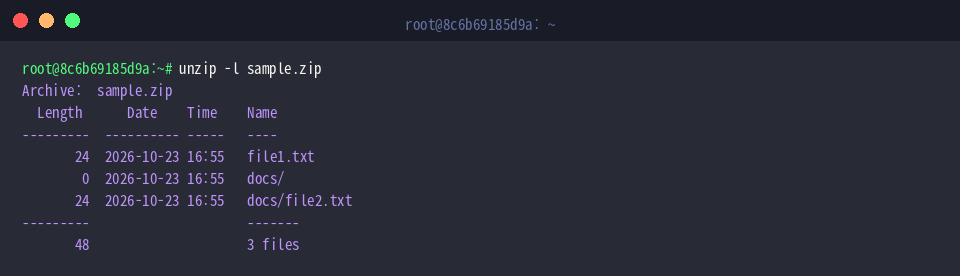
Antes de desplegar los datos en el sistema de ficheros, resulta prudente verificar qué contiene el paquete mediante unzip -l sample.zip.
La salida desglosa con claridad la longitud en bytes (Length), la marca temporal de modificación (Date y Time), las rutas de cada elemento y un resumen consolidado con la cantidad total de archivos.
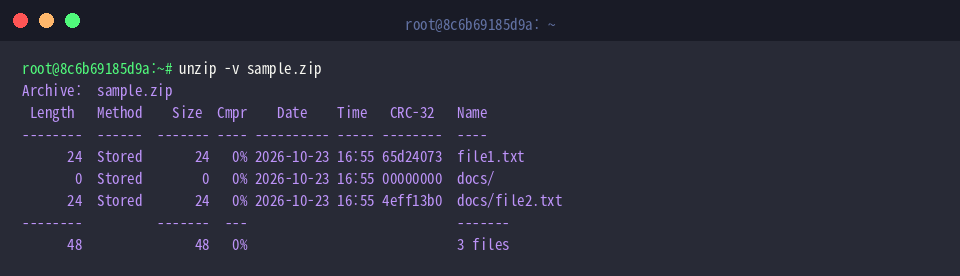
Si requerimos una auditoría técnica más profunda que incluya el algoritmo de compresión, el volumen final reducido y la suma de verificación CRC-32, invocamos el modo detallado con unzip -v sample.zip.
Esta visualización avanzada expone columnas diagnósticas como el método de compresión (Method) y el porcentaje de reducción alcanzado (Cmpr), lo cual permite evaluar con rigor el estado del archivo.
Extracción estándar y direccionamiento a rutas específicas
Nos aseguramos de trabajar en la ubicación correcta ejecutando cd ~/unzip_demo.

Para evitar dispersar archivos en el directorio actual y mantener el orden del sistema, se recomienda aislar la salida mediante el parámetro -d usando unzip sample.zip -d extracted_files.
El comando crea automáticamente el directorio extracted_files en caso de no existir e informa paso a paso la extracción (extracting) de la jerarquía completa de archivos y subdirectorios.

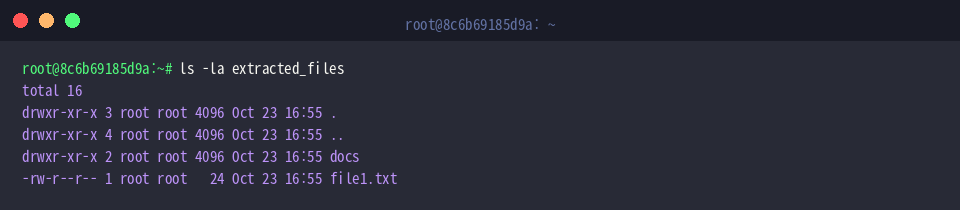
Para corroborar que los elementos se hayan desplegado fielmente con sus respectivos permisos, ejecutamos ls -la extracted_files.
La salida confirma la reconstrucción íntegra de la estructura original, preservando intactos tanto el documento file1.txt como la carpeta docs.
Con el propósito de validar la consistencia del contenido tras el desempaquetado, consultamos el texto restaurado mediante cat extracted_files/file1.txt.
La terminal refleja de inmediato la cadena de texto original sin alteración ni pérdida de bytes.

Interpretación de la salida por consola y control de sobrescritura
Retomamos la raíz del proyecto para evaluar los modificadores avanzados introduciendo cd ~/unzip_demo.

Cuando se ejecutan tareas automatizadas o scripts donde ya existen archivos en destino, podemos omitir cualquier solicitud interactiva de confirmación forzando el reemplazo con unzip -o sample.zip -d extracted_files.
El sistema procesa la descompresión notificando cada operación de sobreescritura (extracting) sin detener la ejecución por preguntas de usuario.

En escenarios de automatización (como pipelines CI/CD o tareas programadas en cron), es habitual suprimir el tráfico en pantalla; para ello se recurre al modo silencioso mediante unzip -q sample.zip -d quiet_extracted.
Al aplicar el modificador -q, la herramienta procesa el archivo de manera transparente sin emitir líneas de registro en la consola.

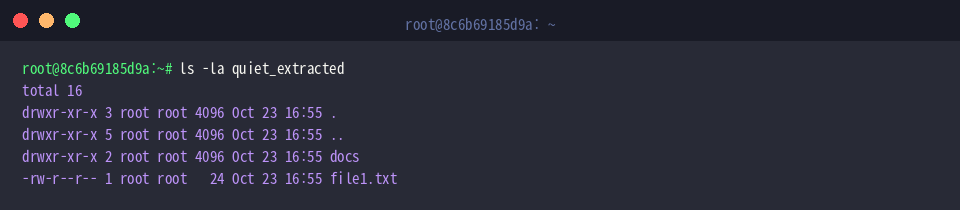
Para verificar que el proceso silencioso se completó exitosamente a pesar de no emitir mensajes en pantalla, inspeccionamos la carpeta de destino con ls -la quiet_extracted.
El listado confirma que tanto el archivo file1.txt como el subdirectorio docs fueron extraídos rigurosamente sin incidentes.
Con esto concluimos la revisión integral del comando unzip en distribuciones Ubuntu, abarcando desde la inspección previa hasta el control de colisiones y automatización en scripts.
Dominar estos parámetros le permitirá optimizar la administración de sus entornos de almacenamiento y agilizar el procesamiento por lotes en la terminal Linux.