


Visión general
Al trabajar en entornos de escritorio modernos bajo Ubuntu y gestionar servicios mediante instancias de usuario de systemd, con frecuencia surge un desfase crítico: los procesos lanzados a través del bus de mensajes D-Bus no heredan los parámetros definidos en la shell interactiva. En este tutorial examinaremos en detalle el funcionamiento de la utilidad dbus-update-activation-environment, diseñada específicamente para propagar valores de configuración hacia el contexto de activación de D-Bus y garantizar que los demonios y clientes de sesión operen bajo un entorno consistente.
Verificación de paquetes base y sintaxis esencial
Antes de comenzar con la configuración, resulta imprescindible constatar que el sistema dispone de los paquetes necesarios para la administración del bus de sesión, concretamente dbus, dbus-user-session y la infraestructura base de systemd.
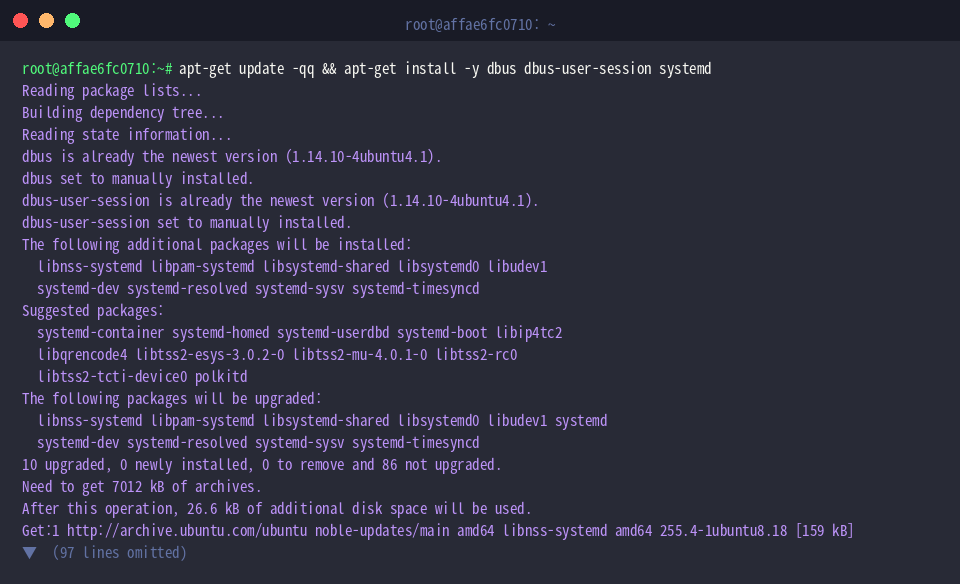
Confirmamos a continuación la disponibilidad del binario en el árbol de rutas del sistema ejecutando which, comprobando su ubicación estándar en /usr/bin.

Para familiarizarnos con los modificadores admitidos por la herramienta, invocamos la ayuda integrada mediante dbus-update-activation-environment --help.
La función principal de esta utilidad consiste en capturar variables locales del intérprete de comandos y transmitirlas al daemon de activación de D-Bus para que los servicios instanciados bajo demanda las tengan disponibles de inmediato.
⚙️ [Parámetros destacados]
--all : Vuelca la totalidad de las variables definidas en la sesión activa directamente al espacio de activación de D-Bus.--systemd : Sincroniza simultáneamente los parámetros tanto en el registro de D-Bus como en el gestor de servicios de usuario (systemd --user).--verbose : Proporciona un registro detallado en la salida estándar sobre cada asignación procesada.--help : Despliega la documentación breve con las opciones aceptadas.--version : Informa sobre la versión compilada de la aplicación.

Registro selectivo de variables y asignación directa de valores
Iniciamos las pruebas declarando un parámetro de control de entorno típico, APP_ENV, asignándole el valor production dentro de la terminal actual.

Complementamos el escenario incorporando una segunda variable booleana, APP_DEBUG, configurada como false.

Procedemos a transferir ambos identificadores al contexto de D-Bus ejecutando dbus-update-activation-environment APP_ENV APP_DEBUG.
A partir de este instante, cualquier servicio de fondo iniciado dinámicamente mediante el bus de sesión heredará sin contratiempos los valores asignados a estas variables.

No siempre es obligatorio recurrir a export de forma previa en la shell. La herramienta permite definir y transferir parámetros en una sola operación empleando la sintaxis directa VARIABLE=VALOR, como en el caso de CUSTOM_PORT=8080.

Sincronización integrada con el gestor de usuarios systemd mediante –systemd
Cuando se administran servicios definidos a nivel de usuario, suele requerirse que tanto D-Bus como el administrador de systemd compartan idéntico estado. Para ilustrar esta integración, generamos un identificador de prueba denominado SERVICE_TOKEN.

Haciendo uso del modificador --systemd, enviamos SERVICE_TOKEN de forma combinada al bus de sesión y al administrador de servicios del usuario (systemd --user).
Esta acción asegura una total convergencia entre las unidades de servicio de systemd y los procesos D-Bus que interactúan dentro del mismo espacio de sesión.

Para verificar que el gestor de usuario asimiló adecuadamente la modificación, consultamos el entorno activo con systemctl --user show-environment.

Aplicación práctica: exportación masiva de variables de despliegue gráfico y sesión
Un escenario cotidiano donde se manifiestan fallos de integración ocurre al lanzar aplicaciones gráficas desde terminales secundarias o scripts de inicio. Para preparar el entorno X11, fijamos la variable DISPLAY apuntando a la pantalla local :0.

En caso de trabajar bajo una sesión de compositor Wayland, definimos el socket correspondiente mediante WAYLAND_DISPLAY con el valor wayland-0.

A fin de que el software reconozca adecuadamente la variante de escritorio en ejecución, declaramos la firma de la interfaz en XDG_CURRENT_DESKTOP con ubuntu:GNOME.

Consolidamos la actualización ejecutando dbus-update-activation-environment --systemd junto con la lista de las tres variables: DISPLAY, WAYLAND_DISPLAY y XDG_CURRENT_DESKTOP.
Gracias a este paso unificado, cualquier cliente gráfico o servicio auxiliar que se levante a través de D-Bus o systemd identificará de forma impecable el servidor de despliegue visual y las peculiaridades del gestor de ventanas.

Finalizamos comprobando el estado de estas variables en la consola actual mediante la instrucción env | grep -E '^(DISPLAY|WAYLAND_DISPLAY|XDG_CURRENT_DESKTOP)='.

Dominar el uso de dbus-update-activation-environment resulta fundamental para resolver anomalías de sesión en Ubuntu, especialmente cuando los servicios automatizados o programas de interfaz gráfica fallan por carecer de descriptores de entorno esenciales. Aplicar esta técnica permite mantener una sincronía perfecta en todo el ecosistema de usuario.