


Présentation
Dans un environnement Linux, nous examinons les cas d’usage pratiques essentiels de la commande ls, la commande de listage de fichiers la plus fondamentale et la plus couramment utilisée. Au-delà de l’affichage standard, découvrez des techniques pratiques pour optimiser votre productivité : affichage des fichiers cachés, inspection détaillée des permissions, tri par date ou par taille.
1. Listage de base et affichage des fichiers cachés (ls, ls -a)
Pour pratiquer la commande ls, exécutez la commande mkdir -p ~/ls_demo && cd ~/ls_demo afin de créer un espace de travail dédié et de vous y déplacer.

Pour tester l’affichage des fichiers standards et des fichiers cachés, exécutez la commande touch file1.txt file2.log .hidden_config qui génère des fichiers texte d’exemple et un fichier de configuration.

La commande ls affiche la liste des fichiers et répertoires situés dans le répertoire courant sous sa forme par défaut.
À ce stade, les fichiers cachés commençant par un point (.) ne s’affichent pas à l’écran.
⚙️ [Options principales]
-a : Affiche tous les éléments, y compris les fichiers et répertoires cachés commençant par un point (.).-l : Affiche les informations détaillées sous forme de liste : permissions, propriétaire, taille, date de modification, etc.-h : Convertit la taille des fichiers dans une unité lisible par l’homme (K, M, G) (à utiliser avec l’option -l).-t : Trie les éléments par date de modification récente.-S : Trie la liste par taille de fichier décroissante.-r : Inverse l’ordre de tri.

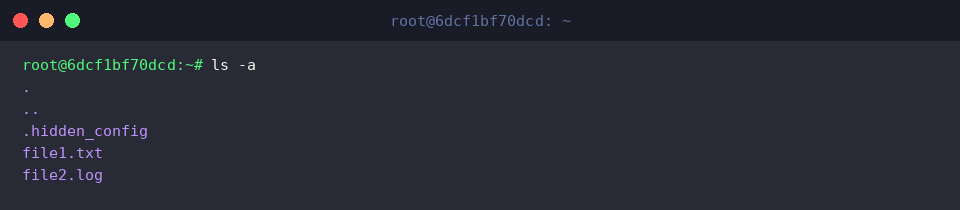
La commande ls -a affiche l’ensemble des fichiers, y compris les fichiers et répertoires cachés.
Dans le résultat d’exécution, on peut constater que . représentant le répertoire courant, .. représentant le répertoire parent, ainsi que le fichier de configuration caché .hidden_config s’affichent ensemble.
2. Informations détaillées et affichage de la taille lisible (ls -l, ls -lh)
Pour tester l’affichage de la taille des fichiers, exécutez la commande fallocate -l 10M large_file.bin afin de créer un fichier factice volumineux de 10 Mo.

Pour vérifier l’affichage des permissions, exécutez la commande chmod 644 file1.txt qui modifie les permissions du fichier file1.txt en 644 (-rw-r--r--).

La commande ls -l affiche une liste détaillée comprenant les permissions, le nombre de liens, le propriétaire, le groupe, la taille du fichier (en octets), l’heure de dernière modification et le nom du fichier.
On peut constater que la taille du fichier large_file.bin s’affiche avec précision sous forme d’un nombre d’octets, tel que 10485760.

La commande ls -lh applique l’option -h pour convertir la taille des fichiers dans une unité intuitivement compréhensible par l’homme (K, M, G).
Dans le résultat d’exécution, on constate que la taille du fichier large_file.bin s’affiche clairement sous la forme 10M au lieu du nombre d’octets.

3. Tri par fichiers récemment modifiés et par taille (ls -lt, ls -lS)
Pour actualiser la date de dernière modification d’un fichier et préparer l’environnement de test du tri chronologique, exécutez la commande sleep 1 && touch file2.log.

La commande ls -lt utilise l’option -t pour trier les fichiers par date de modification la plus récente et les afficher avec leurs informations détaillées.
On remarque que le fichier file2.log, dont l’horodatage vient d’être mis à jour, se place tout en haut de la liste.

La commande ls -ltr ajoute l’option de tri inversé -r pour afficher la liste dans l’ordre inverse, du fichier le plus anciennement modifié au plus récent.
Comme file2.log, modifié le plus récemment, apparaît sur la toute dernière ligne du terminal, cette option est très utile pour repérer immédiatement les fichiers journaux (logs) récents dans un répertoire contenant de nombreux fichiers.

La commande ls -lhS combine l’option de tri par taille -S et l’option de conversion d’unités -h pour afficher les fichiers classés par ordre décroissant de taille.
Le fichier large_file.bin créé avec une taille de 10 Mo apparaît en première position, ce qui permet d’identifier rapidement les gros fichiers consommant de l’espace disque.

4. Consultation des informations du répertoire et configuration d’alias recommandés (ls -ld, alias)
Pour s’exercer à la vérification des métadonnées d’un répertoire, exécutez la commande mkdir -p test_dir afin de créer un répertoire de test.

La commande ls -ld test_dir utilise l’option -d pour afficher les détails du répertoire lui-même plutôt que son contenu interne.
Elle permet de visualiser d’un seul coup d’œil les permissions d’accès, le nombre de liens, le propriétaire ainsi que la date de création du répertoire.

Pour regrouper les options courantes de consultation détaillée de ls sous un raccourci pratique, exécutez la commande alias ll='ls -alFh --color=auto'.
Un alias est ainsi configuré incluant les fichiers cachés, les indicateurs de type de fichier, les unités de taille lisibles et la coloration syntaxique.

En exécutant la commande ll, l’ensemble des fichiers du répertoire courant s’affiche au format détaillé conformément à l’alias configuré précédemment.
Sans avoir à saisir de longues options à chaque fois, vous pouvez aisément inspecter l’état du répertoire et ainsi améliorer votre efficacité au quotidien.

Nous avons passé en revue les options fondamentales et les conseils pratiques de la commande Linux ls utilisée tous les jours en milieu professionnel.
Prenez l’habitude d’utiliser ces options courantes pour décupler votre productivité dans le terminal.