


Aperçu
Découvrez les principes de fonctionnement fondamentaux d’umask, qui détermine les permissions d’accès par défaut des fichiers et répertoires nouvellement créés dans un environnement Linux. Du calcul en base octale au contrôle des droits pour les répertoires collaboratifs, en passant par la configuration permanente via les profils de shell, voici un récapitulatif des techniques de gestion clés immédiatement applicables en milieu professionnel.
1. Vérification de l’umask actuel et test des permissions par défaut à la création de fichiers et répertoires
Pour créer un répertoire d’entraînement dédié aux tests de configuration et de permissions de umask, puis s’y déplacer, exécutez la commande mkdir -p /tmp/umask-lab && cd /tmp/umask-lab.

La commande umask permet de vérifier et de définir la valeur du masque qui restreint les permissions d’accès par défaut des nouveaux fichiers et répertoires.
Le résultat de l’exécution indique que la valeur par défaut du masque pour la session actuelle est configurée sur 0022.
⚙️ [Options principales]
-S : Affiche les permissions accordées sous forme symbolique (u=rwx,g=rx,o=rx) plutôt que numérique pour une lecture simplifiée.-p : Affiche la configuration actuelle du masque en notation octale, réutilisable directement sous forme de commande umask.

En exécutant la commande umask -S, vous pouvez visualiser de façon intuitive, en mode symbolique, les permissions réelles accordées à l’utilisateur propriétaire (u), au groupe (g) et aux autres utilisateurs (o) selon le masque appliqué.
La sortie u=rwx,g=rx,o=rx signifie que le propriétaire dispose des droits de lecture, écriture et exécution, tandis que le groupe et les autres utilisateurs bénéficient par défaut des droits de lecture et d’exécution.

Pour vérifier les permissions par défaut attribuées lorsque la valeur actuelle de umask (0022) est appliquée, créez un nouveau fichier et un nouveau répertoire avec la commande touch default_file.txt && mkdir default_dir.

Pour examiner les permissions réelles du fichier et du répertoire créés, exécutez la commande ls -ld default_file.txt default_dir.
On constate que le répertoire est créé avec les permissions 755 (drwxr-xr-x), résultant de la soustraction du masque 022 aux permissions maximales par défaut de 777. Le fichier ordinaire est quant à lui créé avec 644 (-rw-r--r--), le masque 022 étant soustrait des permissions de base maximales de 666 (sans droit d’exécution).

2. Atelier pratique : contrôle des permissions des nouveaux fichiers par modification temporaire de la valeur umask
Pour vous assurer de l’existence de l’espace de travail dédié et vous y rendre, exécutez la commande mkdir -p /tmp/umask-lab && cd /tmp/umask-lab.

Exécutez la commande umask 027 pour modifier temporairement la valeur du masque de la session courante à 027.
Cette configuration restreint le droit d’écriture pour les membres du groupe et bloque l’ensemble des droits de lecture, d’écriture et d’exécution pour les autres utilisateurs.

Pour vérifier si la nouvelle valeur umask (027) est correctement appliquée aux nouveaux éléments créés, générez un fichier et un répertoire de test à l’aide de la commande touch secure_file.txt && mkdir secure_dir.

Exécutez la commande ls -ld secure_file.txt secure_dir pour vérifier les permissions effectives du fichier et du répertoire créés.
Les informations affichées permettent d’inspecter en détail les droits d’accès et les propriétaires de chaque élément.

Une fois le test de contrôle des accès terminé, rétablissez la configuration standard du masque de session en exécutant la commande umask 022.

3. Configuration d’umask pour un répertoire partagé en environnement collaboratif ou serveur web
Pour créer un répertoire partagé destiné au travail collaboratif en équipe et naviguer vers ce chemin, exécutez la commande mkdir -p /tmp/umask-lab/shared && cd /tmp/umask-lab.

Afin de préserver les droits d’écriture pour les membres du groupe et faciliter la collaboration, modifiez le masque de la session actuelle à l’aide de la commande umask 002.
Ce paramétrage ne restreint que le droit d’écriture pour les autres utilisateurs par rapport aux permissions maximales, tout en accordant la lecture et l’écriture à la fois au propriétaire et au groupe.

Avec la nouvelle valeur umask (002) active, créez un fichier et un répertoire collaboratifs en exécutant touch shared/team_doc.txt && mkdir shared/team_project.

Exécutez la commande ls -ld shared/team_doc.txt shared/team_project pour vérifier les permissions réelles appliquées aux éléments créés.
Le résultat permet de valider le détail des droits d’accès ainsi que l’appartenance des fichiers au sein du répertoire partagé.

Une fois les tests en environnement partagé finalisés, restaurez le paramètre par défaut pour revenir au niveau de sécurité standard à l’aide de la commande umask 022.

4. Application permanente d’umask au niveau global du système et par utilisateur
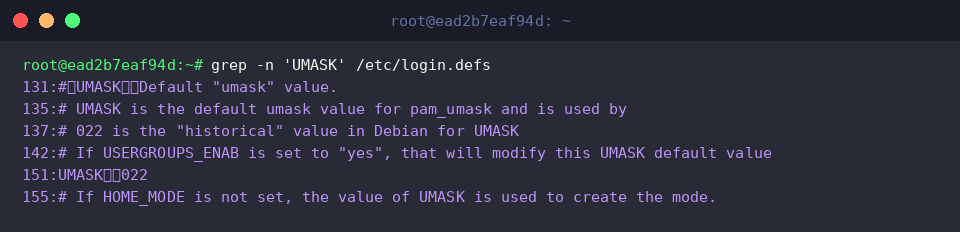
Pour consulter la valeur umask par défaut configurée à l’échelle du système, exécutez la commande grep -n 'UMASK' /etc/login.defs.
Le résultat confirme que la ligne 151 définit UMASK 022 comme valeur par défaut du système.
Pour ajouter un commentaire précisant qu’il s’agit d’un réglage utilisateur personnalisé, exécutez la commande echo '# Custom user umask' >> ~/.bashrc.

Pour appliquer automatiquement les permissions personnalisées à chaque ouverture d’une nouvelle session de shell, ajoutez la règle avec la commande echo 'umask 027' >> ~/.bashrc.

Pour vérifier que la configuration relative à umask a bien été insérée à la fin du fichier ~/.bashrc, exécutez la commande tail -n 2 ~/.bashrc.
Le retour de commande permet de s’assurer que le commentaire et l’instruction umask 027 sont bien présents sur les deux dernières lignes du fichier.

Pour charger les modifications apportées à ~/.bashrc et valider la valeur finale du masque, exécutez la commande bash -c 'source ~/.bashrc && umask'.
La sortie confirme l’état effectif du masque actif dans cet environnement de shell.

Nous venons de passer en revue les concepts fondamentaux et les méthodes de configuration pratique d’umask, un élément incontournable pour contrôler automatiquement les permissions lors de la création de fichiers et de répertoires sous Linux.
Appliquez la valeur d’umask adaptée à votre environnement opérationnel et à votre politique de sécurité afin d’assurer une gestion système rigoureuse et sécurisée.