


Présentation générale
Découvrez les usages essentiels de la commande ls, la commande la plus fondamentale et la plus fréquemment utilisée dans un environnement Linux, à travers des cas pratiques. De l’affichage basique de la liste des fichiers à la visualisation des fichiers cachés, l’analyse des permissions, le tri et l’affichage arborescent avec tree, les options incontournables immédiatement applicables en production sont présentées étape par étape.
Affichage basique des fichiers et visualisation des fichiers cachés (ls, ls -a)
Pour créer un espace dédié à la pratique de la commande ls et vous déplacer dans ce répertoire, exécutez la commande mkdir -p ~/ls_practice && cd ~/ls_practice.

Pour créer des fichiers texte ordinaires et un fichier de configuration doté de l’attribut caché pour les exercices, exécutez la commande touch file1.txt file2.txt .hidden_config.

La commande ls est la commande la plus basique pour afficher la liste des fichiers et répertoires situés dans le répertoire courant.
Exécutée sans aucune option, elle affiche uniquement les éléments normaux, à l’exception des fichiers cachés qui commencent par un point (.).
⚙️ [Options principales]
-a : Affiche tous les éléments, y compris les fichiers et répertoires cachés commençant par un point (.).-l : Affiche les informations détaillées sous forme de liste longue (permissions des fichiers, propriétaire, taille, date de modification, etc.).-h : Convertit la taille des fichiers dans des unités lisibles par l’homme (K, M, G, etc.) pour l’affichage (s’utilise avec l’option -l).-t : Trie et affiche les fichiers par ordre chronologique de modification récente.-S : Affiche la liste triée par ordre décroissant de taille de fichier.-R : Affiche de manière récursive l’ensemble du contenu des sous-répertoires.

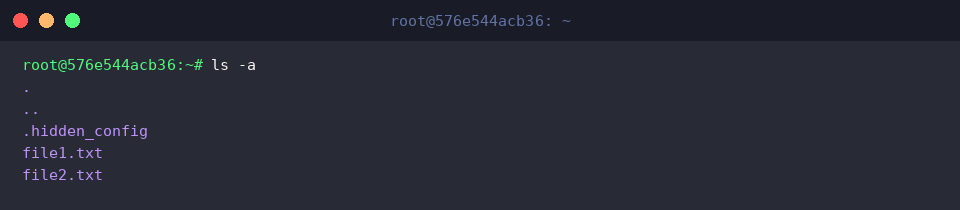
La commande ls -a liste l’ensemble des éléments du répertoire courant, affichant également les fichiers cachés commençant par un point (.).
Le résultat de l’exécution fait apparaître ., qui représente le répertoire courant, .., qui représente le répertoire parent, ainsi que le fichier caché .hidden_config créé précédemment.
Informations détaillées sur les fichiers et analyse des permissions (ls -l, ls -lh)
Pour comparer les différences d’affichage de la taille, créez un fichier de test volumineux de 10 Mo à l’aide de la commande fallocate -l 10M ~/ls_practice/sample_large.dat.

La commande ls -l affiche les informations détaillées sous un format de liste longue : permissions du fichier, propriétaire, groupe, taille du fichier (en octets), date et heure de dernière modification.
Par défaut, la taille du fichier est affichée sous forme d’un nombre d’octets, ce qui rend difficile l’évaluation rapide de la taille des fichiers volumineux.

La commande ls -lh associe l’option -h (human-readable) pour convertir et afficher la taille des fichiers dans des unités lisibles telles que Ko, Mo ou Go.
Vous pouvez constater que la taille du gros fichier créé plus tôt est affichée de façon intuitive sous la forme 10M au lieu d’un nombre en octets.

Utilisation des options de tri par date et par taille (ls -lt, ls -lS)
Pour tester le tri chronologique, exécutez la commande touch -d '2 days ago' ~/ls_practice/old_file.txt afin de créer un fichier plus ancien, old_file.txt, avec une date de modification antérieure de deux jours.

Pour créer le fichier le plus récent recent_file.txt qui servira d’élément de comparaison, exécutez la commande touch ~/ls_practice/recent_file.txt.

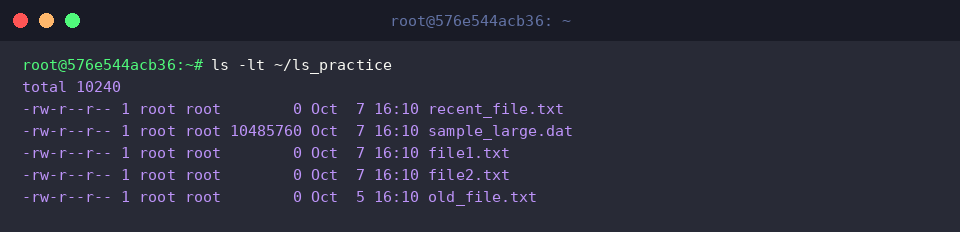
La commande ls -lt ajoute l’option -t pour trier et afficher les fichiers par ordre décroissant de modification (du plus récent au plus ancien).
On remarque que recent_file.txt, qui vient d’être créé, se trouve tout en haut de la liste, tandis que old_file.txt, configuré avec une date antérieure de deux jours, apparaît en dernière position.
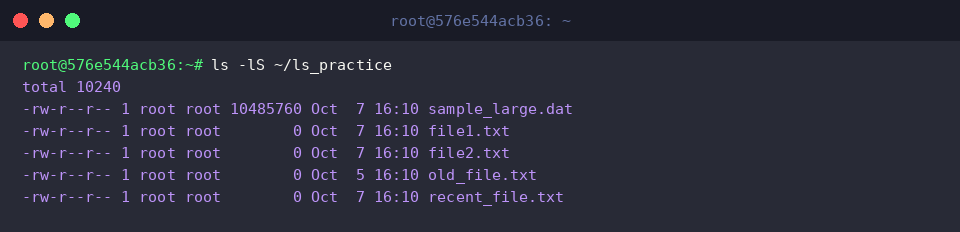
La commande ls -lS utilise l’option majuscule -S pour trier et lister les fichiers par taille décroissante.
Le fichier sample_large.dat créé avec une taille de 10 Mo s’affiche en première position, ce qui permet de repérer rapidement les gros fichiers qui consomment de l’espace dans un répertoire.
Visualisation de la structure des répertoires et filtrage par caractères génériques (tree, ls *.txt)
Pour pratiquer l’exploration d’une structure hiérarchique de répertoires, exécutez la commande mkdir -p ~/ls_practice/subdir/inner && touch ~/ls_practice/subdir/inner/note.log afin de créer plusieurs sous-répertoires ainsi qu’un fichier journal d’exemple.

La commande ls ~/ls_practice/*.txt utilise le caractère générique (*) pour filtrer et n’afficher que les fichiers ayant l’extension .txt.
Elle permet de lister avec précision uniquement les fichiers texte, en excluant les fichiers de données volumineux ou les sous-répertoires.

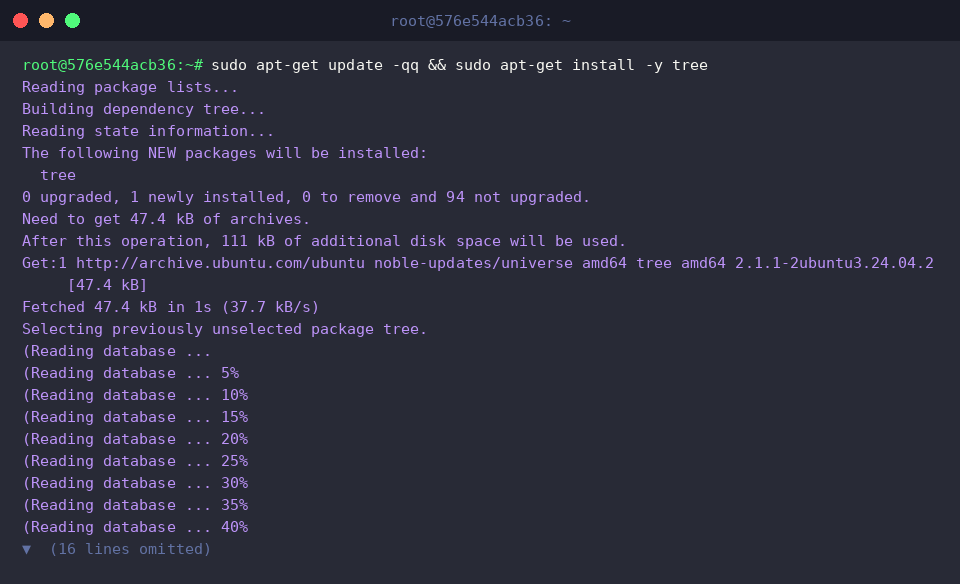
Pour installer le paquet tree et visualiser la structure des répertoires sous forme d’arborescence, exécutez la commande sudo apt-get update -qq && sudo apt-get install -y tree.
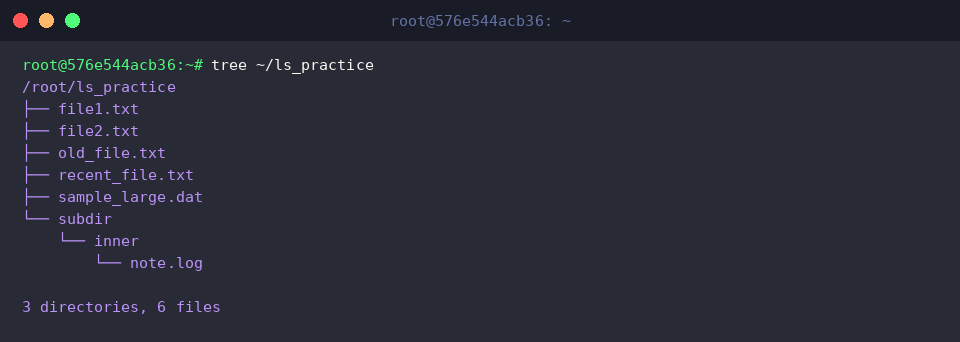
La commande tree ~/ls_practice affiche l’arborescence du répertoire spécifié sous forme de diagramme, permettant de saisir d’un coup d’œil l’organisation de ses sous-dossiers et fichiers.
Elle offre une visualisation intuitive des relations hiérarchiques et du nombre total de fichiers et répertoires, y compris le chemin imbriqué subdir/inner/note.log.
Nous venons de passer en revue les combinaisons d’options indispensables de la commande ls sous Ubuntu, ainsi que quelques astuces pratiques pour le travail au quotidien.
Familiarisez-vous avec ces options adaptées à chaque situation pour rendre vos opérations dans le terminal encore plus rapides et efficaces.