


Présentation
Découvrez les principes de fonctionnement de la commande tar, l’outil le plus couramment utilisé dans les environnements Linux pour regrouper et compresser des fichiers et des répertoires volumineux. Comprenez la différence fondamentale entre l’archivage et la compression, et apprenez à maîtriser les options essentielles grâce à des exercices pratiques dans le terminal.
Concept de base de tar : la différence entre un simple archivage (Archive) et la compression (Compression)
Pour mettre en pratique l’archivage avec tar, nous créons un répertoire d’exercice ainsi que des fichiers texte d’exemple.

La commande tar est utilisée pour regrouper plusieurs fichiers et répertoires en un seul fichier d’archive ou pour les extraire.
En combinant les options -c, -v, -f avec l’option -C, nous regroupons le répertoire sample pour créer le fichier archive.tar.
⚙️ [Options principales]
-c : Crée un nouveau fichier d’archive.-x : Décompresse ou extrait le contenu d’un fichier d’archive.-t : Affiche la liste des fichiers contenus dans l’archive.-v : Affiche en détail à l’écran le processus de création ou d’extraction de l’archive.-f : Spécifie le nom du fichier d’archive à traiter.-z : Compresse ou décompresse à l’aide de l’algorithme gzip (.tar.gz).-j : Compresse ou décompresse à l’aide de l’algorithme bzip2 (.tar.bz2).-J : Compresse ou décompresse à l’aide de l’algorithme xz (.tar.xz).-C : Spécifie le chemin du répertoire cible sur lequel effectuer l’opération d’archivage.

Vérifiez les informations détaillées du fichier archive.tar généré et du répertoire d’origine à l’aide de la commande ls -lh.
Puisqu’il s’agit d’une simple archive regroupant les fichiers en un seul, aucun processus de compression visant à réduire la taille n’a encore été appliqué.

Options de compression pratiques : utilisation combinée avec gzip (-z) et bzip2 (-j)
En ajoutant l’option de compression gzip -z, nous créons un fichier .tar.gz qui compresse simultanément le répertoire sample lors de la création de l’archive.
Offrant une vitesse de compression rapide et un taux de compression très satisfaisant, c’est la méthode la plus couramment utilisée en pratique.

En spécifiant l’option de compression bzip2 -j, nous créons une archive .tar.bz2 regroupant et compressant simultanément le répertoire sample.
Bien que le processus de compression prenne plus de temps que gzip, il offre généralement un taux de compression supérieur.

Exécutez la commande ls -lh ~/tar-demo/*.tar* pour afficher la liste et la taille des fichiers d’archive générés.
Par comparaison avec une archive standard non compressée (archive.tar), vous pouvez constater la différence de taille des fichiers auxquels un algorithme de compression a été appliqué.

Prévisualisation de la liste des fichiers d’une archive (-t) et vérification sécurisée
Pour vérifier à l’avance la composition des fichiers et la structure des répertoires à l’intérieur de l’archive avant décompression, exécutez la commande tar -tvf ~/tar-demo/archive.tar.gz.
En associant l’option -t à l’option d’affichage détaillé -v, vous pouvez inspecter en toute sécurité les permissions, propriétaires, tailles et arborescences des fichiers inclus sans avoir à extraire l’archive.

Décompresser en toute sécurité vers le chemin souhaité (-x et -C)
Pour créer un répertoire dédié afin d’extraire l’archive en toute sécurité, exécutez la commande mkdir -p ~/tar-demo/extracted.

Utilisez les options -x et -C pour extraire le fichier d’archive dans le chemin cible désigné sans encombrer le répertoire de travail actuel.
L’option -z permet de décompresser le format gzip, et l’option -v permet de suivre en temps réel la liste des fichiers en cours d’extraction.

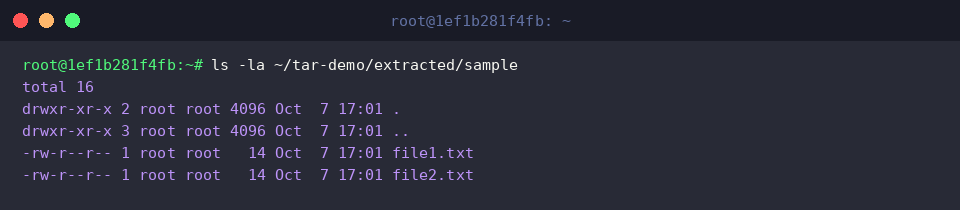
Exécutez la commande ls -la ~/tar-demo/extracted/sample pour vérifier que les fichiers contenus dans l’archive ont été correctement extraits à l’emplacement indiqué.
Le résultat de la commande confirme que la propriété et les permissions des fichiers ont été fidèlement restaurées dans leur état d’origine au moment de la création de l’archive.
Nous venons de passer en revue les principes fondamentaux de la commande tar sous Linux ainsi que des exemples pratiques de compression et d’extraction fréquemment utilisés au quotidien.
N’hésitez pas à exploiter au mieux ces options clés en fonction de vos besoins pour faciliter la gestion et la sauvegarde de vos fichiers sous Linux.