


Vue d’ensemble
Plutôt que d’ingérer l’intégralité des pages du manuel technique, ce tutoriel pragmatique va droit au but en abordant les mécanismes indispensables de systemctl en situation réelle. En déployant un serveur web autonome, vous apprendrez pas à pas à orchestrer son cycle de vie complet : initialisation, interruption, contrôle d’état et déclenchement automatique au chargement de l’OS.
Mise en place de l’environnement de test et diagnostic initial (status)
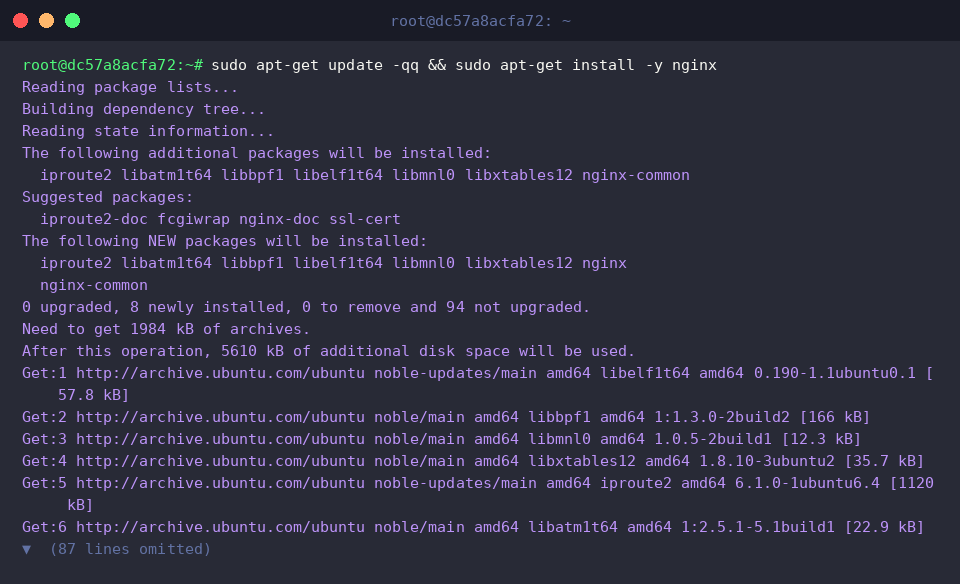
Afin de disposer d’un cas d’école représentatif, nous intégrons le serveur nginx au système d’exploitation via le gestionnaire de paquets officiel.
L’évaluation de la santé opérationnelle d’un démon s’effectue au moyen de systemctl status. Cette commande synthétise en un seul coup d’œil l’état d’activité, le niveau d’activation au démarrage ainsi que les processus rattachés.
Dans notre cas, l’analyse du terminal indique que l’unité Nginx est configurée pour démarrer avec la machine (enabled), tout en étant pour l’instant au repos complet (inactive).
⚙️ [Paramètres à retenir]
-l (--full) : désactive le rognage des descriptions et des entrées de journalisation pour afficher chaque ligne en intégralité.--no-pager : désactive la pagination logicielle standard (comme less) afin de déverser directement le flux brut dans la console courante.-t (--type) : restreint la restitution aux seules unités ciblées, qu’il s’agisse de service, socket ou mount.-a (--all) : force systemd à lister l’ensemble des unités déclarées, y compris celles inactives ou déchargées de la mémoire.--failed : isole instantanément les unités ayant rencontré une erreur d’exécution ou une interruption anormale.

Gestion opérationnelle : arrêt, lancement et redémarrage (start, stop, restart)
Pour stopper sur-le-champ les processus actifs de Nginx, nous faisons appel à la directive sudo systemctl stop nginx.
L’ajustement de l’état d’un service système réclamant des privilèges élevés, l’emploi de sudo est obligatoire ; une exécution réussie redonne immédiatement la main sans émettre de message verbeux.

Pour sonder rapidement la disponibilité d’une application sans s’encombrer d’un rapport verbeux, systemctl is-active nginx offre un retour binaire concis.
L’arrêt venant tout juste d’avoir lieu, l’interpréteur renvoie tout naturellement la mention inactive.

Pour remettre le serveur web en ordre de marche, exécutons l’instruction sudo systemctl start nginx.
Le privilège superutilisateur garantit la prise en charge de la commande, laquelle s’exécute silencieusement si aucune anomalie n’est détectée.

Lorsque des modifications ont été apportées aux fichiers de configuration ou qu’une réinitialisation complète s’impose, sudo systemctl restart nginx ordonne une extinction suivie sans délai d’un lancement neuf.

Une nouvelle interrogation rapide de l’état d’exécution confirme l’efficacité du redémarrage.
Le serveur tournant désormais sans accroc, la console affiche l’indicateur positif active.

Configuration du lancement automatique lors du boot système (enable, disable)
L’automatisation du démarrage de Nginx dès la mise sous tension de la machine se pilote avec sudo systemctl enable nginx.
En coulisses, systemd génère un lien symbolique dédié au sein de l’arborescence /etc/systemd/system/, liant formellement l’unité à la séquence d’initialisation de l’OS.

Pour vérifier si cette prise en charge automatique est bien configurée, la sous-commande systemctl is-enabled nginx interroge la persistance du service.
La réponse enabled confirme sans ambiguïté la programmation du démarrage au boot.

Si vous souhaitez au contraire empêcher Nginx de démarrer sans intervention humaine lors des prochains démarrages, appliquez sudo systemctl disable nginx.
Cette opération supprime le lien symbolique préalablement mis en place et rompt l’enchaînement automatique.

En interrogeant à nouveau l’état de l’automatisation, la valeur retournée témoigne du changement opéré.
Le mot-clé disabled atteste que le service ne se lancera plus de façon autonome au démarrage de l’ordinateur.

Pour rétablir la situation initiale, réactivons la persistence via sudo systemctl enable nginx.
Le rétablissement du lien symbolique assure que Nginx sera opérationnel dès la fin de la prochaine séquence de démarrage.

Cartographie des unités actives et détection des pannes (list-units, failed)
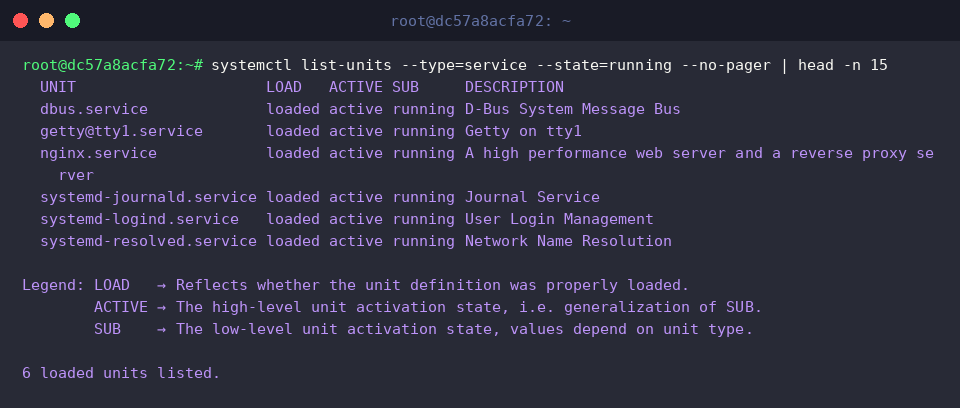
L’instruction combinée systemctl list-units --type=service --state=running --no-pager | head -n 15 extrait exclusivement les démons en cours de fonctionnement (running), en restreignant l’affichage aux 15 premières entrées pour garder une vue synthétique.
Ce tableau de bord confirme la bonne santé de nginx.service aux côtés des composants d’arrière-plan essentiels au système.
Afin de cibler d’éventuels incidents logiciels ou des processus ayant crashé, la commande de diagnostic systemctl --failed --no-pager passe en revue toutes les défaillances.
Le résultat 0 loaded units listed démontre qu’aucun dysfonctionnement n’affecte la plateforme, garantissant une stabilité opérationnelle optimale.

Vous disposez désormais d’un socle pratique robuste pour administrer vos services Linux et peaufiner leur intégration dans l’environnement systemd au quotidien.
Pratiquer ces commandes sur un environnement de test reste la méthode idéale pour acquérir des automatismes d’administration système fiables et efficaces.