


Introduction
Au cœur des distributions Debian et Ubuntu, l’utilitaire bas niveau dpkg constitue le moteur fondamental de manipulation des archives .deb. Contrairement aux interfaces de plus haut niveau comme APT, cet outil intervient directement sur les composants logiciels sans gestion automatisée des dépôts distants. Ce guide pratique passe en revue l’ensemble des opérations essentielles : déploiement d’un binaire, exploration des fichiers intégrés, audit d’état, élimination intégrale (purge) et correction manuelle des ruptures de dépendances à travers des cas concrets.
1. Mise en place de l’environnement de test et audit des logiciels installés
Pour expérimenter ces opérations sans impacter vos répertoires personnels, nous initialisons un dossier de travail éphémère via la commande mkdir -p /tmp/dpkg-demo && cd /tmp/dpkg-demo.

Afin d’obtenir une archive Debian autonome sans déclencher son intégration immédiate dans l’OS, nous téléchargeons le paquet d’exemple sl au moyen de apt-get update -qq && apt-get download -y sl.

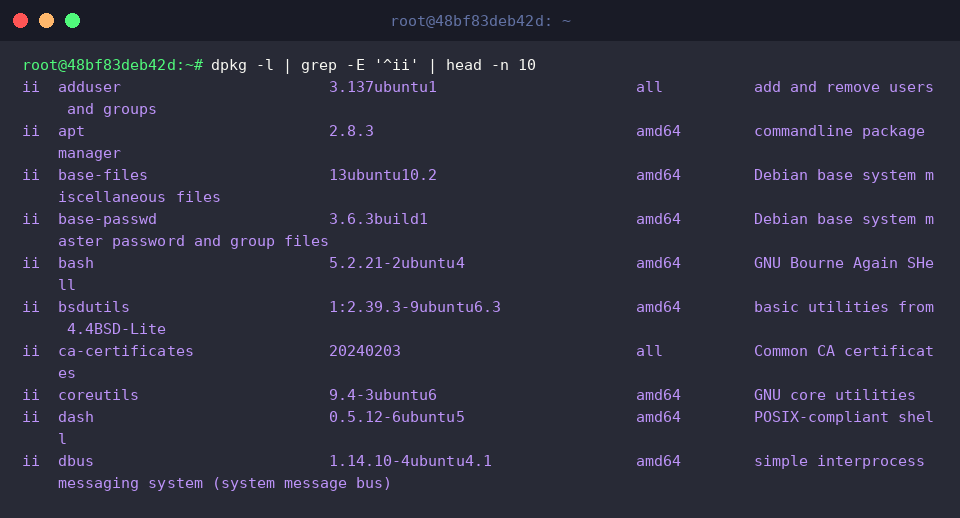
L’instruction dpkg -l génère un inventaire concis des programmes répertoriés dans la base de données du système.
La mention ii positionnée en début de ligne confirme qu’un élément est parfaitement opérationnel et configuré. Vous pouvez filtrer ces résultats en associant des filtres standards tels que grep ou head.
⚙️ [Paramètres indispensables]
-i (--install) : intègre l’archive .deb spécifiée au sein du système d’exploitation.-r (--remove) : désinstalle les fichiers binaires tout en conservant les configurations personnalisées.-P (--purge) : supprime l’intégralité du paquet, incluant fichiers résiduels et scripts de configuration.-l (--list) : dresse la liste récapitulative des paquets présents ainsi que leur statut courant.-s (--status) : fournit un diagnostic complet sur un paquet précis (version, mainteneur, dépendances).-L (--listfiles) : énumère l’ensemble des arborescences et fichiers déployés sur le disque par un paquet.-c (--contents) : analyse l’arborescence interne d’une archive .deb locale avant tout déploiement.-I (--info) : extrait la fiche signalétique et les métadonnées de contrôle d’un fichier .deb brut.--unpack : procède uniquement à l’extraction de l’archive sans finaliser le paramétrage.--configure : termine la configuration des modules extraits restés en attente.
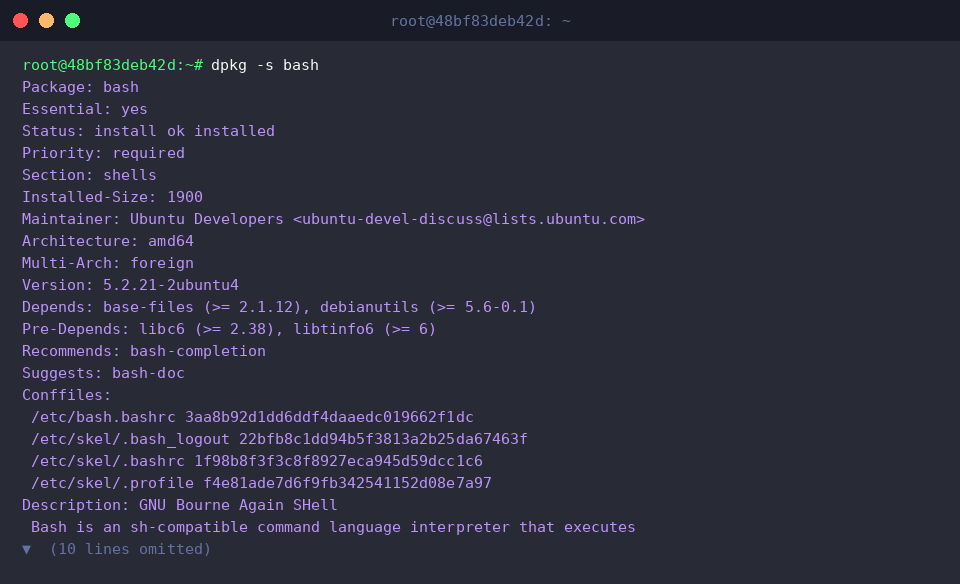
Pour obtenir une fiche technique détaillée sur un composant déjà présent sur votre machine, utilisez dpkg -s.
La présence de l’indicateur Status: install ok installed dans le compte rendu atteste que le composant est actif et correctement pris en compte par le gestionnaire.
2. Analyse préalable d’une archive et déploiement via dpkg -i
Positionnez-vous dans le répertoire temporaire hébergeant notre archive de démonstration avec cd /tmp/dpkg-demo.

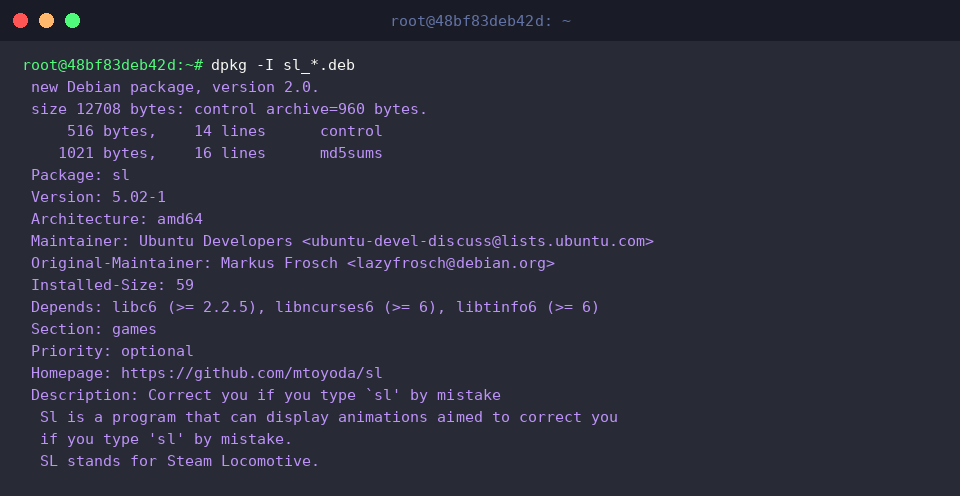
L’option dpkg -I inspecte la structure descriptive d’un fichier .deb non installé.
En examinant les sections Package, Version et particulièrement Depends, l’administrateur peut anticiper les prérequis logiciels indispensables au bon fonctionnement du programme.
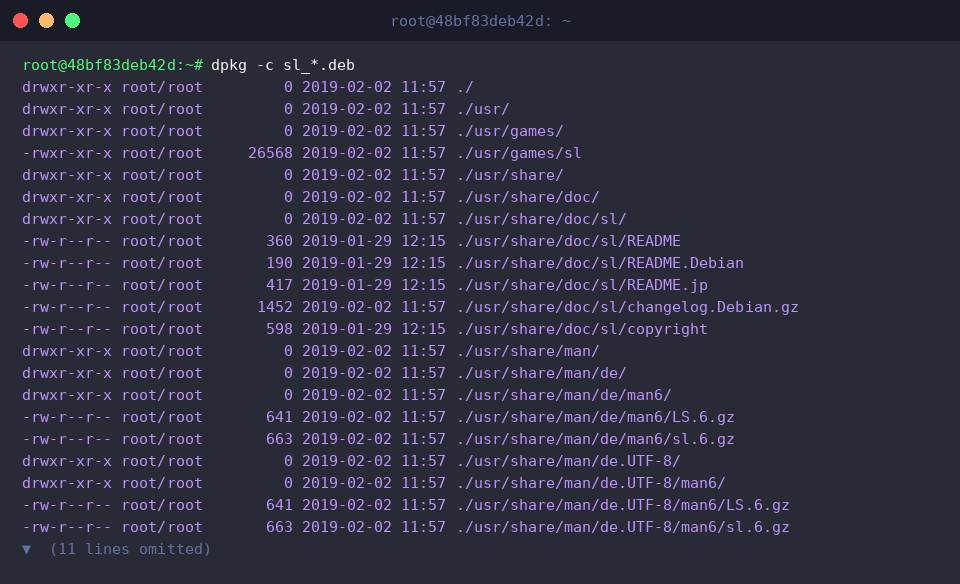
Grâce à dpkg -c, il est possible d’auditer la cible de chaque fichier contenu dans le paquet avant de lancer la moindre modification sur le disque.
Cette étape préventive met en lumière les futurs emplacements de l’exécutable (/usr/games/sl), des pages de manuel et des documentations annexes.
L’exécution de dpkg -i applique directement le paquet .deb sélectionné sur la machine hôte.
Le processus assure successivement l’extraction des données (Unpacking) puis l’étape d’enregistrement et d’initialisation (Setting up).

Pour valider le bon déploiement et le fonctionnement de l’exécutable fraîchement configuré, lancez /usr/games/sl -a || true.

3. Traçabilité des fichiers : arborescence installée et recherche de paternité
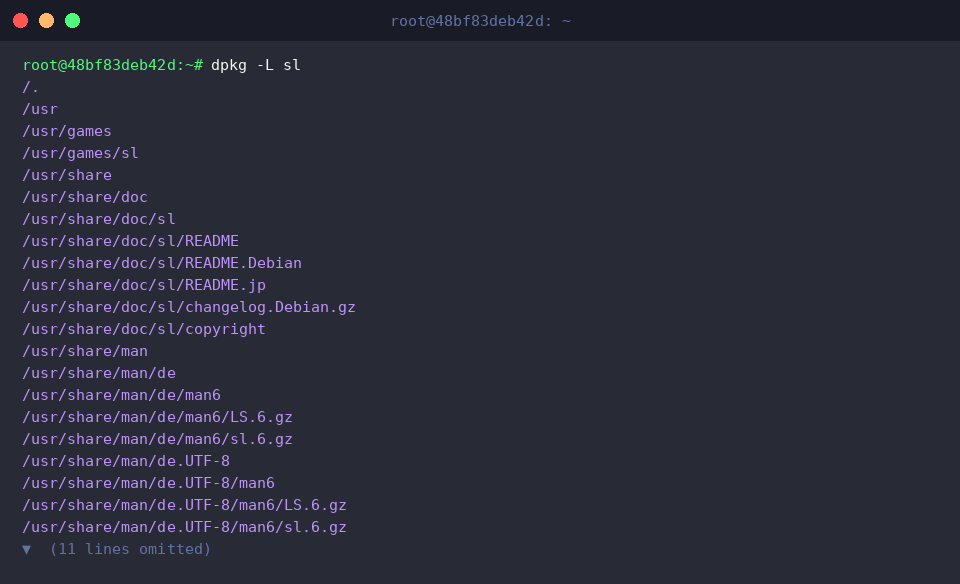
La commande dpkg -L dresse l’inventaire exhaustif de chaque ressource disséminée sur le stockage par un paquet enregistré.
Ce relevé permet de repérer précisément où se situent le binaire principal (/usr/games/sl), les répertoires associés et les licences juridiques.
À l’inverse, dpkg -S prend en argument le chemin absolu d’un fichier pour identifier quel paquet en est le propriétaire légitime.
L’affichage sl: /usr/games/sl démontre sans ambiguïté que cette ressource découle directement de l’installation du paquet sl.

Lorsqu’une requête dpkg -S cible un alias ou un lien symbolique non indexé tel quel, la recherche peut ne renvoyer aucune correspondance.
Dans les environnements Linux modernes exploitant le mécanisme UsrMerge, /bin n’est qu’un pointeur vers /usr/bin ; il convient donc d’interroger la cible canonique /usr/bin/ls pour retrouver le composant d’origine (coreutils).

4. Désinstallation ciblée (remove vs purge) et résolution des dépendances
Le sélecteur dpkg -r retire les fichiers binaires du système tout en laissant intacts les fichiers de configuration globaux.
La notification Removing sl confirme le retrait effectif du programme sans altérer d’éventuels réglages personnalisés.

À l’opposé, l’option dpkg -P opère une purge intégrale, effaçant sans distinction le logiciel ainsi que la totalité de ses fichiers de configuration résiduels.
Cette étape garantit une remise à zéro complète de l’environnement système vis-à-vis du composant ciblé.

Lorsque l’emploi manuel de dpkg engendre des dépendances insatisfaites sur le système, l’exécution de apt-get install -f -y permet de réconcilier l’arbre des dépendances et de réparer automatiquement l’état du gestionnaire de paquets.

Pour finaliser notre session de travaux pratiques, nettoyez l’espace temporaire en supprimant le répertoire dédié à l’aide de rm -rf /tmp/dpkg-demo.

Vous disposez désormais d’un tour d’horizon complet des commandes fondamentales de dpkg pour inspecter, déployer et assainir vos paquets .deb sous Ubuntu.
En combinant astucieusement ces options selon vos besoins d’administration, vous assurerez une maintenance système à la fois robuste, prévisible et parfaitement maîtrisée.