


Introduction
Pilier incontournable de l’administration système sous Linux, l’utilitaire top offre une visibilité directe sur la santé et les performances opérationnelles d’un serveur. Ce guide pratique détaille la lecture méthodique du tableau de bord système, l’exploitation des paramètres en ligne de commande les plus percutants et les astuces d’optimisation indispensables pour diagnostiquer efficacement les goulots d’étranglement en production.
Surveillance instantanée et exploitation du mode batch (non-interactif)
Véritable tour de contrôle en temps réel, top restitue dynamiquement l’allocation du processeur, l’occupation de la RAM ainsi que l’activité globale des tâches actives.
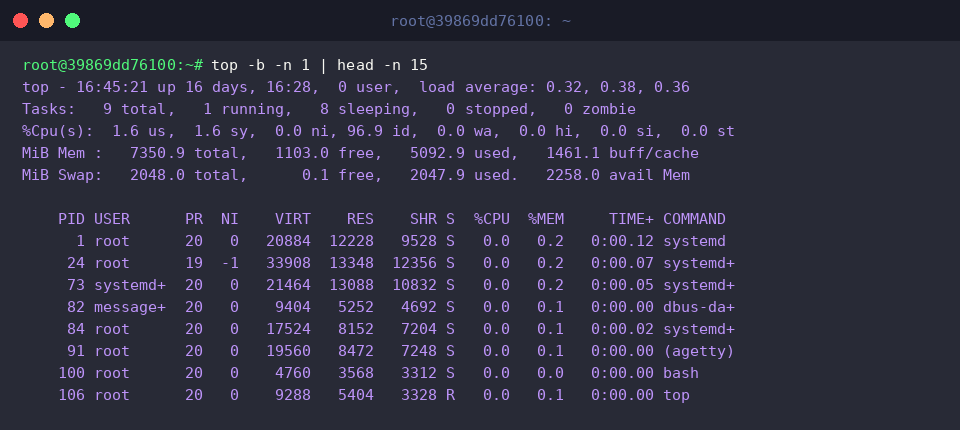
Bien que l’affichage interactif soit la norme, l’exploitation de l’utilitaire dans des scripts automatisés ou pour consigner des bilans textuels requiert le mode batch (-b). En fixant une seule itération (-n 1) et en tronquant la sortie aux 15 premières lignes, on extrait un instantané synthétique des indicateurs vitaux.
Cette approche permet de capturer rapidement la charge moyenne (load average) et l’état des ressources globales sans encombrer le terminal ni déclencher de boucles infinies de rafraîchissement.
⚙️ [Options fondamentales à connaître]
-b : Active le mode continu (Batch), supprimant les codes d’échappement ANSI pour diriger la sortie vers un fichier ou un tube (pipe).-n : Détermine le nombre précis de cycles d’actualisation avant l’arrêt spontané du processus.-d : Ajuste l’intervalle temporel (en secondes) qui sépare deux actualisations consécutives.-p : Concentre l’analyse exclusivement sur un ou plusieurs identifiants de processus (PID) ciblés.-u : Restreint l’affichage aux seules opérations initiées par le compte utilisateur spécifié.-c : Déploie la commande dans son intégralité avec ses arguments et chemins complets plutôt que le nom tronqué de l’exécutable.
Filtrage de l’activité par compte utilisateur
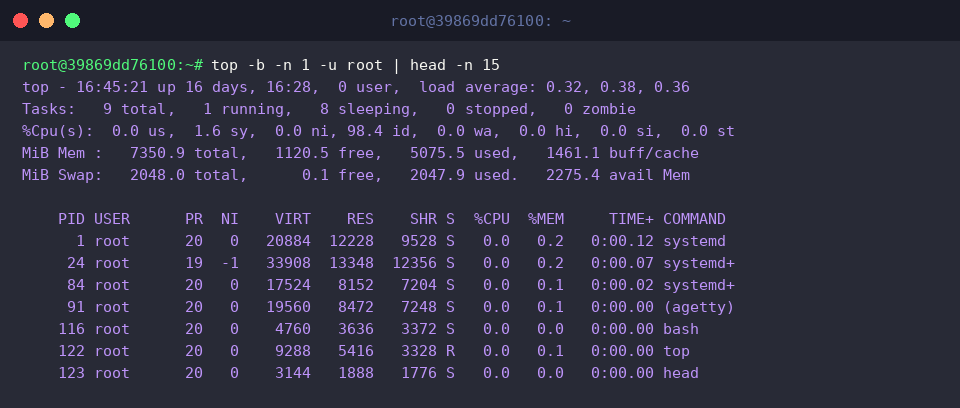
L’investigation ciblée d’un compte précis s’opère simplement grâce au commutateur -u, qui isole les processus exécutés sous son autorité.
En exécutant top -b -n 1 -u root | head -n 15, l’administrateur focalise son attention sur les services critiques pilotés avec les privilèges du superutilisateur root, vérifiant d’un coup d’œil l’impact des démons système sur les 15 premières lignes de résultat.
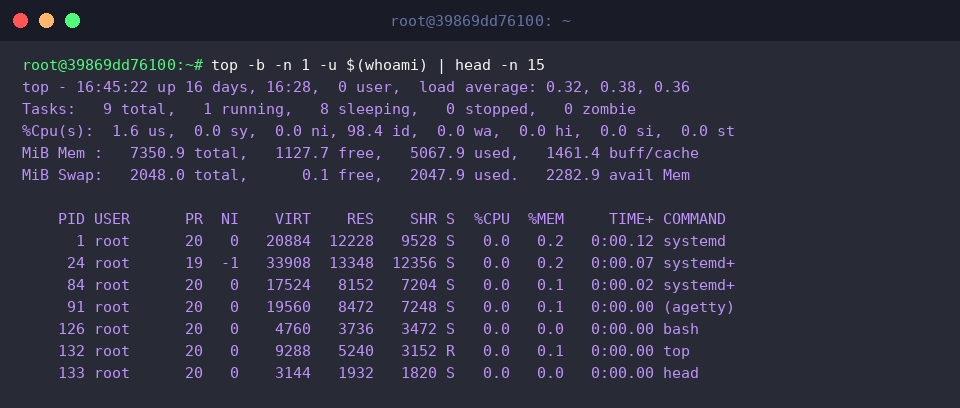
L’évaluation des ressources allouées à sa propre session gagne en souplesse via l’injection dynamique du compte courant à l’aide de l’utilitaire $(whoami).
La commande top -b -n 1 -u $(whoami) | head -n 15 isole ainsi instantanément les tâches déclenchées par l’utilisateur connecté, facilitant l’audit direct des scripts ou compilations en cours d’exécution.
Suivi granulaire d’un PID et cadencement du rafraîchissement
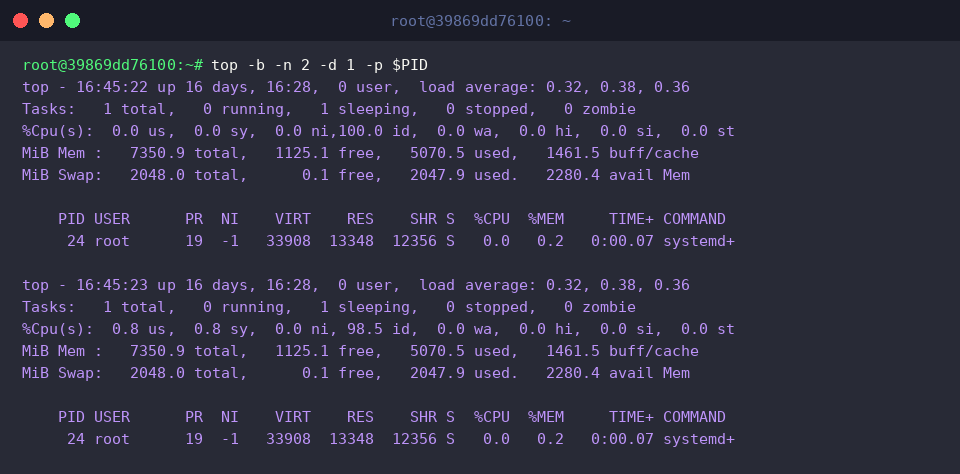
Pour isoler un processus spécifique, la récupération de son identifiant numérique constitue le point de départ. On enregistre ici le PID du gestionnaire systemd dans une variable d’environnement au moyen de l’instruction PID=$(pgrep -f systemd | head -n 1 || echo 1).

Le traçage ciblé s’effectue ensuite en combinant l’indicateur d’ID (-p $PID), une cadence d’échantillonnage d’une seconde (-d 1), et deux passes consécutives (-n 2) via la commande top -b -n 2 -d 1 -p $PID.
Cette manipulation isole rigoureusement l’évolution comportementale de la tâche ciblée, offrant un comparatif clair de sa consommation CPU et mémoire d’un intervalle à l’autre.
Hiérarchisation par consommation de mémoire (RES) et intensité processeur
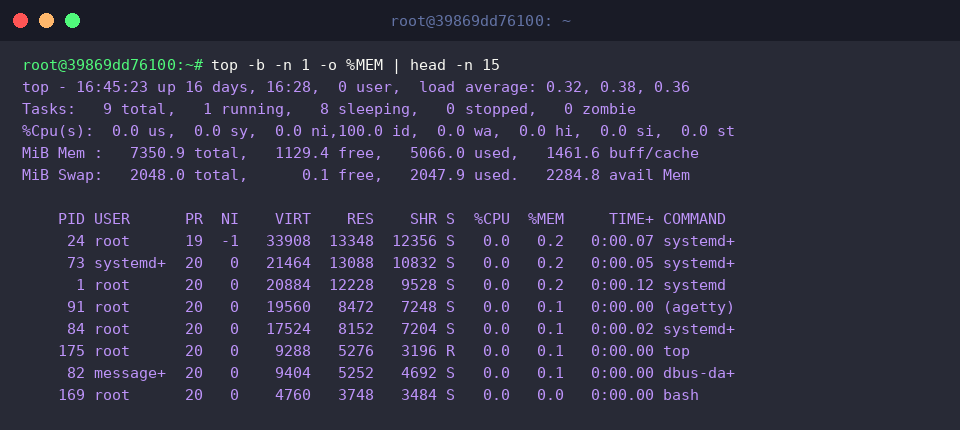
Le diagnostic des risques de saturation de la RAM (prévention des blocages Out-Of-Memory / OOM) nécessite un classement par occupation mémoire (%MEM). L’instruction top -b -n 1 -o %MEM | head -n 15 liste par ordre décroissant les consommateurs les plus gourmands en mémoire résidente (RES).
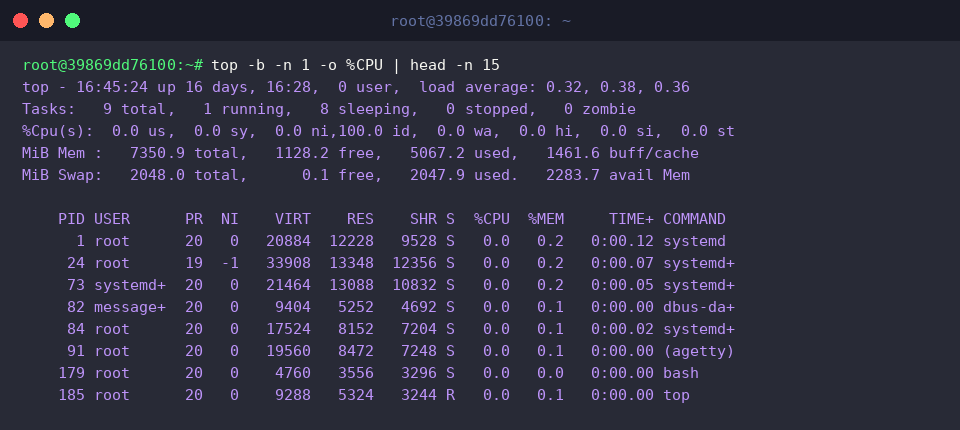
À l’inverse, pour identifier les processus monopolysant les cycles processeur et provoquant une flambée de la charge système, on applique un tri basé sur la colonne correspondante avec top -b -n 1 -o %CPU | head -n 15. L’administrateur repère ainsi immédiatement les anomalies de calcul ou les processus suspendus en boucle infinie.
Vous disposez désormais de tous les automatismes nécessaires pour interpréter les métriques de top et exploiter ses options avancées sous Ubuntu. Intégrer ces commandes et méthodes de diagnostic à vos routines d’administration garantit une gestion proactive, stable et réactive de vos infrastructures serveur.