


Introduction
Dans l’écosystème Linux et les distributions dérivées comme Ubuntu, l’assignation rigoureuse de la propriété des éléments du système de fichiers constitue le socle fondamental de la politique de sécurité. Cet article explore en profondeur l’utilisation de l’utilitaire chown (pour change owner). Du reparamétrage basique d’un compte utilisateur jusqu’à la synchronisation complète des binômes utilisateur/groupe, en passant par le traitement arborescent récursif (-R) et la duplication de privilèges à l’aide d’un gabarit de référence, vous découvrirez les méthodes incontournables pour administrer vos serveurs au quotidien.
1. Réassigner le propriétaire d’un fichier simple
Afin d’illustrer la manipulation, créons un fichier vierge et observons son statut initial avec l’enchaînement touch test_file.txt && ls -l test_file.txt. Le système attribue par défaut cet élément au superutilisateur root.

L’utilitaire chown a pour rôle exclusif de transférer les droits de possession (compte d’utilisateur ou groupe système) d’une ressource donnée.
Pour transférer la garde de ce document au compte générique nobody, nous faisons appel aux privilèges administrateur via sudo chown nobody test_file.txt.
⚙️ [Options essentielles à retenir]
-R : Propage la modification en cascade à l’ensemble des dossiers, sous-dossiers et fichiers imbriqués.-v : Active le mode verbeux, détaillant chaque transaction opérée sur le disque.-c : Filtre les messages verbeux pour ne notifier que les éléments ayant effectivement changé d’état.-f : Supprime les avertissements et masque les messages d’erreur non bloquants.--reference : Reconstitue fidèlement le modèle d’appartenance d’un fichier source sur la cible choisie.

Une nouvelle interrogation des métadonnées avec ls -l test_file.txt permet de valider le bon déroulement de l’opération : le propriétaire est désormais basculé de root vers nobody.

2. Configuration conjointe de l’utilisateur et du groupe propriétaire
Pour aborder la double modification utilisateur/groupe, générons un exemple de configuration web via la directive touch web_config.conf && ls -l web_config.conf, dont les droits reviennent pour l’instant à root.

La bascule simultanée des deux entités s’effectue simplement en saisissant sudo chown www-data:www-data web_config.conf.
L’insertion du caractère deux-points (:) permet de délimiter l’identifiant utilisateur du nom de groupe au sein d’une seule commande, un schéma standard particulièrement recommandé pour adapter les permissions aux démons HTTP comme Apache ou Nginx.

L’inspection via ls -l web_config.conf confirme l’application de la directive.
Le couple utilisateur/groupe a bien été réassigné à www-data, garantissant un accès adapté aux processus applicatifs.

3. Propagation récursive sur toute une arborescence (-R)
Pour expérimenter la modification en masse au sein d’une hiérarchie de répertoires, bâtissons une structure de test avec mkdir -p /tmp/project_dir/sub && touch /tmp/project_dir/file1.txt /tmp/project_dir/sub/file2.txt.

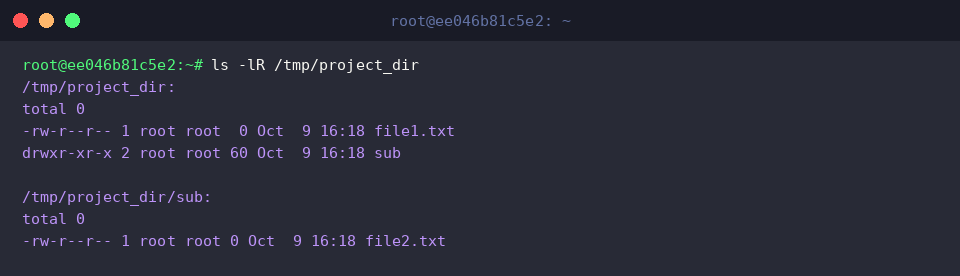
Vérifions préalablement l’état des dépendances en consultant la hiérarchie complète via ls -lR /tmp/project_dir.
Le terminal montre que la totalité des nœuds et des fichiers enfants demeurent rattachés au compte root.
Pour faire transiter d’un coup l’intégralité du dossier parent ainsi que ses composants internes, lancez sudo chown -R nobody:nogroup /tmp/project_dir.
L’indicateur -R ordonne au binaire de parcourir récursivement chaque ramification, garantissant une uniformisation globale sans omission.

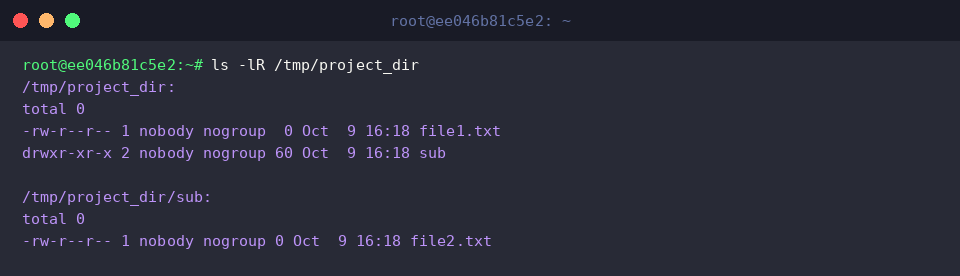
Un nouveau contrôle à l’aide de ls -lR /tmp/project_dir atteste de la parfaite propagation des directives.
Du nœud racine jusqu’au sous-répertoire sub et au document file2.txt, l’ensemble est rigoureusement aligné sur nobody:nogroup.
4. Clonage d’appartenance via un fichier étalon (–reference)
Pour répliquer une matrice de droits préexistante sans ressaisir manuellement les identifiants, créons deux documents témoins à l’aide de touch source_file.txt target_file.txt.

Attribuons d’abord au fichier modèle le profil de service requis au moyen de sudo chown daemon:daemon source_file.txt.

En exécutant ls -l source_file.txt target_file.txt, nous constatons la divergence : source_file.txt dépend du profil daemon:daemon, tandis que target_file.txt reste verrouillé sous root:root.

Pour calquer les réglages du modèle sur notre cible, lançons simplement sudo chown --reference=source_file.txt target_file.txt.
Le commutateur --reference épargne à l’administrateur la vérification manuelle de l’UID/GID source, réduisant ainsi drastiquement les risques de coquille dans les scripts d’automatisation.

Le constat s’établit de lui-même en relançant ls -l source_file.txt target_file.txt.
Le fichier de destination target_file.txt a hérité point par point des attributs daemon:daemon de son modèle.

Vous disposez désormais d’un tour d’horizon complet des mécanismes de propriété sous Linux et des différentes syntaxes offertes par la commande chown.
L’application méthodique de ces contrôles d’accès constitue l’une des meilleures garanties pour préserver l’intégrité de vos environnements de production.