


Introduction
Lorsqu’un serveur Linux arrive à saturation de stockage, localiser sans délai les arborescences et fichiers coupables constitue une urgence opérationnelle absolue. Plutôt que de vous perdre dans les pages austères du manuel système, ce tutoriel pragmatique vous guide à travers des cas d’usage réels pour maîtriser les options incontournables de l’utilitaire du.
1. Mise en place de l’environnement de test et découverte de la commande du
Afin d’expérimenter en toute sécurité, nous commençons par générer une arborescence de test peuplée de fichiers de différentes tailles via la commande mkdir -p /tmp/du_demo/logs /tmp/du_demo/backup && truncate -s 10M /tmp/du_demo/backup/data.bin && truncate -s 5M /tmp/du_demo/logs/app.log.

L’utilitaire du (abréviation de Disk Usage) calcule et restitue l’encombrement physique réel sur le support de stockage pour une cible donnée et ses sous-dossiers, exprimé par défaut en blocs de 1 024 octets.
Lancée sans argument complémentaire, la commande parcourt l’ensemble de l’arborescence et affiche le volume réservé en regard de chaque chemin.
⚙️ [Options fondamentales à connaître]
-h : convertit les valeurs brutes dans des unités immédiatement intelligibles pour l’administrateur (K, M, G, etc.).-a : élargit le calcul pour détailler chaque fichier individuel en plus des répertoires.-s : consolide l’analyse en une ligne unique représentant l’empreinte globale sans lister les détails.-d : borne la profondeur d’exploration de l’arborescence à un palier donné.-c : ajoute une ligne récapitulative finale calculant la somme totale des éléments inspectés.-b : renvoie la taille apparente exacte en octets au lieu de la place effectivement allouée sur les blocs du système de fichiers.

En activant le drapeau -h (--human-readable), la commande formate automatiquement les mesures numériques en kilo-octets (K), méga-octets (M) ou giga-octets (G).
Cette présentation rend l’évaluation visuelle du volume occupé infiniment plus intuitive qu’une série de valeurs brutes.

2. Contrôle de la profondeur d’exploration et calcul du total global (-d, -s, -c)
Pour observer la gestion des niveaux de répertoires, nous générons une structure hiérarchique plus profonde à l’aide de l’instruction mkdir -p /tmp/du_demo/nested/level1/level2 && truncate -s 2M /tmp/du_demo/nested/level1/level2/dummy.bin.

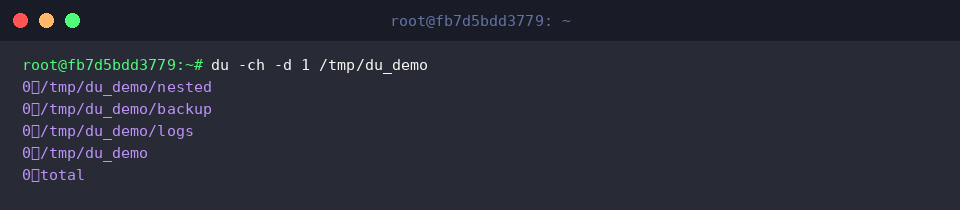
Le commutateur -d 1 (--max-depth=1) demande à l’outil de limiter son champ d’action aux sous-répertoires directs de premier niveau.
Cette restriction évite de noyer le terminal sous une cascade infinie de sous-dossiers et offre une synthèse claire de la racine inspectée.

Le paramètre -s (--summarize) supprime le détail de l’arborescence pour ne délivrer qu’un compte-rendu compact tenant sur une seule ligne.
Associé au mode lisible -h, il constitue la méthode la plus rapide pour auditer le poids global d’un dossier sans encombrer la console.

L’ajout de l’option -c (--total) force l’outil à insérer une ligne de clôture intitulée total qui additionne l’intégralité des éléments listés.
Cette approche permet de comparer instantanément la part de chaque sous-dossier par rapport à l’ensemble du volume audité.
3. Analyse détaillée des fichiers et filtrage par exclusion (-a, –exclude)
Afin d’illustrer les mécanismes d’exclusion basés sur des motifs textuels, nous créons quelques fichiers temporaires au moyen de touch /tmp/du_demo/temp1.tmp /tmp/du_demo/temp2.tmp.

En sollicitant l’option -a (--all), l’inspection ne se cantonne plus aux seuls conteneurs : chaque fichier est individuellement chiffré et consigné.
La combinaison avec -h permet d’obtenir un relevé granulaire et compréhensible de tous les éléments résidant dans /tmp/du_demo/logs.

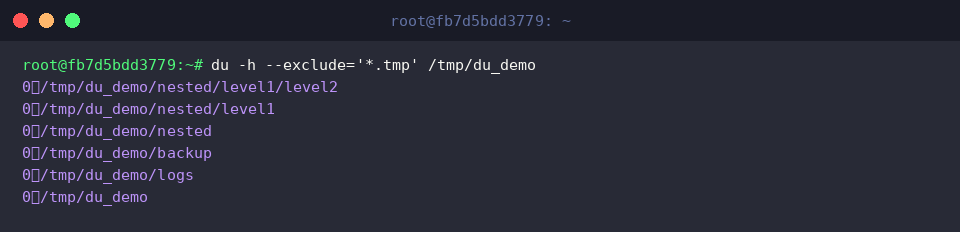
La directive --exclude offre la possibilité d’omettre dynamiquement certains fichiers ou dossiers correspondant à un masque particulier lors du calcul.
En renseignant --exclude='*.tmp', tous les résidus temporaires dotés de l’extension .tmp sont ignorés pour refléter uniquement l’espace alloué aux données pérennes.
4. Pratiques avancées : tri par volumétrie et traque des éléments les plus volumineux
Afin de simuler un diagnostic en production sur des volumes significatifs, nous injectons des fichiers plus imposants via la commande truncate -s 50M /tmp/du_demo/backup/big.tar && truncate -s 20M /tmp/du_demo/logs/access.log.

En redirigeant le flux de du -h -d 1 /tmp/du_demo vers sort -hr au moyen d’un tube (|), le système réorganise la liste par ordre décroissant de taille.
Ce pipeline met immédiatement en exergue les branches de votre système de fichiers responsables de la plus forte consommation d’espace.

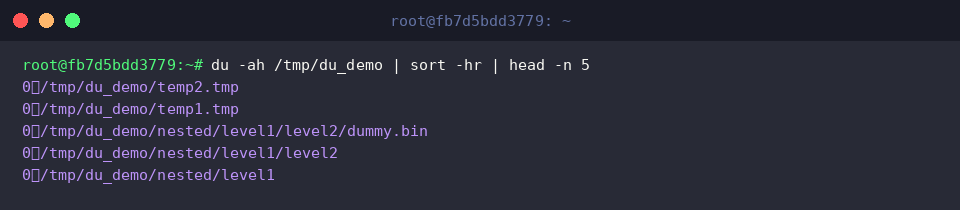
Pour cibler sans compromis les éléments les plus voraces, nous évaluons l’ensemble des fichiers via du -ah /tmp/du_demo, trions la volumétrie avec sort -hr et restreignons l’affichage aux 5 premiers résultats grâce à head -n 5.
Cette formule constitue une arme redoutable pour repérer en un clin d’œil les fichiers géants qui encombrent vos disques.
Pour conclure ce laboratoire pratique et restituer l’espace alloué, supprimez l’intégralité des données temporaires créées à l’aide de l’instruction rm -rf /tmp/du_demo.

Vous disposez désormais d’un arsenal complet d’options et de chaînes de commandes pour inspecter efficacement le stockage sur vos serveurs Linux.
Intégrez ces combinaisons à vos routines d’administration pour garder le contrôle sur vos partitions et réagir sereinement face aux alertes de saturation.