


Introduction aux mécanismes de montage sous Linux
Comprendre comment raccorder un volume de stockage à l’arborescence globale constitue une compétence fondamentale pour tout administrateur système Linux. Ce guide pratique aborde la manipulation concrète de l’utilitaire mount en conditions réelles. Vous découvrirez comment provisionner un disque virtuel en mode loopback, personnaliser ses options d’accès, libérer la ressource avec umount, et pérenniser la configuration au redémarrage via le fichier /etc/fstab.
Cartographie des volumes actifs et création du répertoire cible
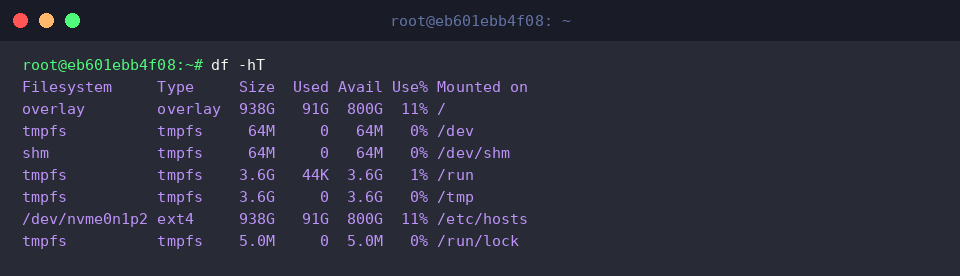
Pour avoir une vue d’ensemble de la volumétrie et des espaces disques alloués sur la machine, l’utilitaire df s’avère incontournable.
L’indicateur -h convertit les blocs bruts en valeurs lisibles (Mo, Go), tandis que l’argument -T expose explicitement la nature de chaque système de fichiers présent (qu’il s’agisse de formats classiques comme ext4 ou de structures temporaires comme tmpfs et overlay).
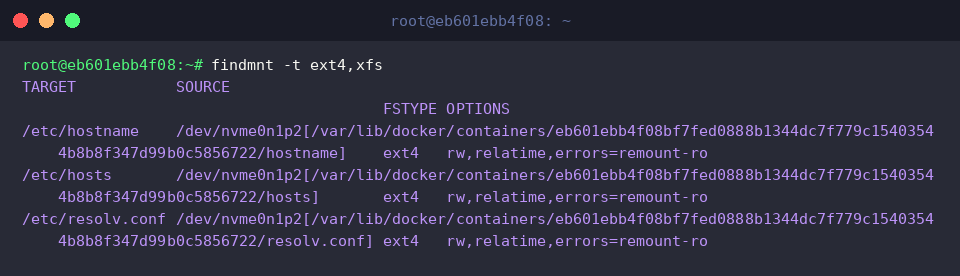
Pour une inspection structurelle plus granulaire, l’outil findmnt permet d’afficher l’arbre des dépendances de stockage.
L’ajout de l’option -t ext4,xfs permet d’ignorer le bruit généré par les pseudo-systèmes de fichiers mémoire pour cibler uniquement les partitions de données persistantes traditionnelles telles que ext4 et xfs.
Tout montage requiert un point d’ancrage dans la hiérarchie locale ; nous créons ce dossier d’accueil dédié via la commande sudo mkdir -p /mnt/mydisk.

Génération d’une image disque brute et formatage en ext4
Afin d’expérimenter en toute sécurité sans impacter vos périphériques physiques, mettons en place un espace de travail isolé à l’aide de l’enchaînement mkdir -p ~/disk-test && cd ~/disk-test.

Au lieu de partitionner un disque physique secondaire, nous générons un conteneur vierge de 100 Mo rempli de zéros binaires en exécutant dd if=/dev/zero of=testdisk.img bs=1M count=100.

Pour rendre ce conteneur exploitable par le noyau, il est nécessaire d’y injecter une structure de données reconnue ; nous l’initialisons donc au format ext4 grâce à sudo mkfs.ext4 -F testdisk.img.

Rattachement via un périphérique boucle (loop) et validation des écritures
Le fichier image ainsi préparé peut désormais être intégré à l’arborescence système en exécutant sudo mount -o loop ~/disk-test/testdisk.img /mnt/mydisk.
Le paramètre -o loop indique au noyau d’associer ce fichier régulier à un pilote de périphérique bloc virtuel, permettant de le manipuler exactement comme un disque dur physique standard.

Pour confirmer que la liaison est bien établie et vérifier la capacité allouée à cet emplacement, on interroge la table des montages avec df -h | grep /mnt/mydisk.
L’apparition de la ligne correspondante valide la présence du volume virtuel et indique l’espace immédiatement exploitable.

Afin d’éprouver le bon fonctionnement des entrées/sorties en écriture et en lecture, nous générons un fichier témoin en saisissant sudo touch /mnt/mydisk/test_file.txt && ls -l /mnt/mydisk.
L’affichage effectif de l’élément test_file.txt au sein du répertoire confirme que le système de fichiers autorise pleinement les opérations courantes.

Déconnexion sécurisée (umount) et bascule en lecture seule (ro)
Avant de débrancher ou de réassigner une unité de stockage, il est impératif de vider les tampons d’écriture en mémoire vive en lançant sudo umount /mnt/mydisk.
Cette étape garantit l’intégrité absolue des métadonnées et prévient toute corruption de données lors de la libération de la ressource.

Dans certains contextes de production ou d’audit, il est indispensable de verrouiller les données contre toute modification ; nous rattachons alors à nouveau l’image en lecture seule via sudo mount -o loop,ro ~/disk-test/testdisk.img /mnt/mydisk.
L’adjonction du drapeau ro (read-only) interdit toute altération, protégeant le contenu contre les suppressions ou altérations accidentelles.

Pour éprouver ce verrouillage logiciel, nous tentons de créer un nouveau fichier à l’aide de l’instruction sudo touch /mnt/mydisk/error_file.txt || echo 'Read-only mount confirmed'.
Le rejet immédiat de l’écriture par le système d’exploitation et le déclenchement du message de confirmation attestent que la directive de restriction est parfaitement effective.

Une fois l’audit de sécurité achevé, nous clôturons la session d’essai en détachant définitivement le point de montage avec sudo umount /mnt/mydisk.

Identification par UUID et règles de persistance dans /etc/fstab
Pour automatiser l’intégration d’un volume sans ambiguïté, l’extraction de son identifiant universel s’effectue via sudo blkid ~/disk-test/testdisk.img.
Contrairement aux désignations de nœuds matériels (comme /dev/sdb1), susceptibles de fluctuer au gré des redémarrages ou de l’ordre d’énumération des bus, l’UUID garantit un référencement immuable et fiable dans le temps.

Pour analyser la structure régissant l’initialisation automatique des unités de stockage au démarrage, nous pouvons inspecter la configuration système en saisissant tail -n 5 /etc/fstab.
Chaque entrée enregistrée dans /etc/fstab s’articule autour de six champs distincts : la référence du périphérique, le point de montage attribué, le type de système de fichiers, les drapeaux de montage, le paramètre de sauvegarde dump, et enfin la priorité de vérification fsck.

Vous disposez désormais d’une vision complète des opérations d’attachement sous Ubuntu, depuis l’usage direct de la commande mount jusqu’aux fondements de l’automatisation via /etc/fstab.
En vous appuyant sur ces bonnes pratiques, vous garantissez la disponibilité et la stabilité de vos espaces de stockage à chaque redémarrage de votre serveur.