


Introduction
Dans l’écosystème Linux, l’utilitaire bzip2 s’impose comme une référence incontournable lorsqu’il s’agit d’obtenir des ratios de réduction de taille élevés. Cet atelier pratique détaille le fonctionnement de cet outil d’archivage, depuis la préservation des éléments sources lors du traitement jusqu’à l’évaluation comparative des niveaux d’optimisation. En parcourant ces cas concrets en environnement console, vous appréhenderez les subtilités d’exécution de bzip2, bunzip2 et bzcat pour gérer vos données avec précision.
Vérification de l’environnement et compression avec rétention source (-k, -v)
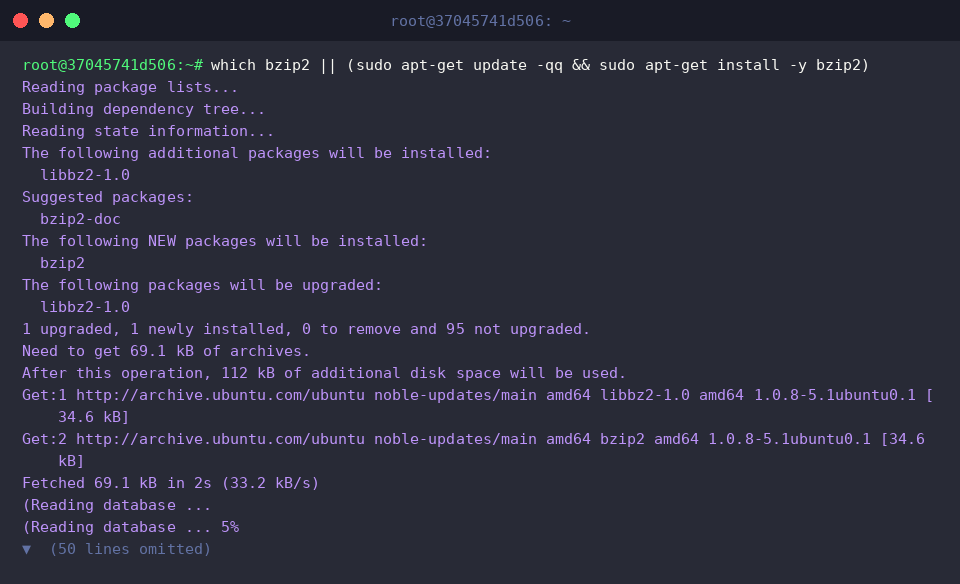
Avant d’exécuter nos tests, nous nous assurons de la présence du binaire au sein du système ou procédons à son déploiement le cas échéant via le gestionnaire de paquets.
Pour poser les bases de l’exercice, nous générons un premier fichier texte nommé sample1.txt à l’aide de l’utilitaire echo.

L’outil bzip2 s’appuie sur l’algorithme de tri par blocs de Burrows-Wheeler pour compacter les données de manière particulièrement dense. Par défaut, son comportement standard consiste à substituer le fichier d’origine par une version compressée dotée du suffixe .bz2. L’adjonction de l’argument -v permet d’obtenir un compte rendu détaillé de l’opération en temps réel.
⚙️ [Options fondamentales]
-d : Décompresse une archive .bz2 vers son format d’origine.-k : Conserve intact le fichier source après le traitement au lieu de le supprimer.-v : Active le mode verbeux en affichant l’avancement et le gain d’espace en pourcentage.-f : Force l’écrasement du fichier de destination s’il existe déjà sur le disque.-t : Évalue l’intégrité de l’archive sans procéder à son extraction physique.-c : Dirige le flux généré vers la sortie standard (stdout) plutôt que de créer un fichier direct.-1 à -9 : Règle la taille de bloc employée, modulant ainsi le compromis entre vitesse et taux de compactage (la valeur par défaut étant -9).

Afin d’illustrer la préservation du document original, nous créons un second fichier témoin nommé sample2.txt.

Nous lançons ensuite la commande bzip2 -vk sample2.txt. Cette syntaxe force le binaire à afficher les métriques de traitement tout en maintenant le fichier source sur le système de fichiers. Grâce au commutateur -k, sample2.txt subsiste aux côtés du nouvel arrivant sample2.txt.bz2.

Un rapide listage via ls -l sample* met en évidence la différence : sample1.txt a disparu au profit de son archive, tandis que sample2.txt cohabite parfaitement avec sa déclinaison compressée.

Décompression et validation de l’intégrité des archives (-d, -t, bunzip2)
La commande bzip2 -tv sample1.txt.bz2 permet de contrôler la structure interne de l’archive afin de détecter d’éventuelles corruptions. L’argument -t opère ce diagnostic en mémoire sans écrire sur le disque, tandis que le drapeau -v confirme la validité de chaque bloc analysé.

Pour restaurer le fichier d’origine tout en suivant la progression, nous appliquons bzip2 -dv sample1.txt.bz2. En l’absence du paramètre -k, l’opération d’extraction supprime immédiatement le conteneur .bz2 pour ne laisser que le fichier décompressé sample1.txt.

Alternativement, l’instruction bunzip2 -vk sample2.txt.bz2 remplit le même office. Ce programme agit comme un alias direct de bzip2 -d, et l’usage combiné de -k garantit que l’archive .bz2 reste disponible après la restitution du contenu.

Nous vérifions l’état final des fichiers à l’aide de ls -l sample* pour constater la présence des éléments restaurés et des archives conservées.

Lecture directe et manipulation de flux via stdout (-c, bzcat)
Pour aborder le traitement par flux et la lecture transparente sans désarchivage préalable, préparons un fichier d’essai nommé sample3.txt.

En combinant le paramètre -c avec une redirection de flux via bzip2 -c sample3.txt > sample3.txt.bz2, les données compressées transitent par la sortie standard avant d’alimenter la cible. Cette méthode évite toute suppression involontaire de la source sans requérir explicitement l’argument -k.

L’utilitaire bzcat sample3.txt.bz2 permet ensuite d’afficher le texte directement sur le terminal sans matérialiser de fichier décompressé sur le disque. Équivalent fonctionnel d’un bzip2 -dc, il offre un gain de temps précieux lors de l’inspection rapide de logs ou de fichiers volumineux.

L’exécution de ls -l sample3* atteste de la parfaite intégrité simultanée de la source sample3.txt et de son archive sample3.txt.bz2.

Modulation des niveaux de compression (-1 à -9) et analyse d’efficacité
Pour mesurer l’impact des différents degrés de compression, produisons un jeu de données textuelles plus dense grâce à l’instruction seq 1 50000 > large_data.txt.

La commande bzip2 -1 -vk -c large_data.txt > large_fast.bz2 applique le niveau -1, qui privilégie la vélocité. Cette configuration emploie des blocs restreints de 100 ko, limitant l’empreinte mémoire et raccourcissant le temps de calcul.

À l’opposé, l’instruction bzip2 -9 -vk -c large_data.txt > large_best.bz2 active le profil maximal -9, appliqué par défaut. Celui-ci alloue des blocs de 900 ko afin d’optimiser le regroupement des redondances au détriment d’une consommation CPU et mémoire plus marquée.

La comparaison finale des empreintes sur disque s’effectue via ls -lh large*. Face au document brut de 283 ko, la variante rapide large_fast.bz2 atteint 56 ko, tandis que large_best.bz2 atteint 67 ko, illustrant la variabilité des résultats selon la structure interne des motifs textuels traités.

Ce tour d’horizon des commandes bzip2, bunzip2 et bzcat sous Ubuntu met en lumière la flexibilité de cet outillage pour l’administration système. Sélectionner judicieusement ces drapeaux selon vos contraintes d’espace et de performance vous permettra d’optimiser l’archivage de vos infrastructures au quotidien.