


Introduction et principes fondamentaux
Au sein des environnements Unix et Linux modernes, la transition entre l’ancienne base textuelle termcap et le format binaire structuré terminfo repose sur un utilitaire dédié : captoinfo. Ce tutoriel détaille la mise en place de cet outil sous Ubuntu, illustre la conversion pas à pas à partir d’une description sur mesure et décortique la syntaxe générée. Vous disposerez ainsi de toutes les clés pour harmoniser vos configurations d’affichage et pérenniser la compatibilité de vos terminaux sans friction.
1. Déploiement de captoinfo et inspection du terminal actif
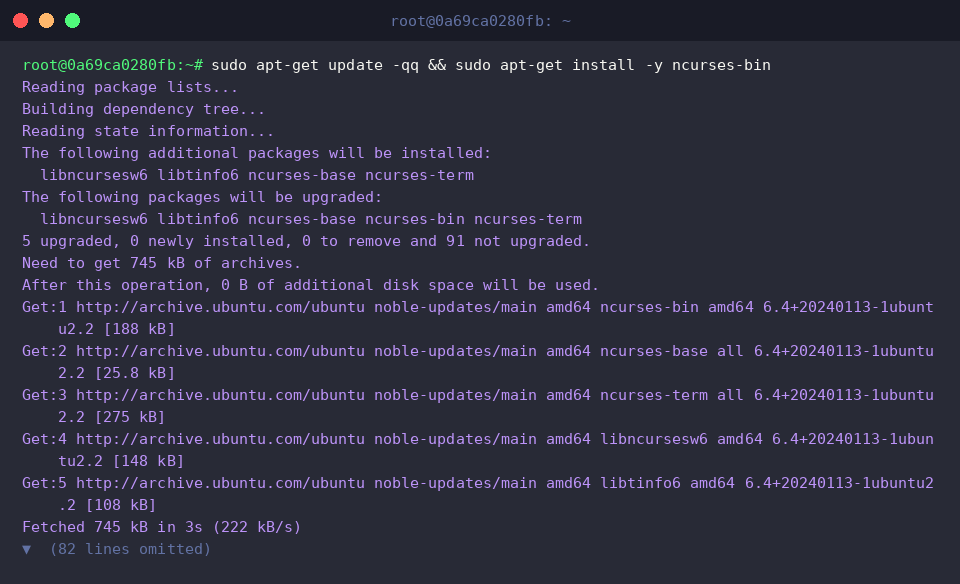
L’utilitaire fait partie intégrante de la suite logicielle ncurses-bin. Commencez par synchroniser le catalogue des dépôts locaux avant d’installer ce paquet indispensable.
Une interrogation rapide de la variable d’environnement $TERM permet d’identifier l’émulation actuellement active pour votre session shell.
La mention dumb signale ici un terminal élémentaire, dépourvu des séquences d’échappement avancées requises pour la gestion des curseurs ou des couleurs.

Pour vous assurer de la disponibilité du binaire au sein du PATH standard, lancez la commande which captoinfo.
Le rôle premier de captoinfo consiste à traduire les anciens fichiers descriptifs termcap vers la norme contemporaine terminfo, assurant une passerelle logicielle sans réécriture manuelle complexe.
⚙️ [Paramètres essentiels en ligne de commande]
-v : active le mode verbeux pour détailler chaque étape du traitement.-V : affiche la version exacte de l’outil ncurses en cours d’exécution.-1 : formate la sortie en disposant une unique capacité par ligne.-w : contraint la largeur maximale d’affichage (en nombre de colonnes).-f : aère et structure les chaînes conditionnelles complexes pour en faciliter la relecture.

2. Création d’une entrée termcap de test et conversion initiale
Afin d’expérimenter la migration sans toucher aux fichiers système critiques, nous générons un fichier de démonstration nommé sample.termcap dans le répertoire utilisateur.

Une simple consultation via cat ~/sample.termcap expose la structure typique du format historique : les deux-points (:) délimitent les capacités, parmi lesquelles figurent le dimensionnement (co#80, li#24), la coupure automatique de ligne (am) et la séquence d’effacement d’écran (cl).

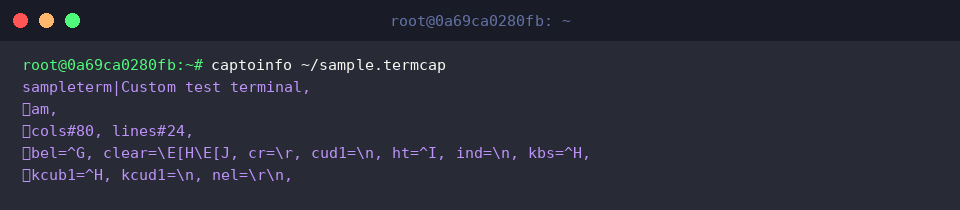
L’exécution de captoinfo ~/sample.termcap applique la translittération automatique.
Le résultat met immédiatement en évidence la syntaxe terminfo : les délimiteurs deviennent des virgules (,) et les mnémoniques sur deux caractères font place aux identifiants normés tels que cols#80 au lieu de co ou lines#24 à la place de li.
3. Paramétrage avancé du débogage et du gabarit de sortie (-v, -w)
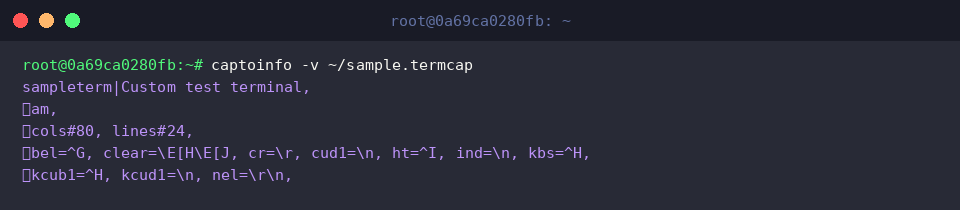
L’appel de captoinfo -v ~/sample.termcap fournit un suivi d’exécution granulaire.
L’indicateur -v se révèle particulièrement précieux lors de diagnostics, car il détaille l’interprétation de chaque élément et confirme la prise en compte intégrale des attributs déclarés.
En exécutant captoinfo -w 60 ~/sample.termcap, le flux généré est recalibré sur une largeur n’excédant pas soixante colonnes.
Cette option -w réorganise les retours à la ligne pour offrir une lecture aérée, évitant tout débordement dans les fenêtres d’administration compactes ou les fichiers de documentation.

4. Persistance des définitions et validation par le compilateur tic
Redirigez le flux de sortie via l’opérateur > dans captoinfo ~/sample.termcap > ~/sample.terminfo afin de sauvegarder la description textuelle sur disque.
Ce fichier servira de socle direct pour les opérations de compilation ultérieures ou l’archivage de vos configurations de terminaux.

Avant d’intégrer une entrée dans le système, le compilateur tic permet de vérifier sa conformité syntaxique grâce à la commande tic -c ~/sample.terminfo.
Grâce au commutateur -c, l’analyse syntaxique s’opère à blanc sans altérer la base de données globale ; l’absence de message d’erreur garantit la parfaite validité de la définition.

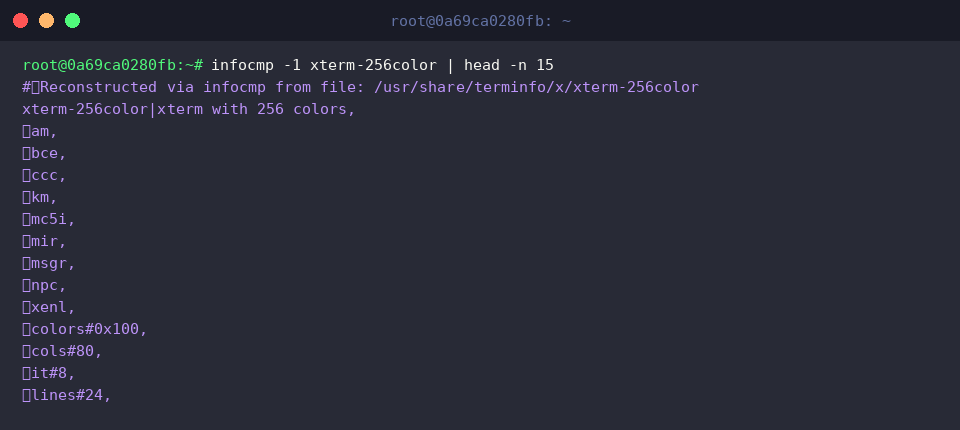
Pour confronter votre définition personnalisée aux standards en vigueur, lancez infocmp -1 xterm-256color | head -n 15.
L’inspection du profil xterm-256color met en évidence la similitude structurelle entre les définitions système natives et la sortie produite par captoinfo, validant la parfaite intégration de la nouvelle entrée dans l’écosystème Linux moderne.
Vous maîtrisez désormais le processus complet de modernisation des fichiers termcap vers terminfo sous Ubuntu à l’aide de l’utilitaire captoinfo.
Cette méthode garantit une transition fluide de vos configurations historiques vers les standards contemporains de la bibliothèque ncurses, tout en prévenant les dysfonctionnements d’affichage sur vos serveurs Linux.