


Introduction : simplifier la gestion des disques sous Linux
Lors de l’ajout d’une unité de stockage ou de la reconfiguration de partitions sur un serveur Linux, la syntaxe austère de l’utilitaire conventionnel fdisk peut vite s’avérer déroutante. À l’inverse, cfdisk met à disposition une interface ncurses interactive particulièrement ergonomique, réduisant considérablement le risque d’erreur humaine en production. Ce tutoriel détaille l’utilisation de cet outil pas à pas, depuis son initialisation et la manipulation sans danger d’un disque virtuel jusqu’à la mise en place d’un système de fichiers opérationnel prêt pour le montage.
Déploiement des utilitaires et inventaire du stockage existant
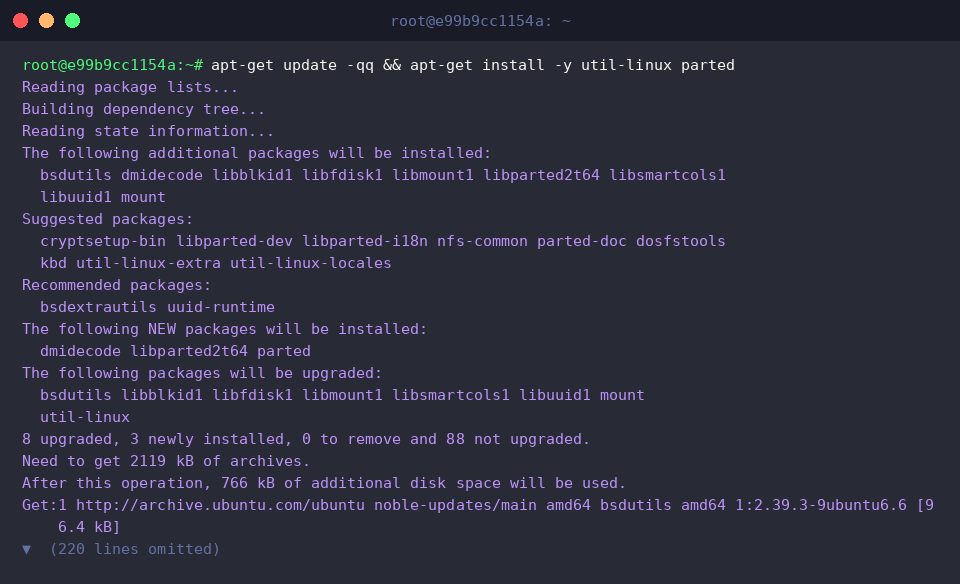
Avant d’entamer les opérations de découpage, nous nous assurons que les paquets indispensables à la manipulation des tables de partitions sont bien installés sur notre distribution à l’aide de la commande apt-get update -qq && apt-get install -y util-linux parted.
L’utilitaire cfdisk repose sur une navigation plein écran dans le terminal permettant de restructurer les volumes de manière visuelle et immédiate.
L’exécution de la commande cfdisk --version permet de confirmer sa bonne disponibilité dans l’environnement courant tout en validant la version active.
⚙️ [Paramètres principaux à retenir]
-z, --zero : force l’ouverture en faisant abstraction de toute table existante, repartant ainsi d’une configuration vierge en mémoire.-L, --lock[=mode] : active le verrouillage exclusif du périphérique pour éviter toute écriture concurrente par un autre processus.--color[=when] : contrôle le rendu coloré des éléments de l’interface graphique en console.-V, --version : affiche le numéro de version du binaire.-h, --help : liste l’ensemble des arguments et options reconnus.

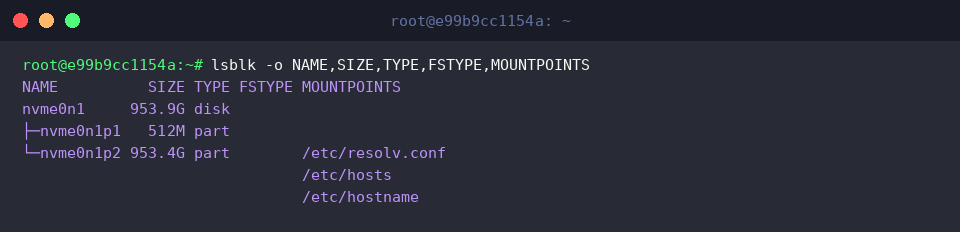
Avant d’altérer la moindre partition, il est primordial de dresser l’inventaire précis de la topologie de stockage actuelle grâce à la commande lsblk -o NAME,SIZE,TYPE,FSTYPE,MOUNTPOINTS.
Cette précaution permet de repérer instantanément les volumes montés et d’isoler les disques critiques du système d’exploitation afin d’éviter tout écrasement accidentel.
Création d’un environnement de test isolé avec disque virtuel
Afin de tester les différentes manipulations sans exposer les disques physiques de la machine, nous préparons un dossier de travail dédié puis nous nous y plaçons via mkdir -p /tmp/disk-lab && cd /tmp/disk-lab.

Pour garantir une sécurité totale, nous allouons un fichier conteneur de 1 Go rempli de zéros qui fera office de support de test en lançant dd if=/dev/zero of=/tmp/disk-lab/virtual_disk.img bs=1M count=1024 status=progress.

Un simple contrôle de l’espace alloué au fichier ls -lh /tmp/disk-lab/virtual_disk.img confirme que l’image brute de 1 Go est prête pour nos tests.

Analyse de cfdisk et structuration de la table de partitions
Pour obtenir un panorama exhaustif des options supportées par le programme, nous invoquons l’aide intégrée avec cfdisk --help.

Afin d’initialiser notre disque avec une table GPT moderne et de créer deux tranches de 500 Mo au format ext4, nous exécutons en mode non-interactif la commande parted -s /tmp/disk-lab/virtual_disk.img mklabel gpt mkpart primary ext4 1MiB 500MiB mkpart primary ext4 500MiB 100%.

Nous testons ensuite la réaction de l’outil avec le drapeau de remise à zéro en appelant cfdisk -z /tmp/disk-lab/virtual_disk.img --help || true.

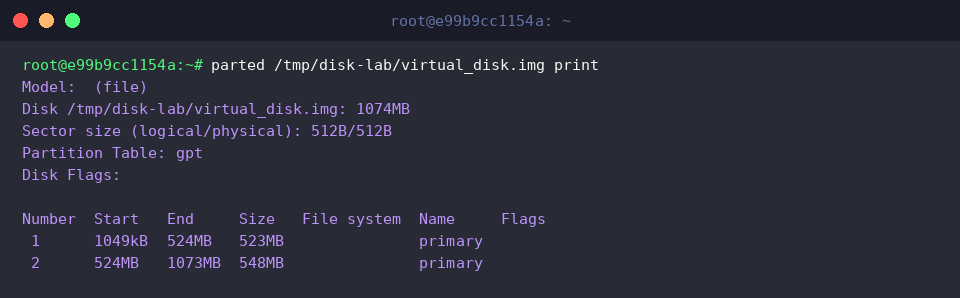
Pour s’assurer que notre agencement est parfaitement aligné et valide, nous interrogeons la géométrie de l’image avec parted /tmp/disk-lab/virtual_disk.img print.
Le rapport met en évidence nos deux partitions d’environ 500 Mo chacune, convenablement ordonnées sous le schéma GPT.
Association de boucles loop, formatage ext4 et contrôle du montage
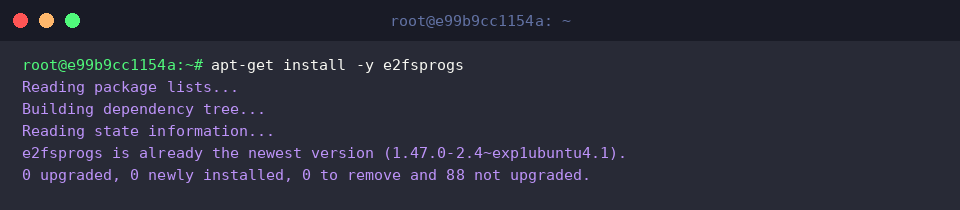
Pour disposer des utilitaires de gestion du système de fichiers ext4, nous complétons notre boîte à outils système en exécutant apt-get install -y e2fsprogs.
Afin que le noyau Linux puisse traiter les partitions internes de l’image comme de véritables périphériques en mode bloc, nous attachons le fichier à un périphérique de boucle en scannant les sous-partitions : LOOP_DEV=$(losetup --find --show -P /tmp/disk-lab/virtual_disk.img) && echo "Connected to: $LOOP_DEV".
Le retour d’exécution indique que le fichier est désormais associé à /dev/loop0.

Un rapide diagnostic avec lsblk ${LOOP_DEV} permet de vérifier l’enregistrement immédiat de nos deux partitions dérivées (loop0p1 et loop0p2) au niveau du sous-système de blocs.

Nous procédons ensuite à la création de la structure de stockage sur la première tranche en exécutant la commande de formatage mkfs.ext4 -F ${LOOP_DEV}p1.
Ce processus prépare les métadonnées et inodes requis pour accueillir vos données.

Pour rendre cet espace accessible dans l’arborescence des fichiers du système, nous créons un point de destination puis montons le volume via mkdir -p /mnt/virtual_disk && mount ${LOOP_DEV}p1 /mnt/virtual_disk.

Enfin, nous validons la conformité de l’opération et mesurons l’espace effectif alloué avec la commande df -h /mnt/virtual_disk.
Cette vérification finale confirme que la partition est montée et prête à être exploitée par vos applications.

Vous disposez à présent d’une vue d’ensemble complète sur l’intérêt et la souplesse de cfdisk face aux commandes textuelles plus rigides.
Pour vos futurs déploiements ou ajustements de volumes sous Linux, n’hésitez pas à privilégier cette approche visuelle, à la fois rapide, sécurisante et tout aussi puissante.