


Introduction aux métadonnées utilisateurs sous Linux
Sous les environnements Linux, la commande chfn (change finger) constitue l’outil de référence pour renseigner ou ajuster le champ GECOS d’un compte utilisateur, qui regroupe notamment le nom complet, le bureau assigné et les coordonnées téléphoniques. Plutôt que de décortiquer une documentation aride, ce tutoriel propose une approche directement orientée vers la pratique en ligne de commande pour manipuler ces données de profil avec précision.
Préparation d’un compte de test et inspection des attributs initiaux
Afin d’expérimenter en toute sécurité sans impacter les comptes existants, commencez par provisionner un utilisateur dédié nommé testuser à l’aide de l’instruction id -u testuser &>/dev/null || useradd -m -s /bin/bash testuser.

Pour examiner l’enregistrement associé dans la base des comptes et vérifier l’état du champ GECOS, lancez getent passwd testuser.
Le résultat retourné montre que le cinquième segment (délimité par des deux-points :) est pour l’instant vierge, confirmant qu’aucun détail d’identité ou de contact n’y a encore été associé.

Configuration groupée des champs GECOS via les options chfn
Il est possible d’attribuer l’ensemble des coordonnées en un seul appel, sans passer par le mode interactif, en exécutant chfn -f 'Tech Writer' -r 'Lab-404' -w '02-1234-5678' -h '010-9876-5432' testuser.
Les paramètres employés ciblent respectivement le nom d’état civil (-f), le numéro de bureau (-r), la ligne professionnelle (-w) ainsi que le contact téléphonique privé (-h).

Pour contrôler la bonne persistance de ces métadonnées au niveau du système, réexécutez getent passwd testuser.
L’affichage révèle désormais les quatre entrées renseignées au sein du cinquième champ (GECOS), structurées et séparées par des virgules (,).

Installation de l’utilitaire finger et lecture formatée du profil
Bien que le fichier de configuration standard contienne ces données brutes, l’outil finger offre une mise en page bien plus lisible ; installez-le rapidement via apt-get update -qq && apt-get install -y finger.
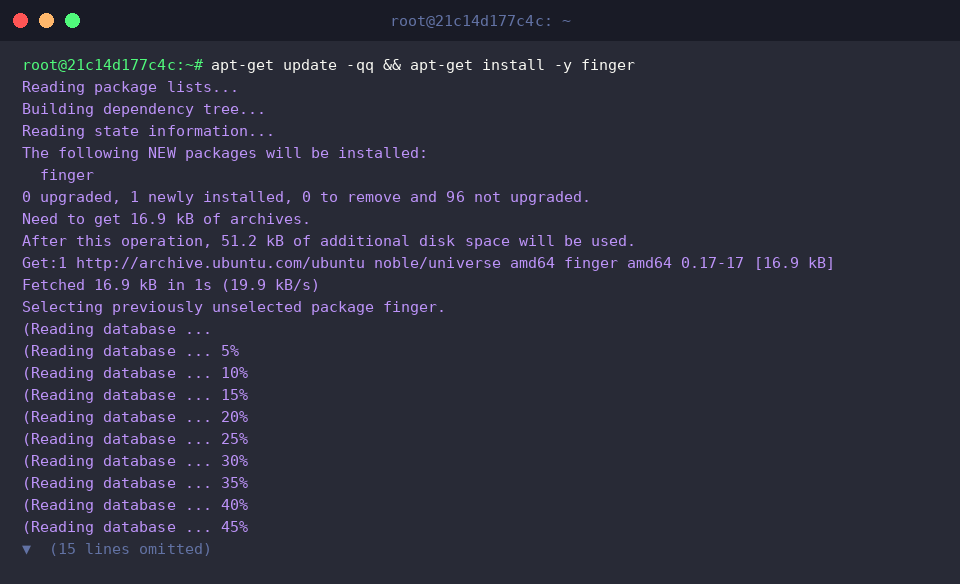
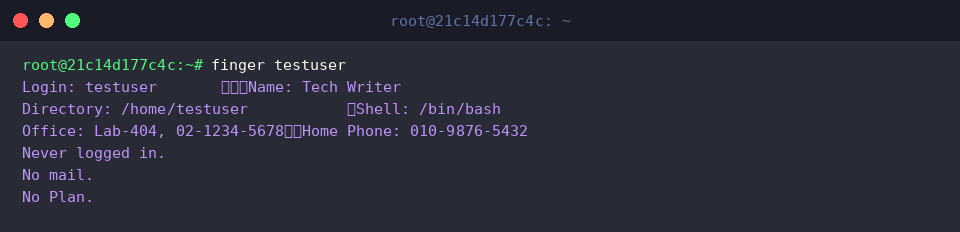
Interrogez le profil nouvellement configuré avec la commande finger testuser.
La sortie console synthétise élégamment les informations : l’identité civile (Name), l’affectation professionnelle et son numéro (Office), ainsi que le téléphone personnel (Home Phone) apparaissent sous forme d’un tableau clair et immédiatement exploitable.
Modification partielle des attributs et nettoyage du système
Si vous souhaitez actualiser uniquement le rôle et le bureau sans altérer les numéros de téléphone déjà enregistrés, appliquez simplement chfn -f 'DevOps Lead' -r 'HQ-701' testuser.
Le mécanisme de chfn assure une mise à jour ciblée : les options omises conservent scrupuleusement leurs valeurs antérieures.

Vérifiez l’état de l’entrée dans la base système en saisissant grep '^testuser:' /etc/passwd.
On constate immédiatement que le nom et l’identifiant de bureau ont été remplacés par les nouvelles valeurs, tandis que les deux numéros de téléphone sont restés intacts.

Pour conclure cette session et remettre la machine dans son état initial, supprimez définitivement l’utilisateur de laboratoire ainsi que son répertoire personnel via userdel -r testuser.

Ce tour d’horizon illustre l’efficacité et la simplicité de la commande chfn pour structurer les métadonnées des comptes locaux sous Linux. Maîtriser ces quelques options vous permettra d’organiser proprement les informations d’annuaire de vos serveurs au quotidien.