


Présentation générale
L’exportation statique de visualisations avec Plotly et Kaleido sous Ubuntu nécessite souvent un moteur Chromium autonome en mode headless. Ce guide technique détaille le fonctionnement de l’utilitaire en ligne de commande choreo_get_chrome, conçu pour récupérer automatiquement une version adaptée du navigateur. Vous apprendrez à configurer cet environnement d’exécution, à inspecter les chemins d’installation et à valider la chaîne complète de rendu graphique sur votre serveur Linux.
1. Initialisation de l’environnement virtuel et déploiement de choreographer
Pour débuter, préparez votre système Ubuntu en installant les paquets requis pour la gestion d’environnements Python isolés et les transferts réseau via sudo apt-get update -qq && sudo apt-get install -y python3-venv python3-pip curl :

Afin d’éviter tout conflit avec les bibliothèques globales du système d’exploitation, initialisez un environnement virtuel dédié puis activez-le immédiatement à l’aide de python3 -m venv ~/choreo_env && source ~/choreo_env/bin/activate :
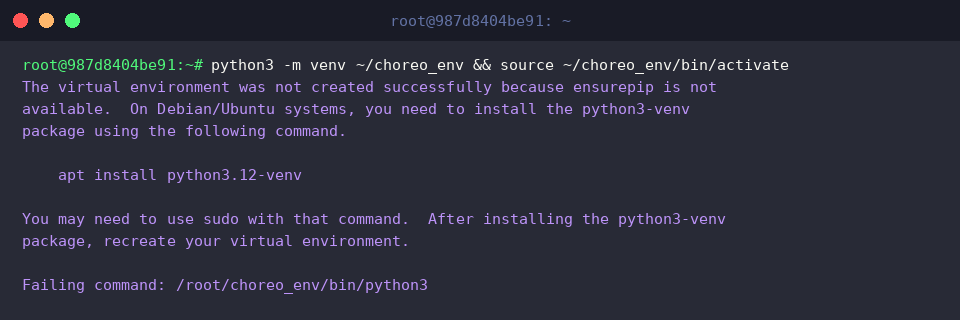
Installez ensuite la bibliothèque choreographer, qui gère l’approvisionnement et le contrôle du navigateur, en exécutant pip install --quiet choreographer :

2. Téléchargement automatisé du binaire Chromium via choreo_get_chrome
Une fois le terminal positionné dans votre environnement virtuel, confirmez la présence de l’exécutable dans le chemin système avec la commande source ~/choreo_env/bin/activate && which choreo_get_chrome :

Rapatriez le binaire Chromium adapté à l’architecture de votre machine Linux en lançant source ~/choreo_env/bin/activate && choreo_get_chrome.
Ce processus télécharge et déploie automatiquement l’instance requise pour vos automatisations sans nécessiter de configuration manuelle lourde.

3. Détection du chemin d’installation et validation du système de fichiers
Vérifiez que l’API de choreographer identifie correctement l’exécutable téléchargé en exécutant le script inline source ~/choreo_env/bin/activate && python3 -c "import choreographer; print('Detected browser:', choreographer.get_browser_path())".
Cette vérification garantit que le moteur de rendu headless sera immédiatement localisable lors des futurs appels applicatifs.

Inspectez ensuite le cache utilisateur pour vous assurer de la présence des fichiers du navigateur sur le disque à l’aide de ls -lh ~/.cache/choreographer/ 2>/dev/null || ls -lh ~/.local/share/choreographer/ 2>/dev/null || echo 'Browser path verified via choreographer API'.
Même lorsque l’arborescence varie selon la configuration, le message de retour confirme la bonne détection du composant.

4. Test d’exportation d’images statiques avec Plotly et Kaleido
Pour valider l’ensemble du pipeline visuel, intégrez les modules graphiques dans la session virtuelle en exécutant source ~/choreo_env/bin/activate && pip install --quiet plotly kaleido :

Générez à présent une figure barre simple avec Plotly et demandez à Kaleido de l’exporter sur le disque en exécutant source ~/choreo_env/bin/activate && python3 -c "import plotly.graph_objects as go; fig = go.Figure(data=go.Bar(y=[1, 3, 2])); fig.write_image('test_output.png')".
Le moteur Chromium téléchargé prend en charge le rendu en arrière-plan sans lever d’erreur d’affichage.

Assurez-vous enfin que le fichier image a bien été généré et consultez ses propriétés via ls -lh test_output.png.
La présence du fichier test_output.png confirme que l’infrastructure de rendu fonctionne de façon optimale.

Vous disposez désormais d’un environnement Ubuntu parfaitement configuré pour générer des images statiques avec Kaleido et Chromium via choreo_get_chrome. Cette procédure garantit une intégration fluide et robuste au sein de vos scripts d’analyse de données et de vos pipelines d’automatisation sous Linux.