


Introduction et architecture générale
Véritable couteau suisse pour les administrateurs système et les développeurs, tmux (Terminal Multiplexer) garantit la continuité de vos processus distants même en cas de déconnexion réseau intempestive de votre session SSH. Au-delà de cette persistance, l’outil transforme une simple console en un environnement multitâche modulaire grâce à son découpage visuel. Ce tutoriel détaille l’articulation logique entre sessions, fenêtres et volets (panes), tout en passant en revue les instructions fondamentales pour orchestrer votre espace de travail.
1. Déploiement et initialisation de tmux
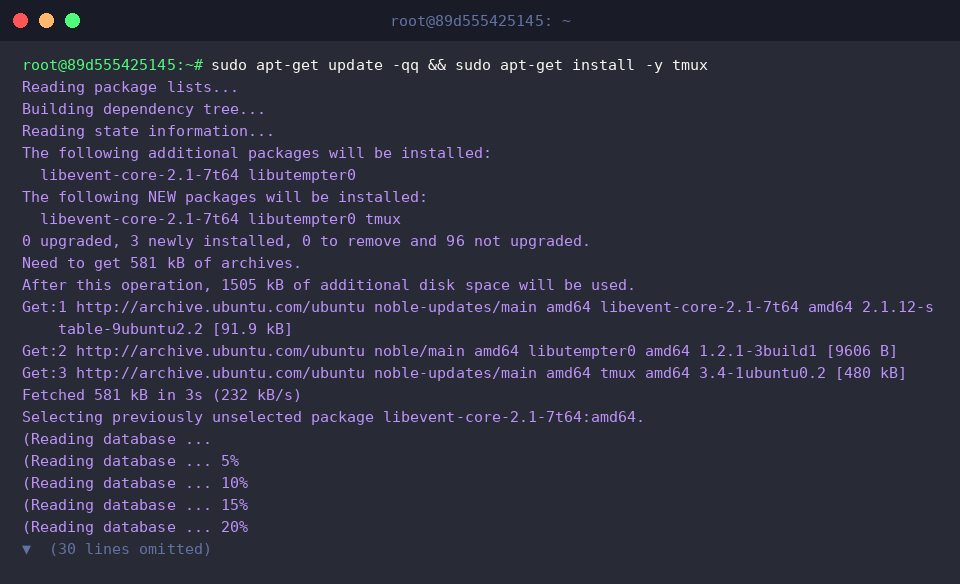
Pour préparer notre environnement sous Ubuntu/Debian, commençons par synchroniser l’index des dépôts avant d’installer le paquet officiel.
L’exécution de tmux -V permet de contrôler la présence du binaire sur la machine ainsi que la révision logicielle mise en place.
⚙️ [Paramètres essentiels à connaître]
-V : Affiche la révision actuelle du paquet installé.-2 : Force le terminal à exploiter la palette complète de 256 couleurs.-u : Active explicitement la prise en charge du codage de caractères UTF-8.-f : Charge un fichier de configuration alternatif au lieu du chemin standard.-L : Définit un socket de communication personnalisé pour isoler plusieurs instances indépendantes du serveur.

2. Création et supervision des sessions en arrière-plan
L’instruction tmux new-session -d -s work-session orchestre l’initialisation d’une session baptisée work-session en tâche de fond. Grâce au commutateur de détachement immédiat (-d), l’opérateur prépare un contexte de travail autonome sans pour autant basculer l’affichage ni interrompre le prompt courant.

En associant une commande spécifique au démarrage, tmux new-session -d -s monitor-session 'top' instancie une session nommée monitor-session tout en y injectant directement l’utilitaire top. Cette syntaxe s’avère idéale pour déléguer l’exécution continue d’un service ou d’un outil de monitoring sans passer par un interpréteur interactif préalable.

Pour inventorier l’ensemble des contextes opérationnels gérés par le démon, on invoque tmux list-sessions. Le retour confirme ici la persistance de nos deux sessions d’arrière-plan, monitor-session et work-session, disposant chacune d’une fenêtre prête à l’emploi.

3. Découpage de l’espace de travail : fenêtres et volets (panes)
Grâce à tmux split-window -t work-session -h, le volet actif de work-session subit un découpage horizontal (côte à côte), créant immédiatement une subdivision latérale. Ce mécanisme positionne un second shell interactif parallèlement à la zone d’origine, optimisant le champ de vision horizontal.

Pour subdiviser davantage l’agencement, la commande tmux split-window -t work-session -v segmente cette fois la zone active selon un axe vertical (haut/bas). Cette réorganisation porte à trois le nombre de volets simultanés au sein de la même fenêtre logique.

L’appel tmux list-windows -t work-session fournit une vue synthétique des fenêtres configurées pour cette session. Les métadonnées affichées démontrent que la fenêtre indexée 0 (bash) héberge bien l’assemblage géométrique de nos trois volets (3 panes) sous un statut actif (active).

En descendant au niveau le plus granulaire, tmux list-panes -t work-session inspecte chaque compartiment individuel. On y visualise les identifiants uniques (%0, %2, %3), leurs dimensions exactes en caractères, tout en observant que le volet 2 détient le focus d’interaction (active).

4. Automatisation de commandes et terminaison propre des processus
L’un des atouts majeurs de l’outil réside dans le pilotage automatisé : tmux send-keys -t work-session.0 'echo "tmux background execution test"' C-m expédie une chaîne textuelle suivie de l’appui sur Entrée (C-m correspondant au retour chariot) directement au volet 0. Il devient ainsi trivial de déclencher des scripts ou d’alimenter un terminal distant sans devoir s’y attacher manuellement.

Pour inspecter l’affichage généré sans ouvrir la session, tmux capture-pane -pt work-session.0 extrait le tampon vidéo du volet ciblé et le renvoie sur la sortie standard. On constate que la commande echo préalablement injectée a bien été interprétée et que son texte apparaît textuellement dans la capture.

Une fois les tâches achevées, tmux kill-session -t work-session détruit la session ciblée ainsi que l’ensemble de son arborescence de fenêtres et de volets, libérant proprement les ressources allouées en mémoire vive.

Lorsque l’on souhaite réinitialiser intégralement l’écosystème, l’instruction tmux kill-server stoppe net le serveur d’arrière-plan et clôture indistinctement toutes les sessions résiduelles sur la machine hôte.

Le snippet tmux ls 2>&1 || echo '모든 tmux 세션이 정상 정리되었습니다.' opère une vérification finale d’intégrité : si le démon ne répond plus et renvoie un code d’erreur sur stderr, la seconde commande prend le relais pour attester de la fermeture globale et sans reliquat de tous les processus.

Vous disposez désormais d’une base solide pour appréhender l’architecture de tmux, exploiter ses fonctionnalités de multiplexage d’écran et administrer vos sessions distantes en toute sécurité. En intégrant ces automatismes et leurs raccourcis claviers au quotidien, vous décuplerez l’efficacité et le confort de votre navigation en ligne de commande sous Linux.