


Introduction
Oubliez la lecture austère des pages de manuel : ce guide propose une immersion directe dans le terminal pour apprivoiser l’ensemble des fonctionnalités majeures de htop. Du diagnostic instantané de l’empreinte CPU et mémoire à la gestion fine des priorités, en passant par le tri sélectif et l’exploration arborescente des processus, vous développerez des réflexes concrets pour superviser vos serveurs au quotidien.
Déploiement et exploration des options fondamentales de htop
Avant de manipuler l’outil, actualisez les index de paquets locaux puis lancez l’installation du moniteur système sur votre distribution.
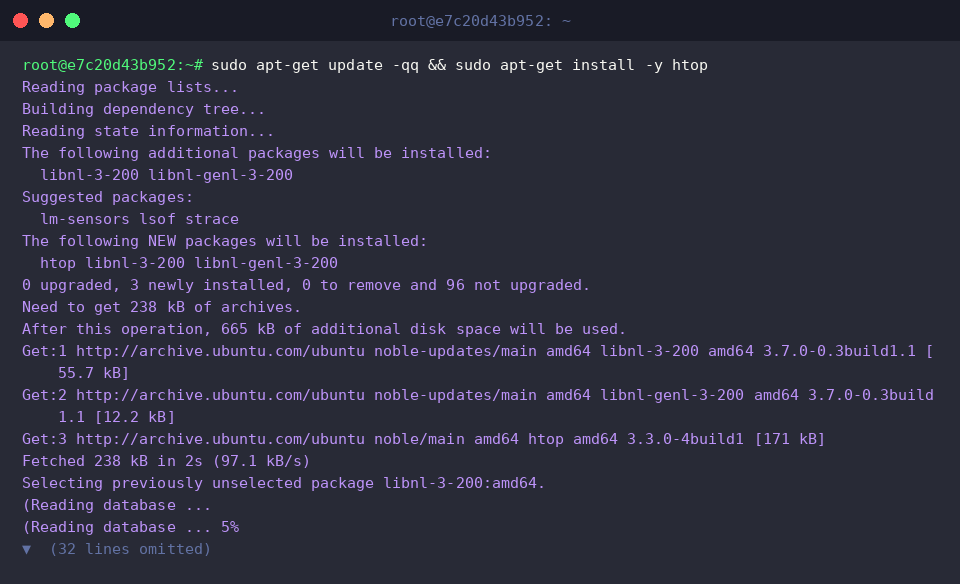
Afin de vérifier la réussite de l’installation et la révision logicielle déployée, sollicitez le paramètre htop -v.

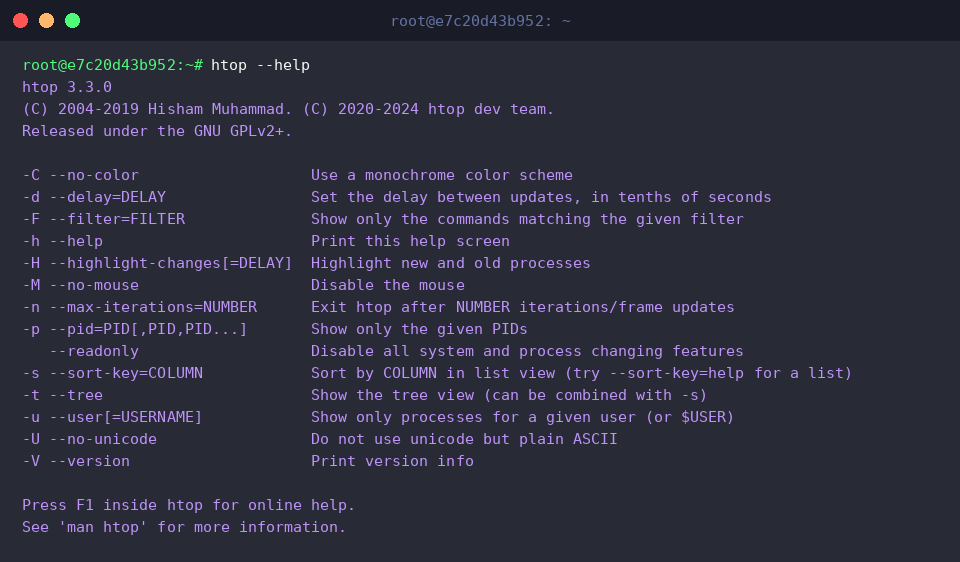
Pour explorer la syntaxe complète et les commutateurs offerts par l’utilitaire, invoquez l’aide en ligne via htop --help.
⚙️ [Paramètres essentiels]
-d : Ajuste la fréquence de rafraîchissement de l’interface en dixièmes de seconde.-p : Concentre la surveillance exclusivement sur une liste d’identifiants de processus (PID).-u : Restreint l’affichage aux seules tâches rattachées à un compte utilisateur spécifique.-s : Trie automatiquement la liste des processus d’après une métrique ou colonne déterminée.-t : Structure l’affichage sous forme d’arborescence pour clarifier la filiation parent-enfant.-C : Neutralise les codes couleurs pour basculer en mode d’affichage monochrome.-F : Isole les processus dont la ligne de commande correspond au filtre textuel saisi.
Création de tâches en arrière-plan, ciblage par PID et arborescence
Mettons en place un cas pratique d’observation en détachant un processus temporisé dans le fond du terminal grâce à la commande sleep 300 &.

Identifiez rapidement le PID assigné à cette instance sleep fraîchement lancée à l’aide de l’outil pgrep sleep.

Afin d’épurer l’interface et de focaliser votre attention sur ce PID spécifique, lancez htop -p $(pgrep -d',' sleep).
Cette isolation ciblée élimine le bruit de fond système et simplifie l’analyse de consommation de la cible.

Pour comprendre l’agencement hiérarchique et les dépendances liant les processus parents à leurs descendants, exécutez htop -t.
Cette vue arborescente met immédiatement en relief l’origine d’exécution de chaque sous-programme.

Filtrage par utilisateur et ordonnancement selon les métriques matérielles
Pour masquer les démons d’arrière-plan et inspecter uniquement les activités de votre session courante, appliquez la commande htop -u $(whoami).
Ce filtrage exclusif évite la dispersion en vous présentant un état des lieux ciblé sur vos propres programmes.

Pour déceler d’éventuelles fuites ou identifier les applications les plus gourmandes en RAM, classez les entrées avec htop -s PERCENT_MEM.
Les entités sollicitant lourdement la mémoire vive se retrouvent propulsées au sommet de la vue, facilitant le diagnostic des goulets d’étranglement.

Sur le même principe, l’instruction htop -s PERCENT_CPU réorganise le tableau en plaçant les processus les plus intensifs pour le processeur en première ligne.
Cette approche permet de localiser sans délai l’origine d’une surcharge machine imprévue.

Contrôle des processus actifs : ajustement du niveau de politesse (Nice) et arrêt forcé
Dans le cadre d’un test de régulation, démarrons une boucle de calcul continu en tâche de fond tout en mémorisant son identifiant dans une variable.

Pour limiter la voracité CPU de cette tâche et préserver la réactivité globale du système, réassignez sa priorité d’ordonnancement à l’aide de renice +10 -p $TEST_PID.
En rehaussant sa valeur nice de 0 à +10, l’ordonnanceur Linux accordera un accès préférentiel aux opérations plus critiques.

Une fois les manipulations terminées, procédez à la fermeture du processus d’épreuve en émettant d’abord une requête d’interruption standard (SIGTERM, -15), relayée par un signal radical (SIGKILL, -9) en l’absence de réaction prompte.
Ce nettoyage méthodique garantit la restitution intégrale des ressources matérielles à l’hôte.

Ce tour d’horizon vous confère les bases pratiques indispensables pour maîtriser l’environnement htop et naviguer efficacement dans vos processus sous Linux.
L’exploitation régulière de ces techniques vous permettra d’assurer une gestion saine, réactive et optimisée de l’ensemble de vos environnements de production.