


Introduction
Explorer une hiérarchie dense de répertoires sous Linux devient vite laborieux sans un outillage adapté. L’utilitaire tree s’impose comme une solution incontournable pour cartographier instantanément l’agencement d’un projet directement depuis le shell. Du déploiement du paquet jusqu’à l’exportation de rapports HTML, en passant par le filtrage par motif ou la restriction de profondeur, ce guide passe en revue les réglages indispensables pour documenter et auditer vos dossiers avec clarté.
Déploiement du paquet tree et premier rendu visuel
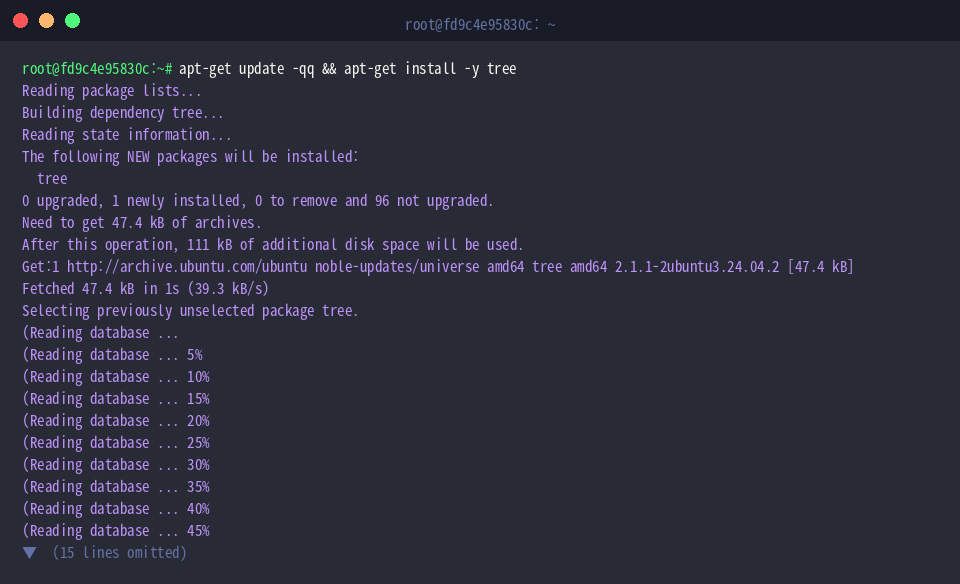
Pour débuter l’expérimentation, actualisez les dépôts APT de votre distribution puis installez le binaire officiel de tree :
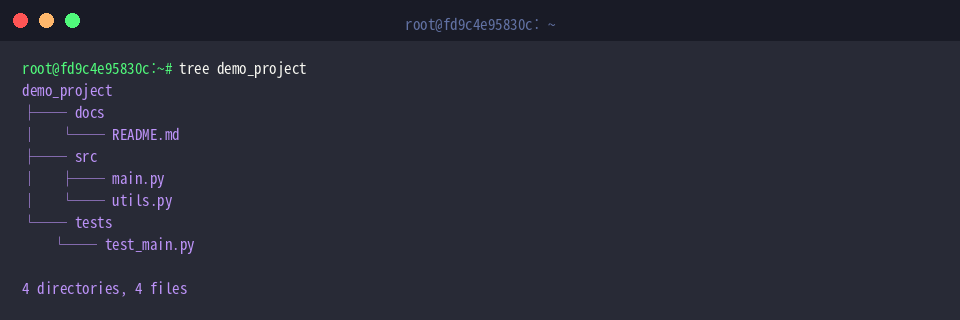
Afin d’illustrer concrètement son comportement, mettons en place un schéma d’arborescence typique d’application via la commande mkdir -p demo_project/src demo_project/docs demo_project/tests :

Peuplons ensuite ces différents répertoires avec quelques fichiers fictifs en lançant touch :

Le programme tree parcourt l’emplacement cible pour en modéliser l’agencement sous forme de ramifications graphiques dans la console. Lorsqu’il est invoqué sans paramètre additionnel, le parcours récursif couvre l’intégralité des sous-dossiers et restitue un bilan chiffré des éléments rencontrés.
⚙️ [Paramètres essentiels]
-a : intègre l’ensemble des fichiers cachés dont le nom débute par un point (.).-d : restreint la restitution visuelle aux seuls répertoires, en masquant les fichiers.-L level : fixe le niveau maximal de récursion à explorer dans la hiérarchie.-f : fait précéder chaque élément de son chemin relatif complet.-p : documente les permissions d’accès et le type d’objet sous la nomenclature UNIX.-h : convertit la taille des fichiers dans une unité aisément lisible (Ko, Mo, Go).-s : affiche le volume exact occupé par chaque ressource en octets.-I pattern : omet du listing tout fichier ou dossier correspondant au masque spécifié.
Limiter la profondeur d’exploration (-L) et cibler les dossiers (-d)
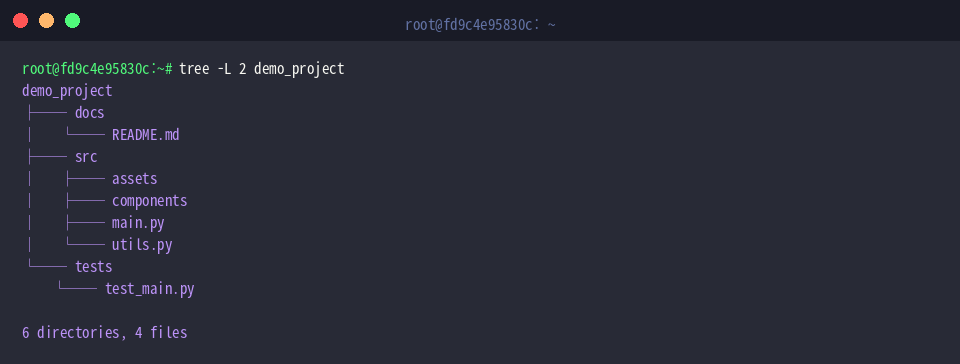
Pour évaluer le comportement du filtrage sur des niveaux plus imbriqués, créons des sous-dossiers supplémentaires avec la commande mkdir -p demo_project/src/components demo_project/src/assets/images :

Ajoutons immédiatement de nouveaux fichiers au sein de ces dossiers en exécutant touch demo_project/src/components/button.py demo_project/src/assets/images/logo.png :

L’argument -L 2 dans tree -L 2 demo_project borne le balayage aux deux premiers échelons de l’arborescence. Les éléments situés au-delà du second niveau sont automatiquement écartés, ce qui permet d’obtenir un aperçu synthétique et dégagé des répertoires principaux d’un projet volumineux.
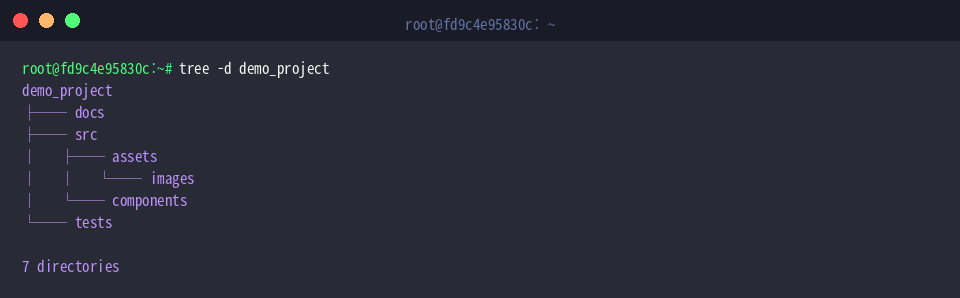
En exécutant tree -d demo_project, le terminal isole exclusivement les répertoires en ignorant systématiquement les fichiers réguliers. Cette vue épurée s’avère particulièrement commode lorsque l’on souhaite analyser la topologie globale d’une infrastructure logicielle sans être encombré par une multitude de fichiers annexes.
Détecter les fichiers masqués (-a) et inspecter droits et volumes (-p, -h)
Dans un environnement de développement, de nombreuses configurations reposent sur des dotfiles. Initialisons deux fichiers masqués témoins grâce à touch demo_project/.env demo_project/.gitignore :

Verrouillons ensuite les droits d’accès au fichier sensible .env en mode lecture/écriture exclusif pour le propriétaire via chmod 600 demo_project/.env :

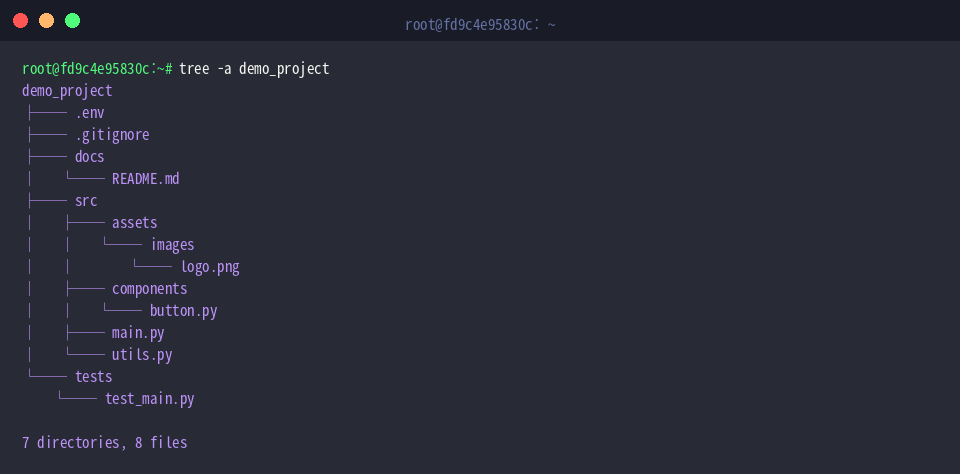
L’invocation tree -a demo_project ordonne au programme d’inclure les éléments dissimulés préfixés par un point, d’ordinaire omis par défaut. Le rendu met ainsi en évidence les fichiers .env et .gitignore directement positionnés à la racine du dossier d’évaluation.
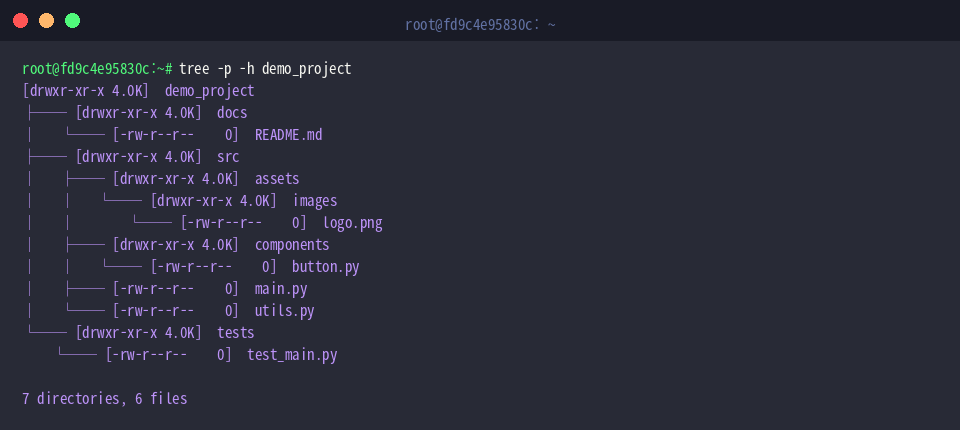
En combinant les indicateurs avec tree -p -h demo_project, chaque entrée s’accompagne de sa chaîne de permissions POSIX (-p) et d’un dimensionnement exprimé en unités lisibles (-h). Cette combinaison offre un moyen rapide de procéder à une revue d’intégrité des permissions et de surveiller l’occupation disque en un seul coup d’œil.
Filtrer par motifs (-P, -I) et exporter une documentation HTML (-H, -o)
Afin de tester les mécanismes d’inclusion et d’exclusion sélective, générons des fichiers parasites et temporaires à l’aide de touch demo_project/temp.log demo_project/debug.tmp :

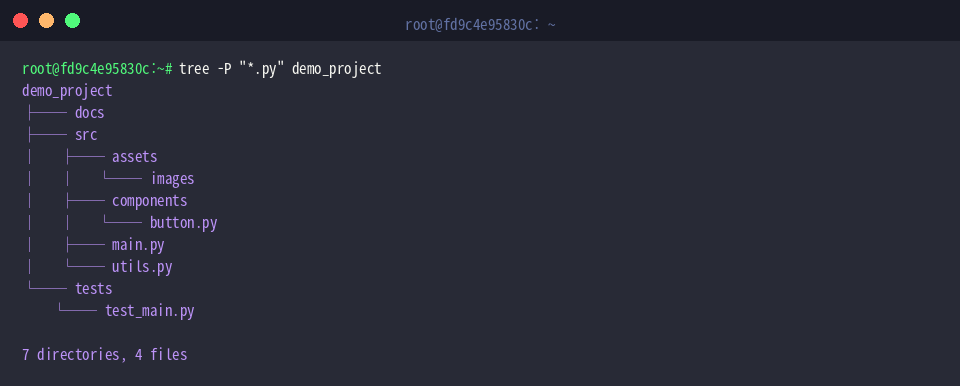
L’option -P appliquée dans tree -P "*.py" demo_project restreint l’affichage aux fichiers répondant au joker spécifié, ici les scripts Python (.py). Ce ciblage précis facilite l’inventaire des composants de code source sans dispersion visuelle.
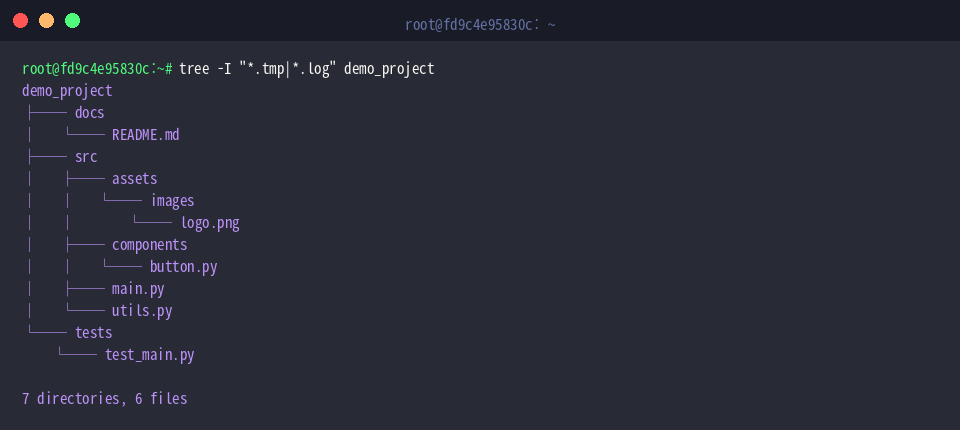
À l’inverse, l’argument -I illustré par tree -I "*.tmp|*.log" demo_project permet de masquer les artefacts indésirables en regroupant les masques d’exclusion à l’aide d’une barre verticale (|). On élimine ainsi le bruit causé par les logs et fichiers volatils pour ne conserver que l’essentiel de l’architecture.
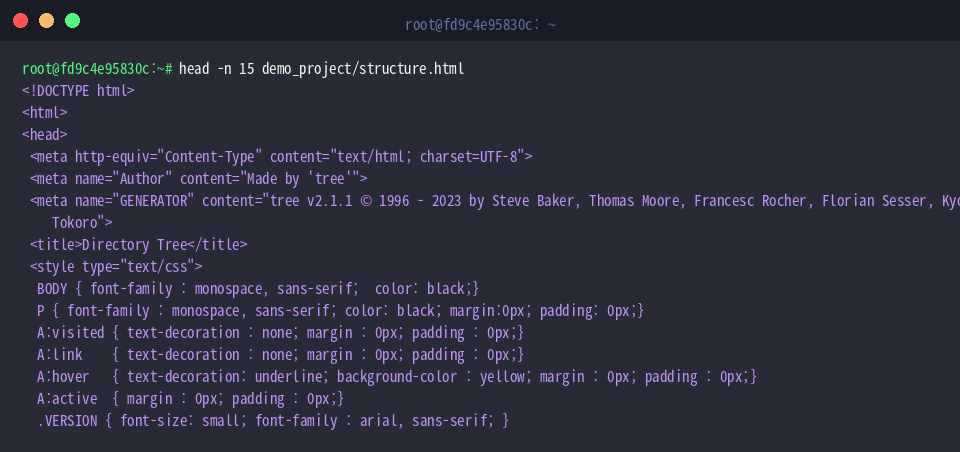
Pour transformer cette cartographie en un livrable interactif, la commande tree -H http://localhost -o demo_project/structure.html demo_project compile l’arborescence sous forme de page HTML enrichie d’hyperliens navigables basés sur l’URL racine fournie (http://localhost). Ce format est idéal pour publier une documentation technique conviviale ou archiver un instantané de projet.

L’inspection des quinze premières lignes du fichier généré via head -n 15 demo_project/structure.html permet de vérifier l’en-tête HTML généré ainsi que les balises de structure intégrées :
Vous disposez désormais d’un tour d’horizon complet des facultés offertes par tree sur Ubuntu pour cartographier et analyser vos répertoires. En combinant judicieusement ces options au quotidien, vous gagnerez un temps précieux dans la navigation système et la formalisation de vos architectures logicielles.