


अवलोकन
लिनक्स परिवेश में सबसे बुनियादी और अक्सर उपयोग किए जाने वाले फ़ाइल सूची देखने के कमांड ls के व्यावहारिक उपयोग के प्रमुख तरीकों पर एक नज़र डालते हैं। डिफ़ॉल्ट आउटपुट की सीमाओं से परे जाकर छिपी हुई फ़ाइलों की जांच करने, विस्तृत अनुमतियों को समझने और समय/आकार के अनुसार सॉर्ट करने तक, कार्यकुशलता को अधिकतम करने वाली व्यावहारिक तकनीकों को संक्षेप में प्रस्तुत किया गया है।
1. बुनियादी सूची आउटपुट और छिपी हुई फ़ाइलें देखना (ls, ls -a)
ls कमांड के अभ्यास के लिए एक स्वतंत्र वर्कस्पेस बनाने और उस डायरेक्टरी में जाने के लिए mkdir -p ~/ls_demo && cd ~/ls_demo कमांड चलाएं।

सामान्य फ़ाइलों और छिपी हुई फ़ाइलों को देखने के परीक्षण हेतु सैंपल टेक्स्ट फ़ाइलें और कॉन्फ़िगरेशन फ़ाइल बनाने के लिए touch file1.txt file2.log .hidden_config कमांड चलाएं।

ls कमांड वर्तमान डायरेक्टरी में स्थित फ़ाइलों और डायरेक्टरीज़ की सूची को बुनियादी प्रारूप में प्रदर्शित करता है।
इस समय डॉट (.) से शुरू होने वाली छिपी हुई फ़ाइलें स्क्रीन पर दिखाई नहीं देती हैं।
⚙️ [मुख्य विकल्प]
-a : डॉट (.) से शुरू होने वाली छिपी हुई फ़ाइलों और डायरेक्टरीज़ सहित सभी प्रविष्टियों को प्रदर्शित करता है।-l : फ़ाइल अनुमतियाँ, स्वामी, आकार, संशोधन तिथि जैसी विस्तृत जानकारी को सूची प्रारूप में प्रदर्शित करता है।-h : फ़ाइल आकार को मनुष्यों द्वारा आसानी से पढ़े जाने योग्य इकाइयों (K, M, G) में परिवर्तित करके प्रदर्शित करता है (-l विकल्प के साथ उपयोग किया जाता है)।-t : हाल ही में संशोधित किए गए समय के क्रम में सॉर्ट करके प्रदर्शित करता है।-S : फ़ाइल आकार के बड़े से छोटे क्रम में सॉर्ट करके सूची प्रदर्शित करता है।-r : सॉर्टिंग क्रम को उलट कर प्रदर्शित करता है।

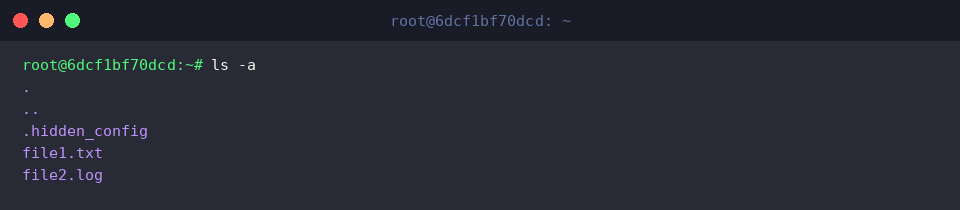
ls -a कमांड छिपी हुई फ़ाइलों और छिपी हुई डायरेक्टरीज़ सहित सभी फ़ाइलों की सूची प्रदर्शित करता है।
निष्पादन परिणाम में, आप देख सकते हैं कि वर्तमान डायरेक्टरी को दर्शाने वाला ., पैरेंट डायरेक्टरी को दर्शाने वाला .., और छिपी हुई कॉन्फ़िगरेशन फ़ाइल .hidden_config एक साथ प्रदर्शित हो रहे हैं।
2. विस्तृत फ़ाइल जानकारी और मानव-पठनीय आकार प्रदर्शन (ls -l, ls -lh)
फ़ाइल आकार प्रदर्शन के परीक्षण के लिए 10MB आकार की एक बड़ी डमी फ़ाइल बनाने हेतु fallocate -l 10M large_file.bin कमांड चलाएं।

फ़ाइल अनुमतियों के प्रदर्शन की पुष्टि के लिए file1.txt फ़ाइल की अनुमति को 644 (-rw-r--r--) में बदलने हेतु chmod 644 file1.txt कमांड चलाएं।

ls -l कमांड फ़ाइल अनुमतियाँ, लिंक की संख्या, स्वामी, स्वामी समूह, फ़ाइल का आकार (बाइट्स में), अंतिम संशोधन समय और फ़ाइल नाम को विस्तृत सूची प्रारूप में प्रदर्शित करता है।
आप देख सकते हैं कि large_file.bin फ़ाइल का आकार बाइट्स की संख्या में सटीक रूप से 10485760 के रूप में प्रदर्शित होता है।

ls -lh कमांड -h विकल्प को एक साथ लागू करता है और फ़ाइल आकार को सहजता से समझने योग्य इकाइयों (K, M, G) में परिवर्तित करके प्रदर्शित करता है।
निष्पादन परिणाम में, आप देख सकते हैं कि large_file.bin फ़ाइल का आकार बाइट्स के बजाय आसानी से समझने योग्य 10M के रूप में प्रदर्शित होता है।

3. नवीनतम संशोधित फ़ाइलों और बड़ी फ़ाइलों के आधार पर सॉर्टिंग (ls -lt, ls -lS)
फ़ाइल के अंतिम संशोधन समय को अपडेट करके समय-क्रमबद्ध सॉर्टिंग अभ्यास वातावरण तैयार करने के लिए sleep 1 && touch file2.log कमांड चलाएं।

ls -lt कमांड -t विकल्प का उपयोग करके फ़ाइलों को हाल ही में संशोधित किए गए समय के क्रम में सॉर्ट करता है और विस्तृत जानकारी के साथ प्रदर्शित करता है।
आप पुष्टि कर सकते हैं कि जिस file2.log फ़ाइल का संशोधन समय अभी अपडेट किया गया था, वह सूची में सबसे ऊपर स्थित है।

ls -ltr कमांड रिवर्स सॉर्ट विकल्प -r जोड़ता है, जिससे सूची सबसे पुरानी संशोधित फ़ाइल से लेकर नवीनतम फ़ाइल के उल्टे क्रम में प्रदर्शित होती है।
चूंकि सबसे हाल ही में संशोधित फ़ाइल file2.log टर्मिनल स्क्रीन की अंतिम पंक्ति में प्रदर्शित होती है, इसलिए यह बहुत सारी फ़ाइलों वाली डायरेक्टरी में नवीनतम लॉग फ़ाइलों की तुरंत जांच करने के लिए उपयोगी है।

ls -lhS कमांड फ़ाइल आकार सॉर्टिंग विकल्प -S और इकाई रूपांतरण विकल्प -h दोनों को लागू करता है, जिससे बड़ी फ़ाइलों से घटते क्रम में सूची प्रदर्शित होती है।
10MB आकार में बनाई गई फ़ाइल large_file.bin सूची के शीर्ष पर दिखाई देती है, जिससे आप डिस्क स्पेस का अधिक उपयोग करने वाली बड़ी फ़ाइलों को तेज़ी से खोज सकते हैं।

4. डायरेक्टरी की स्वयं की जानकारी जांचना और व्यावहारिक अनुशंसित alias सेट करना (ls -ld, alias)
डायरेक्टरी मेटाडेटा जांचने के अभ्यास के लिए एक परीक्षण डायरेक्टरी बनाने हेतु mkdir -p test_dir कमांड चलाएं।

ls -ld test_dir कमांड -d विकल्प का उपयोग करके डायरेक्टरी की आंतरिक सामग्री के बजाय स्वयं डायरेक्टरी की विस्तृत जानकारी प्रदर्शित करता है।
आप डायरेक्टरी की एक्सेस अनुमतियाँ, लिंक की संख्या, स्वामी और निर्माण समय एक नज़र में देख सकते हैं।

अक्सर उपयोग किए जाने वाले ls विस्तृत व्यू विकल्पों को एक साथ बांधकर एक शॉर्टकट कमांड के रूप में पंजीकृत करने के लिए alias ll='ls -alFh --color=auto' कमांड चलाएं।
छिपी हुई फ़ाइलों को शामिल करने, फ़ाइल प्रकार प्रतीकों को प्रदर्शित करने, मानव-पठनीय आकार इकाइयों और रंग हाइलाइटिंग विकल्पों के साथ एक उपनाम (alias) सेट किया जाता है।

ll कमांड चलाने पर, पहले से सेट किए गए उपनाम (alias) के अनुसार वर्तमान डायरेक्टरी की संपूर्ण फ़ाइल सूची एक साथ विस्तृत प्रारूप में आउटपुट होती है।
हर बार लंबे विकल्पों को दर्ज करने की आवश्यकता के बिना डायरेक्टरी की स्थिति को आसानी से समझा जा सकता है, जिससे व्यावहारिक कार्यकुशलता में सुधार होता है।

अब तक, हमने व्यावहारिक कार्यों में प्रतिदिन उपयोग किए जाने वाले लिनक्स ls कमांड के मुख्य विकल्पों और उपयोग युक्तियों को संक्षेप में देखा है।
अक्सर उपयोग किए जाने वाले विकल्पों का अभ्यास करें और अपनी टर्मिनल उत्पादकता को और भी बेहतर बनाएं।