


अवलोकन
लिनक्स परिवेश में नव-निर्मित फ़ाइलों और निर्देशिकाओं (directories) की डिफ़ॉल्ट एक्सेस अनुमतियों को निर्धारित करने वाले umask के बुनियादी कार्य सिद्धांत का अन्वेषण करेंगे। अष्टक (octal) गणना पद्धति से लेकर सहयोगात्मक निर्देशिका अनुमति नियंत्रण और शेल प्रोफ़ाइल के माध्यम से स्थायी कॉन्फ़िगरेशन तक, व्यावहारिक उपयोग में तुरंत लागू की जा सकने वाली प्रमुख प्रबंधन तकनीकों को यहाँ संक्षेप में प्रस्तुत किया गया है।
1. वर्तमान umask की जाँच और डिफ़ॉल्ट फ़ाइल व निर्देशिका निर्माण अनुमति परीक्षण
umask सेटिंग्स और अनुमति परीक्षण के लिए एक समर्पित अभ्यास निर्देशिका बनाने और उसमें जाने के लिए mkdir -p /tmp/umask-lab && cd /tmp/umask-lab कमांड चलाएँ।

umask कमांड नई बनने वाली फ़ाइलों और निर्देशिकाओं की डिफ़ॉल्ट पहुँच अनुमतियों को प्रतिबंधित करने वाले मास्क मान की जाँच और उसे सेट करता है।
निष्पादन परिणाम से पता चलता है कि वर्तमान सत्र का डिफ़ॉल्ट मास्क मान 0022 पर सेट है।
⚙️ [प्रमुख विकल्प]
-S : मास्क मान को संख्याओं के बजाय प्रतीकात्मक रूप (u=rwx,g=rx,o=rx) में अनुमत अधिकारों के रूप में आसानी से समझने योग्य प्रारूप में आउटपुट करता है।-p : वर्तमान मास्क सेटिंग को पुन: प्रयोज्य umask कमांड प्रारूप में अष्टक (octal) मान के रूप में आउटपुट करता है।

umask -S कमांड निष्पादित करके, आप वर्तमान में लागू मास्क के अनुसार उपयोगकर्ता (u), समूह (g), और अन्य उपयोगकर्ताओं (o) को वास्तव में दी गई अनुमतियों को सहज प्रतीकात्मक मोड में देख सकते हैं।
आउटपुट u=rwx,g=rx,o=rx का अर्थ है कि स्वामी (owner) को पढ़ने, लिखने और निष्पादित करने की अनुमति है, जबकि समूह और अन्य उपयोगकर्ताओं को डिफ़ॉल्ट रूप से पढ़ने और निष्पादित करने की अनुमति दी गई है।

वर्तमान umask मान (0022) लागू होने की स्थिति में डिफ़ॉल्ट निर्माण अनुमतियों की पुष्टि करने के लिए, नई फ़ाइल और निर्देशिका बनाने हेतु touch default_file.txt && mkdir default_dir कमांड चलाएँ।

बनाई गई फ़ाइल और निर्देशिका की वास्तविक अनुमतियों की जाँच करने के लिए ls -ld default_file.txt default_dir कमांड चलाएँ।
निर्देशिका डिफ़ॉल्ट अधिकतम अनुमति 777 में से मास्क 022 को घटाकर 755 (drwxr-xr-x) के रूप में बनती है, और सामान्य फ़ाइल निष्पादन अनुमति को छोड़कर अधिकतम डिफ़ॉल्ट अनुमति 666 में से मास्क 022 को घटाकर 644 (-rw-r--r--) के रूप में निर्मित होती है।

2. umask मान को अस्थायी रूप से बदलकर नई फ़ाइल अनुमति नियंत्रण का अभ्यास
अभ्यास के लिए समर्पित कार्यक्षेत्र की पुष्टि करने और उसमें जाने के लिए mkdir -p /tmp/umask-lab && cd /tmp/umask-lab कमांड चलाएँ।

वर्तमान सत्र के मास्क मान को अस्थायी रूप से 027 में बदलने के लिए umask 027 कमांड चलाएँ।
यह सेटिंग समूह उपयोगकर्ताओं के लिए लिखने की अनुमति को प्रतिबंधित करती है, और अन्य उपयोगकर्ताओं (other users) के लिए पढ़ने, लिखने और निष्पादित करने की सभी अनुमतियों को पूरी तरह अवरुद्ध कर देती है।

परिवर्तित umask मान (027) नए बनाए गए आइटमों पर सही ढंग से लागू हुआ है या नहीं, यह जाँचने के लिए परीक्षण फ़ाइल और निर्देशिका बनाने हेतु touch secure_file.txt && mkdir secure_dir कमांड चलाएँ।

बनाई गई फ़ाइल और निर्देशिका की वास्तविक अनुमतियों की जाँच करने के लिए ls -ld secure_file.txt secure_dir कमांड चलाएँ।
आउटपुट परिणामों के माध्यम से, आप निर्देशिका और फ़ाइल की विस्तृत अनुमति स्थिति और स्वामित्व जानकारी का निरीक्षण कर सकते हैं।

अनुमति नियंत्रण परीक्षण पूरा करने के बाद, सत्र की मास्क सेटिंग को मानक स्थिति में वापस लाने के लिए umask 022 कमांड चलाकर इसे डिफ़ॉल्ट मान पर पुनर्स्थापित करें।

3. टीम सहयोग और वेब सर्वर परिवेश के लिए साझा निर्देशिका umask कॉन्फ़िगरेशन
टीम सहयोग और संयुक्त कार्य के लिए एक साझा निर्देशिका बनाने और उस कार्य पथ पर जाने के लिए mkdir -p /tmp/umask-lab/shared && cd /tmp/umask-lab कमांड चलाएँ।

समूह के सदस्यों के बीच सुगम संयुक्त कार्य हेतु समूह लिखने की अनुमति बनाए रखने के लिए, वर्तमान सत्र के मास्क मान को बदलने हेतु umask 002 कमांड चलाएँ।
यह सेटिंग डिफ़ॉल्ट अनुमति में केवल अन्य उपयोगकर्ताओं की लिखने की अनुमति को प्रतिबंधित करती है और स्वामी तथा समूह दोनों को पढ़ने और लिखने की पूर्ण अनुमति प्रदान करती है।

परिवर्तित umask मान (002) लागू होने की स्थिति में सहयोगात्मक फ़ाइल और निर्देशिका बनाने के लिए touch shared/team_doc.txt && mkdir shared/team_project कमांड चलाएँ।

बनाई गई फ़ाइल और निर्देशिका की वास्तविक अनुमतियों की पुष्टि करने के लिए ls -ld shared/team_doc.txt shared/team_project कमांड चलाएँ।
आउटपुट परिणामों के माध्यम से, आप साझा निर्देशिका के भीतर बनाए गए प्रत्येक आइटम की विस्तृत अनुमति स्थिति और स्वामित्व जानकारी की जाँच कर सकते हैं।

सहयोग परिवेश परीक्षण समाप्त करने के बाद, सत्र की मास्क सेटिंग को मानक सुरक्षा स्थिति में वापस लाने के लिए umask 022 कमांड चलाकर इसे डिफ़ॉल्ट मान पर पुनर्स्थापित करें।

4. सिस्टम-व्यापी और उपयोगकर्ता-विशिष्ट umask स्थायी रूप से लागू करने की विधि
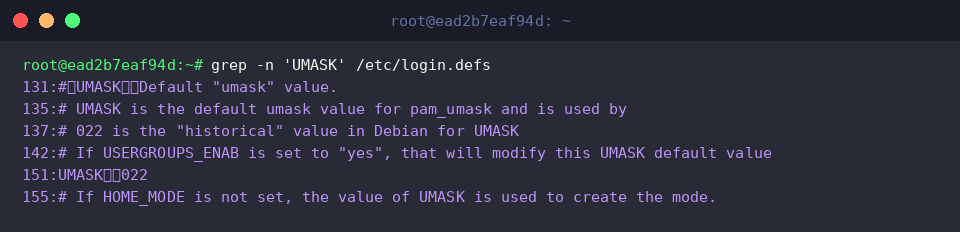
सिस्टम-व्यापी डिफ़ॉल्ट umask सेटिंग मान की जाँच करने के लिए grep -n 'UMASK' /etc/login.defs कमांड चलाएँ।
आउटपुट परिणाम से पुष्टि होती है कि पंक्ति 151 में सिस्टम डिफ़ॉल्ट के रूप में UMASK 022 परिभाषित किया गया है।
यह व्यक्तिगत उपयोगकर्ता सेटिंग है, यह स्पष्ट करने के लिए एक टिप्पणी जोड़ने हेतु echo '# Custom user umask' >> ~/.bashrc कमांड चलाएँ।

हर बार एक नया शेल सत्र शुरू होने पर उपयोगकर्ता-अनुकूलित अनुमतियों को स्वचालित रूप से लागू करने के लिए, कॉन्फ़िगरेशन जोड़ने हेतु echo 'umask 027' >> ~/.bashrc कमांड चलाएँ।

~/.bashrc फ़ाइल के अंत में umask संबंधी सेटिंग सही तरीके से जोड़ी गई है या नहीं, यह जाँचने के लिए tail -n 2 ~/.bashrc कमांड चलाएँ।
आउटपुट परिणामों के माध्यम से, आप यह सत्यापित कर सकते हैं कि टिप्पणी और umask 027 सेटिंग फ़ाइल की अंतिम दो पंक्तियों में सही ढंग से प्रतिबिंबित हुई हैं।

संशोधित ~/.bashrc फ़ाइल की सेटिंग्स को लागू करने और अंतिम मास्क मान की पुष्टि करने के लिए bash -c 'source ~/.bashrc && umask' कमांड चलाएँ।
आउटपुट परिणाम से आप उस शेल परिवेश में लागू वर्तमान मास्क स्थिति की पुष्टि कर सकते हैं।

अब तक, हमने लिनक्स परिवेश में फ़ाइल और निर्देशिका निर्माण अनुमतियों को स्वचालित रूप से नियंत्रित करने वाले umask की मूल अवधारणाओं और व्यावहारिक कॉन्फ़िगरेशन विधियों का संक्षेप में विवरण देखा है।
अपने स्वयं के संचालन परिवेश और सुरक्षा नीतियों के अनुकूल umask मान लागू करके एक सुरक्षित और व्यवस्थित सिस्टम प्रबंधन स्थापित करें।