


अवलोकन
लिनक्स परिवेश में टेक्स्ट फ़ाइल की सामग्री को तेज़ी से देखने और जोड़ने के लिए सबसे अधिक उपयोग किया जाने वाला बुनियादी टूल cat कमांड है। केवल फ़ाइल देखने के अलावा, लाइन नंबर प्रदर्शित करना, खाली लाइनों को संक्षिप्त करना और विशेष वर्णों को देखना जैसे व्यावहारिक कार्य कुशलता को अधिकतम करने वाले प्रमुख विकल्पों को Ubuntu अभ्यास परिवेश में सीधे सत्यापित किया जाता है। प्रत्येक विकल्प के कार्य करने के अंतर और वास्तविक टर्मिनल आउटपुट परिणामों की तुलना करके अपनी टर्मिनल उत्पादकता को अगले स्तर पर ले जाएँ।
1. अभ्यास के लिए नमूना टेक्स्ट फ़ाइल बनाना और बुनियादी दृश्य
cat कमांड के विभिन्न विकल्पों का अभ्यास करने के लिए, लगातार खाली लाइनों, टैब वर्णों और अंत में रिक्त स्थान वाली एक sample.txt फ़ाइल बनाई जाती है।
![printf ‘First line\n\n\nSecond line with tab:\t[TAB]\nThird line with trailing space \n’ > sample.txt](/ubuntu/20261008_012749_4/captures/s01_c01_printf__First_line_n_n_nSecond_line_with_tab__t_TA.png)
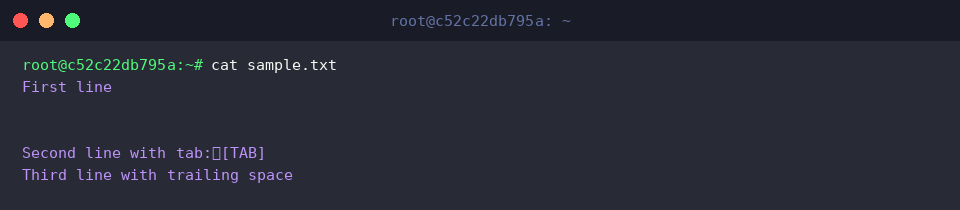
cat कमांड निर्दिष्ट फ़ाइल की सामग्री को टर्मिनल स्क्रीन पर ज्यों का त्यों आउटपुट करता है।
बिना किसी विकल्प के निष्पादित करने पर यह फ़ाइल के मूल टेक्स्ट को जैसा है वैसा ही दिखाता है।
⚙️ [मुख्य विकल्प]
-n : खाली लाइनों सहित सभी पंक्तियों की शुरुआत में लाइन नंबर जोड़कर आउटपुट करता है।-b : केवल गैर-खाली पंक्तियों पर ही लाइन नंबर जोड़कर आउटपुट करता है।-s : लगातार आने वाली दो या दो से अधिक खाली लाइनों को एक खाली लाइन में संक्षिप्त करके प्रदर्शित करता है।-E : प्रत्येक पंक्ति के अंत में नई लाइन वर्ण को दर्शाने वाला $ चिह्न प्रदर्शित करता है।-T : टैब (Tab) वर्ण के स्थान पर ^I चिह्न प्रदर्शित करके इसे स्पष्ट रूप से अलग करता है।
2. पंक्ति संख्या प्रदर्शन विकल्पों की तुलना (-n बनाम -b)
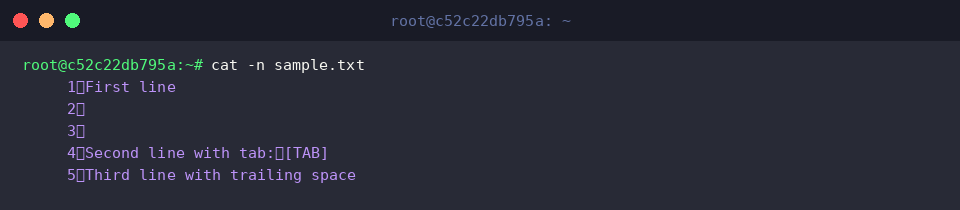
cat -n sample.txt कमांड फ़ाइल की सभी पंक्तियों पर लाइन नंबर जोड़कर आउटपुट करता है।
यह बिना टेक्स्ट वाली खाली लाइनों (लाइन 2, लाइन 3) सहित संपूर्ण लाइनों के प्रवाह और स्थिति की जाँच करने के लिए उपयोगी है।
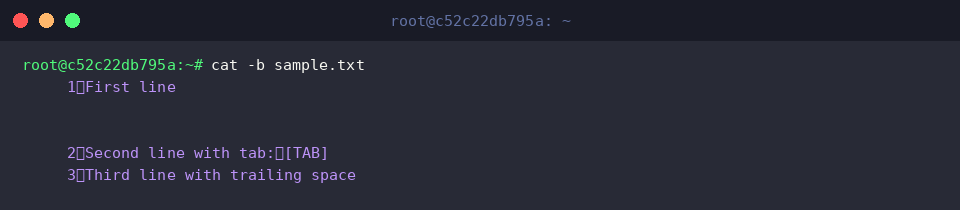
cat -b sample.txt कमांड केवल गैर-खाली पंक्तियों पर ही लाइन नंबर जोड़कर आउटपुट करता है।
चूँकि सामग्री रहित खाली पंक्तियों को नंबर देने से छोड़ दिया जाता है, इसलिए वास्तविक मान्य डेटा लाइनों की संख्या को समझना सुविधाजनक होता है।
3. पठनीयता बढ़ाने के लिए लगातार खाली लाइनों को एक में संक्षिप्त करना (-s)
cat -s sample.txt कमांड लगातार आने वाली खाली लाइनों को केवल एक खाली लाइन में संक्षिप्त करके आउटपुट करता है।
अनावश्यक लंबे अंतराल को कम करके संपूर्ण टेक्स्ट की पठनीयता बढ़ाने के लिए यह उपयोगी है।

cat -ns sample.txt कमांड लगातार आने वाली खाली लाइनों को एक में संक्षिप्त करने के साथ-साथ सभी पंक्तियों पर लाइन नंबर भी जोड़ता है।
संक्षिप्त की गई स्थिति में कुल लाइनों की संख्या और टेक्स्ट की स्थिति को एक नज़र में समझने के लिए यह प्रभावी है।

4. अदृश्य विशेष वर्णों और न्यूलाइन/टैब को देखना (-E, -T, -A)
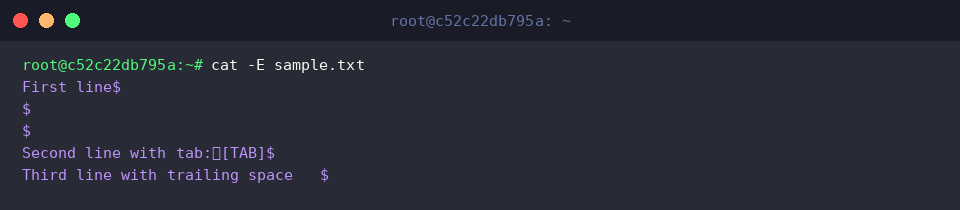
cat -E sample.txt कमांड प्रत्येक पंक्ति के अंत (न्यूलाइन स्थिति) पर $ चिह्न प्रदर्शित करके आउटपुट करता है।
वाक्य के अंत में अदृश्य रिक्त स्थान (Trailing Space) या अनावश्यक लाइन ब्रेक मौजूद हैं या नहीं, यह सहजता से जाँचने के लिए उपयोगी है।
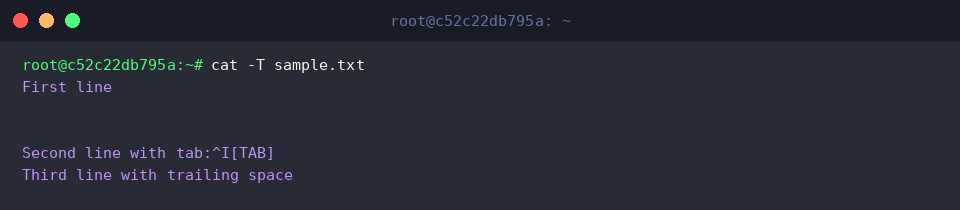
cat -T sample.txt कमांड टैब (Tab) वर्ण को ^I चिह्न से बदलकर स्क्रीन पर आउटपुट करता है।
सामान्य स्पेस और टैब वर्णों में स्पष्ट अंतर किया जा सकता है, जिससे कोड या कॉन्फ़िगरेशन फ़ाइलों में इंडेंटेशन त्रुटियों की जाँच करना प्रभावी हो जाता है।
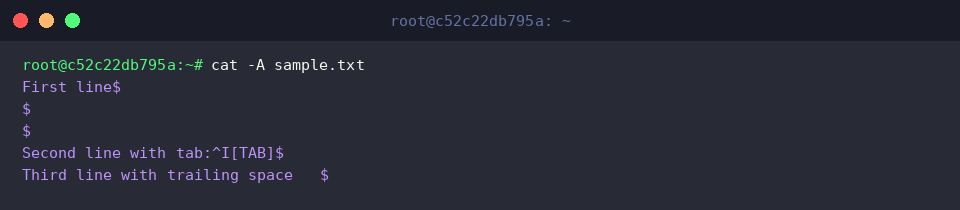
cat -A sample.txt कमांड छिपे हुए विशेष नियंत्रण वर्णों, न्यूलाइन और टैब सभी को विज़ुअलाइज़ करके आउटपुट करता है।
यह -vET विकल्पों के संयोजन के समान कार्य करता है और टैब (^I) तथा लाइन ब्रेक ($) दोनों को एक साथ प्रदर्शित करता है, जिससे अदृश्य रिक्त स्थान से संबंधित बग्स की एक बार में जाँच करने के लिए यह उपयुक्त है।
5. एकाधिक फ़ाइलों को मर्ज करना और EOF का उपयोग करके फ़ाइल निर्माण अनुप्रयोग
फ़ाइल विलय अभ्यास के लिए हेडर सामग्री वाली header.txt फ़ाइल बनाई जाती है।

cat header.txt sample.txt > merged.txt कमांड क्रम से header.txt और sample.txt दोनों फ़ाइलों की सामग्री को जोड़कर एक नई merged.txt फ़ाइल के रूप में सहेजता है।
एकाधिक टेक्स्ट फ़ाइलों को एक में संयोजित करने या दस्तावेज़ के आगे हेडर जोड़ने के लिए यह प्रभावी है।

cat << 'EOF' > append_test.txt कमांड Here Document सिंटैक्स का उपयोग करके EOF दर्ज करने से पहले तक लिखी गई कई पंक्तियों की सामग्री के साथ append_test.txt फ़ाइल बनाता है।
किसी एडिटर को खोले बिना शेल परिवेश में कई लाइनों के टेक्स्ट को फ़ाइल में तेज़ी से लिखने के लिए यह उपयोगी है।

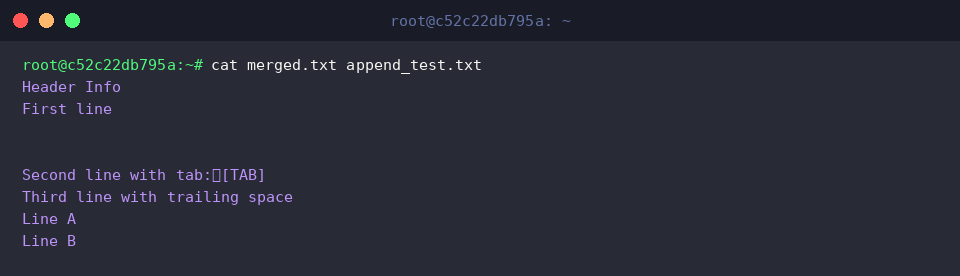
cat merged.txt append_test.txt कमांड पहले बनाई गई merged.txt और append_test.txt की सामग्री को एक के बाद एक जोड़कर टर्मिनल स्क्रीन पर आउटपुट करता है।
मर्ज किए गए संपूर्ण डेटा का प्रवाह और क्रम सही ढंग से व्यवस्थित है या नहीं, यह एक नज़र में देखा जा सकता है।
अब तक हमने लिनक्स cat कमांड की बुनियादी अवधारणाओं से लेकर व्यावहारिक कार्यों में अक्सर उपयोग किए जाने वाले 5 प्रमुख विकल्पों और उनके निष्पादन परिणामों को संक्षेप में देखा है।
परिस्थिति के अनुसार उपयुक्त विकल्पों का सक्रिय रूप से उपयोग करके टर्मिनल परिवेश में फ़ाइल जाँच और कार्य कुशलता को और अधिक बढ़ाने का प्रयास करें।