


कार्यप्रणाली का संक्षिप्त विवरण
लिनक्स सिस्टम एडमिनिस्ट्रेशन में कंप्रेस्ड डेटा को सुरक्षित रूप से हैंडल करना दैनिक कार्यों का अभिन्न हिस्सा है। Ubuntu वातावरण में ZIP फॉर्मेट वाली फ़ाइलों को प्रबंधित करने के लिए unzip उपयोगिता सबसे भरोसेमंद टूल मानी जाती है। यह टूलकिट बिना आर्काइव खोले अंदरूनी संरचना का विश्लेषण करने, फ़ाइलों को लक्षित फ़ोल्डरों में व्यवस्थित निकालने तथा ओवरराइट टकरावों को नियंत्रित करने में सक्षम है। इस व्यावहारिक गाइड में पैकेज इंस्टॉलेशन से लेकर टर्मिनल आउटपुट व्याख्या तक की पूरी प्रक्रिया स्पष्ट की गई है।
पैकेज इंस्टॉलेशन एवं टेस्ट लैब का निर्माण
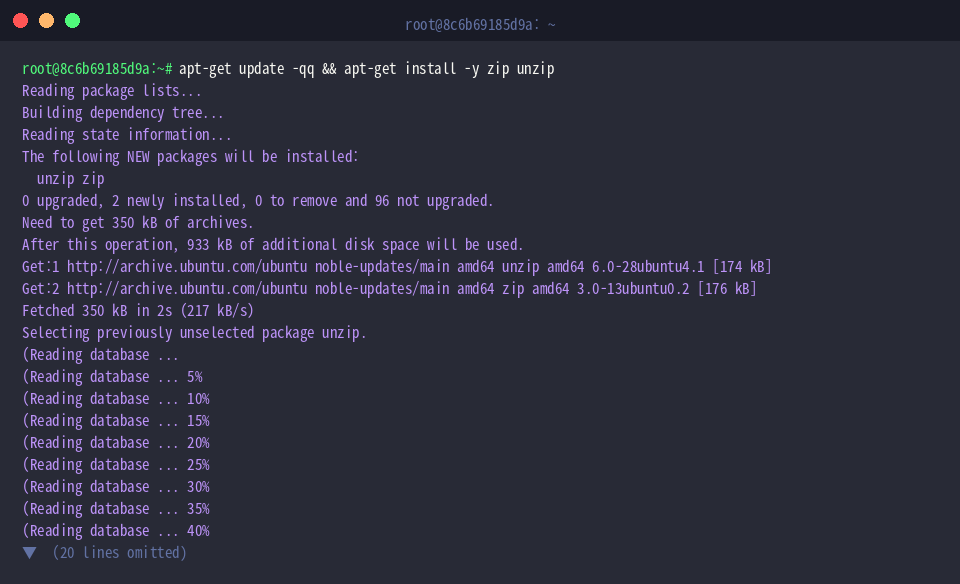
सिस्टम पर कंप्रेशन और डीकंप्रेशन परीक्षण शुरू करने से पूर्व आवश्यक बाइनरी टूल्स स्थापित करना ज़रूरी है। एपीटी पैकेज मैनेजर के ज़रिये zip और unzip दोनों को एक साथ इंस्टॉल किया जा सकता है।
सिस्टम में टूल की उपलब्धता और सक्रिय वर्ज़न विवरण जांचने के लिए unzip -v | head -n 3 चलाएं।
लिनक्स टर्मिनल पर यह कमांड मुख्य रूप से ZIP आर्काइव की प्रामाणिकता जांचने तथा उनके डेटा को पुनर्प्राप्त करने के लिए उपयोग में लाई जाती है।
⚙️ [महत्वपूर्ण कमांड विकल्प]
-l : बिना किसी फ़ाइल को डिस्क पर लिखे आर्काइव की आंतरिक फ़ाइल सूची दिखाता है।-v : फ़ाइलों की सूची के साथ कंप्रेशन अनुपात, मूल आकार और डेटा विवरण प्रस्तुत करता है।-d : अनपैक की जा रही फ़ाइलों को सहेजने के लिए लक्षित डायरेक्टरी तय करता है।-q : स्क्रीन पर निष्पादन संदेशों को छिपाकर साइलेंट मोड में काम पूरा करता है।-o : टकराव की स्थिति में बिना पुष्टिकरण मांगे मौजूदा फ़ाइलों को सीधे ओवरराइट करता है।-n : यदि समान नाम वाली फ़ाइल पहले से मौजूद हो, तो उसे छुए बिना प्रक्रिया आगे बढ़ाता है।-t : संग्रह की अखंडता की जांच करता है ताकि दूषित या टूटे डेटा की पहचान हो सके।

परीक्षण वातावरण व्यवस्थित करने के उद्देश्य से एक कार्यशील फ़ोल्डर ट्री तैयार करने के लिए mkdir -p ~/unzip_demo/docs && cd ~/unzip_demo निष्पादित करें।

आर्काइविंग के लिए पहली परीक्षण फ़ाइल बनाने हेतु echo "Linux unzip test file 1" > file1.txt कमांड रन करें।

सब-डायरेक्टरी स्तर पर डेटा हैंडलिंग का अभ्यास करने के लिए echo "Linux unzip test file 2" > docs/file2.txt के ज़रिये द्वितीयक फ़ाइल जोड़ें।

इन तैयार घटकों को मिलाकर एक सैम्पल आर्काइव बनाने के लिए zip -r sample.zip file1.txt docs/ निष्पादित करें।

एक्सट्रैक्शन से पहले सामग्री व मेटाडेटा का पूर्व-निरीक्षण
परीक्षण फ़ाइलों और तैयार पैकेज वाले कार्यक्षेत्र में वापस जाने के लिए cd ~/unzip_demo रन करें।

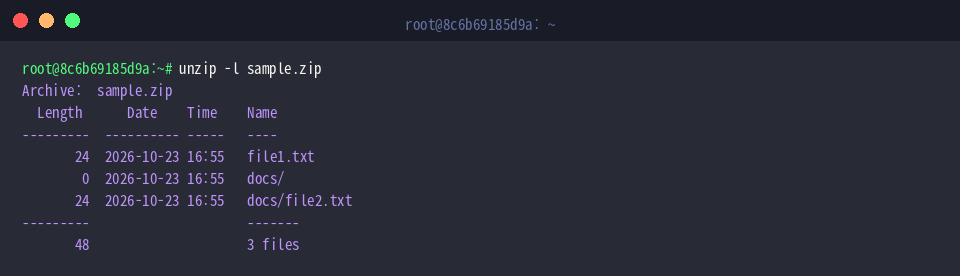
डिस्क पर फ़ाइलें निकाले बिना उनकी आंतरिक संरचना, बाइट्स में आकार और नाम देखने के लिए unzip -l sample.zip कमांड चलाएं।
इसके आउटपुट में प्रत्येक प्रविष्टि का आकार (Length), निर्माण समय, सापेक्ष पथ तथा कुल फ़ाइलों का योग संक्षेप में दिखाई देता है।
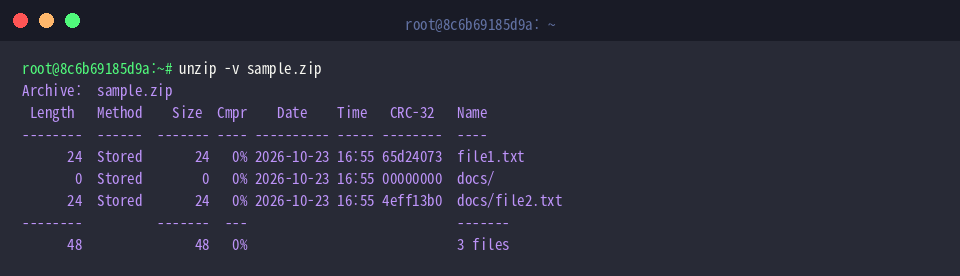
संपीड़न विधि, संपीड़ित आकार, बचत दर (Cmpr) और CRC-32 चेकसम जैसी तकनीकी गहराई देखने के लिए unzip -v sample.zip का प्रयोग करें।
यह विस्तृत आउटपुट आर्काइव के स्वास्थ्य की पुष्टि करने और नेटवर्क ट्रांसफर से पहले उसकी अखंडता आंकने में मदद करता है।
फ़ाइलों को लक्षित डायरेक्टरी में अनपैक करना
एक्सट्रैक्शन प्रक्रिया के अभ्यास हेतु कार्यशील फ़ोल्डर में रहने के लिए cd ~/unzip_demo का उपयोग करें।

मौजूदा डायरेक्टरी में अव्यवस्था फैलाए बिना सामग्री को एक अलग गंतव्य फ़ोल्डर में निकालने हेतु unzip sample.zip -d extracted_files चलाएं।
यहाँ -d स्विच लागू होते ही extracted_files डायरेक्टरी अपने आप तैयार हो जाती है और सभी आंतरिक तत्व सही अनुक्रम में बाहर आ जाते हैं।

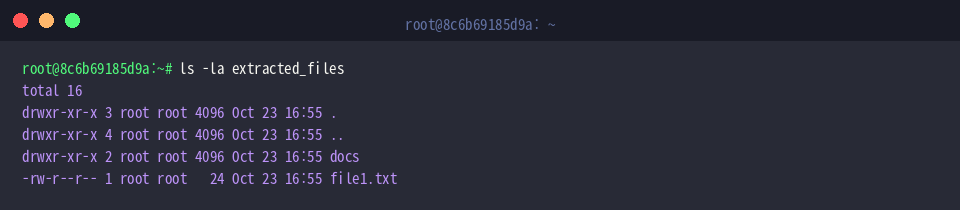
लक्ष्य फ़ोल्डर में डेटा सही प्रकार स्थापित हुआ है या नहीं, इसकी पुष्टि करने के लिए ls -la extracted_files निष्पादित करें।
परिणाम दर्शाता है कि मूल संरचना की तरह file1.txt और docs सब-फ़ोल्डर अपनी अनुमतियों के साथ व्यवस्थित हो चुके हैं।
अनपैक की गई टेक्स्ट फ़ाइल के भीतर का डेटा अखंड है या नहीं, यह परखने के लिए cat extracted_files/file1.txt रन करें।
टर्मिनल पर मूल स्ट्रिंग बिना किसी विरूपण के प्रदर्शित होती है, जो निष्कर्षण की शुद्धता सिद्ध करती है।

टर्मिनल संदेशों का विश्लेषण और फ़ाइल प्रतिस्थापन प्रबंधन
विकल्पों के उन्नत नियंत्रण का परीक्षण करने के लिए प्रारंभिक पाथ सुनिश्चित करें: cd ~/unzip_demo।

समान नाम की फ़ाइलों के टकराव पर बिना उपयोगकर्ता इनपुट की प्रतीक्षा किए सीधे ओवरराइट करने के लिए unzip -o sample.zip -d extracted_files का उपयोग करें।
टर्मिनल प्रत्येक फ़ाइल के सामने extracting स्थिति दर्शाते हुए मौजूदा प्रतियों को ताज़ा डेटा से बदल देता है।

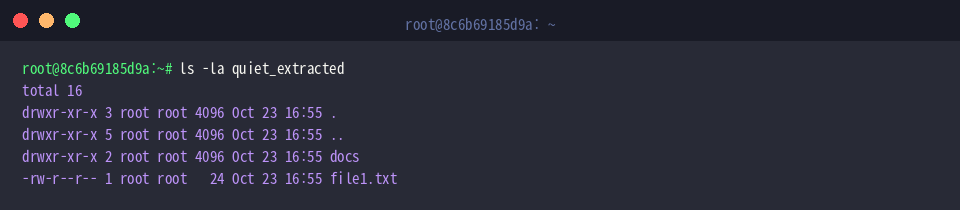
स्वचालित शेल स्क्रिप्ट्स में गैर-ज़रूरी टर्मिनल लॉग्स को दबाने के लिए unzip -q sample.zip -d quiet_extracted चलाएं।-q फ़्लैग की मदद से बिना कोई स्टेटस संदेश रेंडर किए पृष्ठभूमि में सम्पूर्ण अनपैक कार्य शांत रूप से संपन्न हो जाता है।

साइलेंट मोड द्वारा प्रोसेस किए गए फ़ोल्डर में सभी घटकों की उपस्थिति सुनिश्चित करने के लिए ls -la quiet_extracted चलाएं।
आउटपुट स्पष्ट करता है कि बिना किसी लॉग आउटपुट के भी file1.txt और सहायक फ़ोल्डर पूर्णतः सुरक्षित अनपैक हुए हैं।
इस ट्यूटोरियल में हमने Ubuntu लिनक्स के अंतर्गत unzip उपयोगिता के मूलभूत सिद्धांतों, सुरक्षा फ्लैग्स और आउटपुट विश्लेषण का गहन अध्ययन किया। अपनी ज़रूरतों के अनुसार इन स्विचेस को शेल स्क्रिप्टिंग और दैनिक सर्वर प्रबंधन में लागू करके आप कार्यक्षमता को कई गुना बढ़ा सकते हैं।