


पृष्ठभूमि एवं अवलोकन
लिनक्स आर्किटेक्चर में विभिन्न बैकग्राउंड डीमन्स और यूज़र-स्पेस ऍप्लिकेशन्स के बीच संचार स्थापित करने के लिए D-Bus प्राथमिक इंटर-प्रोसेस कम्युनिकेशन (IPC) माध्यम है। इस गाइड में हम dbus-monitor यूटिलिटी का उपयोग करके सिस्टम और यूज़र सेशन बस पर प्रवाहित होने वाले मैसेजेस, मेथड कॉल्स और सिग्नल्स को रियल-टाइम ट्रैक करने की व्यावहारिक तकनीकों पर विस्तार से चर्चा करेंगे।
D-Bus पैकेज सेटअप और सर्विस की स्थिति जाँचना
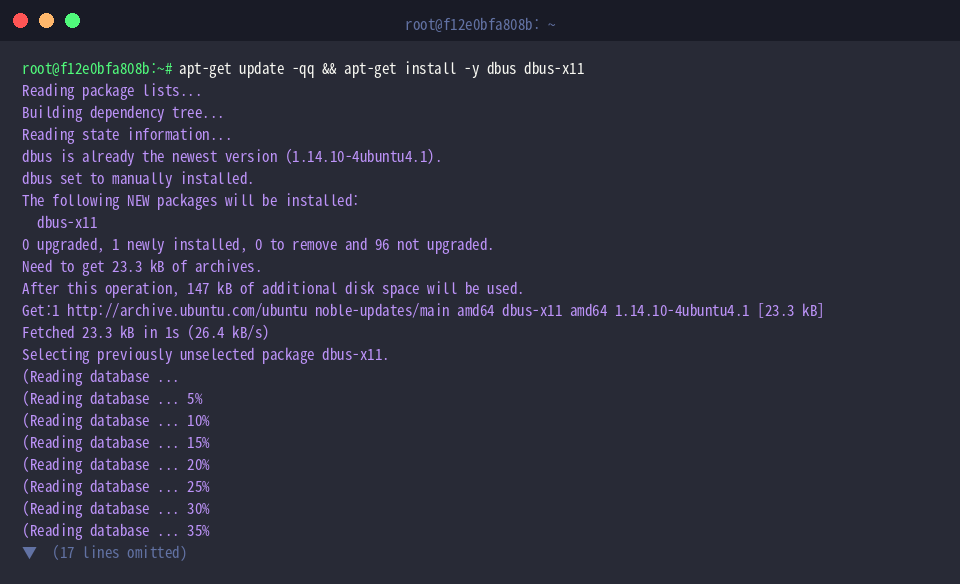
परीक्षण वातावरण तैयार करने के लिए सबसे पहले रिपॉजिटरी इंडेक्स को रीफ्रेश करते हुए आवश्यक D-Bus टूल्स को स्थापित करें: apt-get update -qq && apt-get install -y dbus dbus-x11।
बाइनरी के सही पाथ की पुष्टि करने के लिए which dbus-monitor कमांड चलाएं। यह टूल बस आर्किटेक्चर के भीतर इंटरफेस कॉल्स और ब्रॉडकास्ट इवेंट्स का बारीकी से निरीक्षण करने की सुविधा प्रदान करता है।
⚙️ [महत्वपूर्ण कमांड विकल्प]
--system : संपूर्ण ऑपरेटिंग सिस्टम स्तर पर चलने वाली सिस्टम बस (System Bus) का विश्लेषण करता है।--session : वर्तमान लॉग-इन यूज़र के एक्टिव सेशन बस (Session Bus) को मॉनिटर करता है (यह डिफॉल्ट विकल्प है)।--pcap : पैकेट कैप्चर फॉर्मेट में डेटा आउटपुट करता है, जिसे Wireshark जैसे टूल्स में सीधे इम्पोर्ट किया जा सकता है।--binary : संदेशों को अनप्रोसेस्ड रॉ बाइनरी स्ट्रीम के रूप में प्रदर्शित करता है।--monitor : विस्तृत और मानव-पठनीय (human-readable) फॉर्मेट में मैसेज पेलोड दिखाता है।--profile : लेटेंसी और टाइमस्टैम्प विश्लेषण के लिए प्रोफाइलिंग मोड सक्षम करता है।

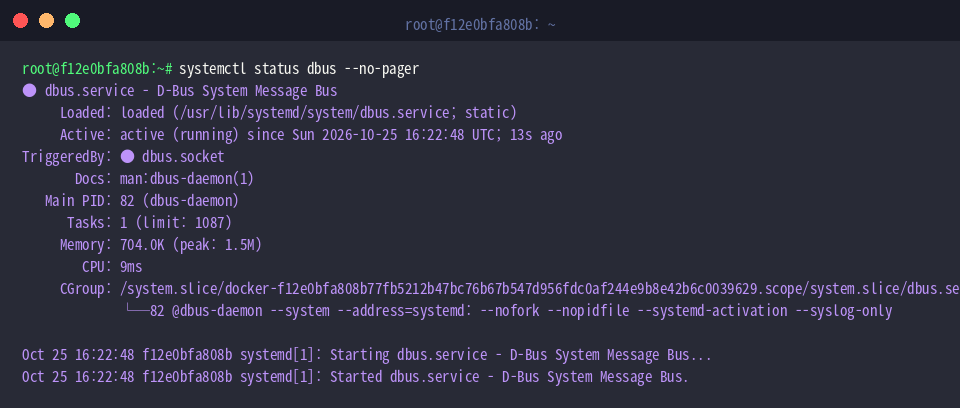
संदेश रूटिंग के लिए जिम्मेदार कोर सर्विस की सक्रियता जांचने हेतु systemctl status dbus --no-pager चलाएं।
कमांड के आउटपुट में Active: active (running) स्थिति यह सुनिश्चित करती है कि मैसेज ब्रोकर बैकग्राउंड में सही तरीके से काम कर रहा है।
सिस्टम बस (System Bus) के लाइव ट्रैफ़िक का विश्लेषण
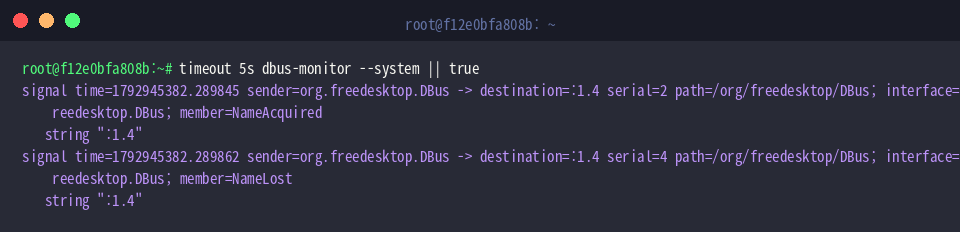
सिस्टम बस पर प्रवाहित होने वाले सभी संदेशों का संक्षिप्त 5-सेकंड का स्नैपशॉट लेने के लिए timeout 5s dbus-monitor --system || true निष्पादित करें।
इस कैप्चर में नई प्रक्रिया के बस से जुड़ने पर मिलने वाला NameAcquired सिग्नल और कनेक्शन समाप्त होने पर ट्रिगर होने वाला NameLost सिग्नल स्पष्ट रूप से दिखाई देगा।
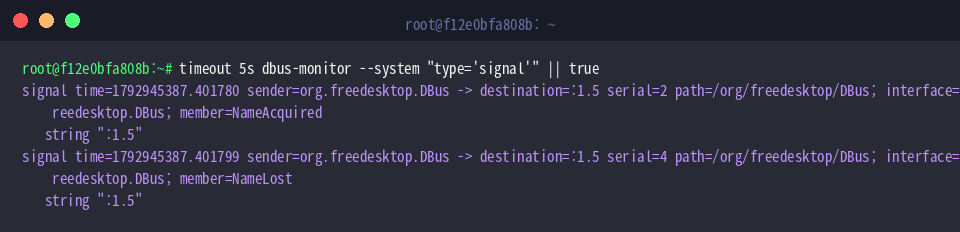
अनावश्यक मेथड कॉल्स और रिटर्न रिस्पॉन्स को हटाकर केवल इवेंट नोटिफिकेशन (सिग्नल्स) देखने के लिए timeout 5s dbus-monitor --system "type='signal'" || true का उपयोग करें।
मैच एक्सप्रेशन (type='signal') लागू करने से कंसोल पर केवल राज्य-परिवर्तन से जुड़े ब्रॉडकास्ट संदेश ही फ़िल्टर होकर प्रदर्शित होते हैं।
इंटरफ़ेस और मेंबर आधारित फ़िल्टरिंग नियम लागू करना
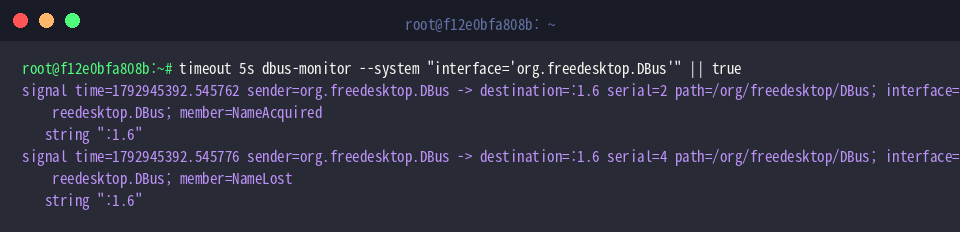
यदि आप किसी विशिष्ट बस इंटरफ़ेस की गतिविधियों पर ध्यान केंद्रित करना चाहते हैं, तो timeout 5s dbus-monitor --system "interface='org.freedesktop.DBus'" || true निष्पादित करें।
यह नियम केवल कोर मैनेजमेंट इंटरफ़ेस (org.freedesktop.DBus) से संबंधित NameAcquired और NameLost इवेंट्स को अलग करके स्क्रीन पर लाता है।
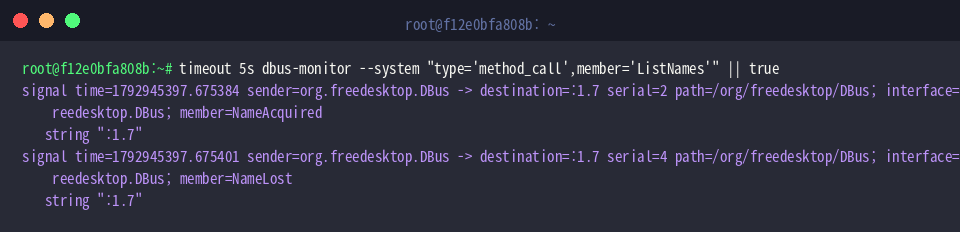
किसी खास फंक्शन कॉल को लक्षित करने के लिए मैसेज टाइप और मेंबर नेम को मिलाकर फ़िल्टर बनाया जा सकता है: timeout 5s dbus-monitor --system "type='method_call',member='ListNames'" || true।
यहाँ type='method_call' और member='ListNames' का संयोजन सिस्टम में सक्रिय बस नामों की सूची मांगने वाले कॉल्स को तुरंत ट्रैक कर लेता है।
dbus-send के साथ संदेश संचार का परीक्षण और सत्यापन
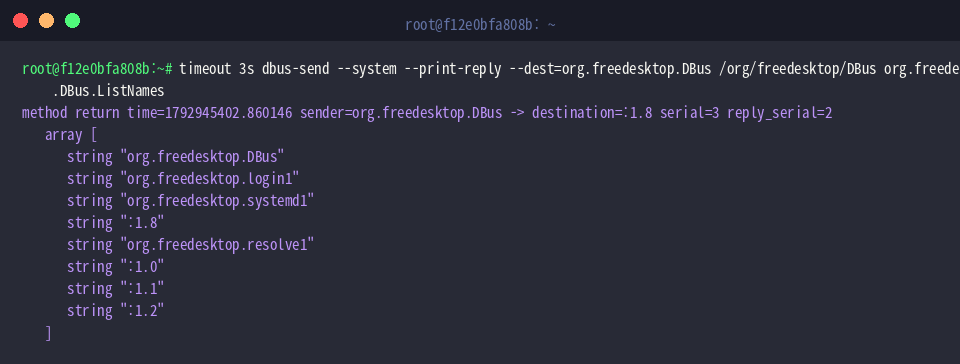
सिस्टम बस पर पंजीकृत सक्रिय सेवाओं की सूची मंगाने और प्रतिक्रिया जांचने के लिए timeout 3s dbus-send --system --print-reply --dest=org.freedesktop.DBus /org/freedesktop/DBus org.freedesktop.DBus.ListNames रन करें।
आउटपुट में org.freedesktop.DBus डीमन से प्राप्त एक सरणी (array) मिलेगी, जिसमें systemd1 और login1 जैसी महत्वपूर्ण सिस्टम सेवाओं के नाम शामिल होते हैं।
एक व्यावहारिक एंड-टू-एंड परीक्षण के रूप में, बैकग्राउंड में मॉनिटर चालू करके कस्टम सिग्नल भेजने और प्रक्रिया समाप्त करने के लिए यह पाइपलाइन निष्पादित करें: (dbus-monitor --session "interface='org.example.Test'" &); sleep 1; dbus-send --session --type=signal /org/example/TestObject org.example.Test.CustomSignal string:"Ping"; sleep 1; killall dbus-monitor || true।
यह कमांड सेशन बस पर org.example.Test इंटरफ़ेस के तहत टेस्ट सिग्नल जारी करता है, जिससे संदेश संचरण की विश्वसनीयता सत्यापित होती है और परीक्षण उपरांत मॉनिटर सुरक्षित रूप से बंद हो जाता है।

इस लेख में हमने उबंटू के अंतर्गत dbus-monitor द्वारा D-Bus मैसेज स्ट्रीम की लाइव मॉनिटरिंग और सटीक फ़िल्टरिंग के व्यावहारिक तरीके सीखे। यह कौशल लिनक्स सिस्टम में बैकग्राउंड प्रक्रियाओं के बीच हो रहे संचार की समस्याओं को सुलझाने और इंटर-प्रोसेस डिबगिंग को गति देने में बेहद मददगार साबित होता है।