


Ikhtisar
Berikut adalah panduan penggunaan dasar dan opsi praktis esensial dari perintah unzip yang sering digunakan saat mengekstrak berkas ZIP di lingkungan Linux. Panduan langkah demi langkah ini mencakup pratinjau daftar berkas, penentuan direktori tujuan, hingga cara mengatasi karakter Hangul yang rusak akibat perbedaan encoding berkas dari Windows.
Instalasi Paket unzip dan Persiapan Berkas ZIP untuk Uji Coba
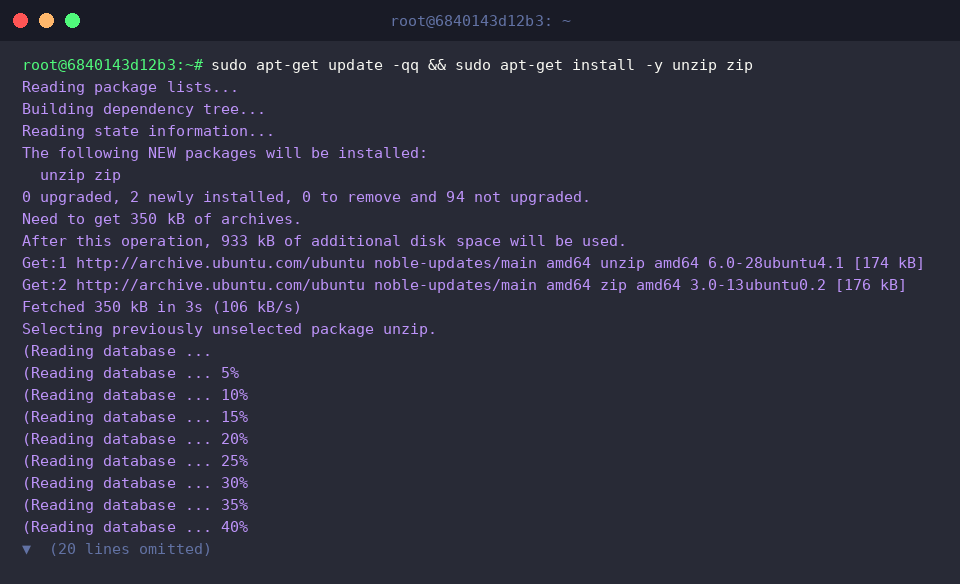
Untuk mengekstrak dan membuat berkas kompresi di lingkungan Ubuntu, instal paket yang diperlukan dengan perintah sudo apt-get update -qq && sudo apt-get install -y unzip zip.
Jalankan perintah mkdir -p ~/unzip-demo && cd ~/unzip-demo untuk membuat ruang kerja khusus latihan dan berpindah ke direktori tersebut.

Jalankan perintah echo 'Hello Linux' > file1.txt && echo 'Config Content' > config.cfg untuk membuat contoh berkas teks dan konfigurasi yang akan digunakan untuk pengujian kompresi.

Jalankan perintah zip -r sample.zip file1.txt config.cfg untuk menggabungkan berkas-berkas contoh latihan menjadi satu berkas arsip terkompresi.

Melihat Pratinjau Isi Arsip Tanpa Mengekstrak (unzip -l)
Jalankan perintah cd ~/unzip-demo untuk berpindah ke direktori kerja tempat berkas latihan berada.

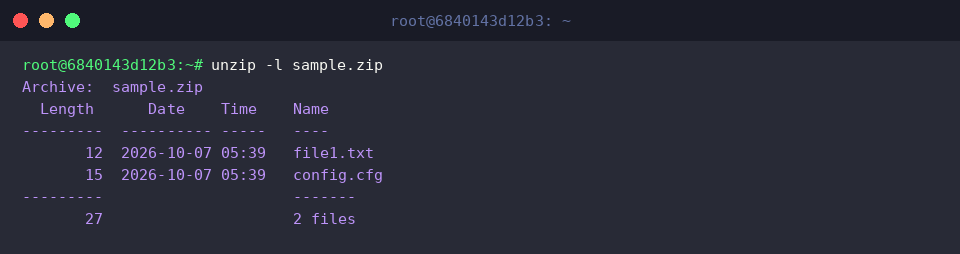
Perintah unzip -l sample.zip memeriksa daftar berkas, ukuran masing-masing berkas, dan tanggal modifikasi yang ada di dalam arsip terlebih dahulu tanpa benar-benar mengekstraknya.
Opsi ini sangat berguna untuk memeriksa struktur internal dan kebutuhan ruang disk secara aman sebelum mengekstrak berkas arsip berukuran besar.
Mengekstrak ke Direktori Tertentu dan Mengontrol Penimpaan Berkas yang Ada (unzip -d, -o)
Jalankan perintah cd ~/unzip-demo untuk berpindah ke direktori kerja tempat berkas arsip target berada.

Jalankan perintah mkdir -p ./extracted untuk membuat direktori tujuan penyimpanan berkas-berkas hasil ekstraksi.

Perintah unzip sample.zip -d ./extracted mengekstrak isi berkas arsip ke dalam direktori ./extracted yang ditentukan dengan opsi -d.
Opsi ini berguna untuk mengekstrak berkas secara rapi ke lokasi yang diinginkan tanpa mengotori direktori kerja saat ini.

Perintah unzip -o sample.zip -d ./extracted mengekstrak arsip dan menimpa berkas yang sudah ada secara paksa tanpa memunculkan prompt konfirmasi pengguna.
Perintah ini sering digunakan dalam skrip atau otomatisasi deployment untuk mencegah proses terhenti akibat pertanyaan konfirmasi penimpaan berkas ganda.

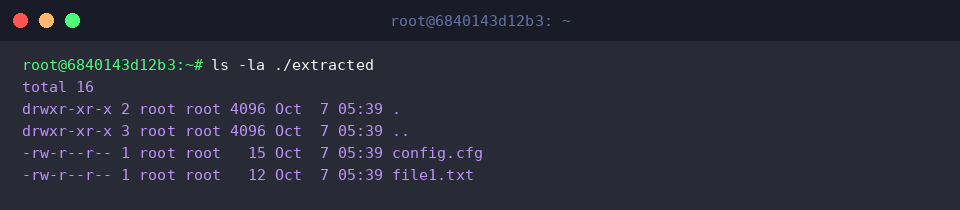
Jalankan perintah ls -la ./extracted untuk memeriksa daftar berkas dan atribut detail guna memastikan ekstraksi ke direktori tujuan telah selesai dengan benar.
Mengekstrak Berkas Tertentu Saja
Jalankan perintah cd ~/unzip-demo untuk berpindah ke direktori kerja tempat berkas arsip target berada.

Jalankan perintah mkdir -p ./selective untuk membuat direktori tujuan penyimpanan berkas yang akan diekstrak secara selektif.

Perintah unzip sample.zip file1.txt -d ./selective mengekstrak berkas file1.txt yang ditentukan saja tanpa mengekstrak keseluruhan isi arsip.
Opsi ini sangat berguna ketika Anda hanya ingin mengambil dan memeriksa berkas konfigurasi atau berkas log tertentu dengan cepat dari arsip berukuran besar.

Jalankan perintah ls -la ./selective untuk memeriksa daftar berkas dan atribut detail di direktori tujuan guna memastikan hanya berkas yang ditentukan yang berhasil diekstrak.

Mencegah Kerusakan Karakter Hangul pada Berkas yang Dikompresi di Windows (unzip -O CP949)
Jalankan perintah cd ~/unzip-demo untuk berpindah ke direktori kerja tempat berkas arsip target berada.

Jalankan perintah mkdir -p ./korean-test untuk membuat direktori tujuan penyimpanan berkas hasil ekstraksi dengan aman.

Perintah unzip -O CP949 sample.zip -d ./korean-test mengekstrak arsip ke direktori ./korean-test dengan menentukan CP949 (EUC-KR), encoding karakter default di lingkungan Windows, sehingga nama berkas Hangul tidak mengalami kerusakan karakter (corrupted).
Perintah ini menyelesaikan masalah kerusakan nama berkas yang terjadi akibat perbedaan character set antara sistem Windows dan Linux secara rapi.

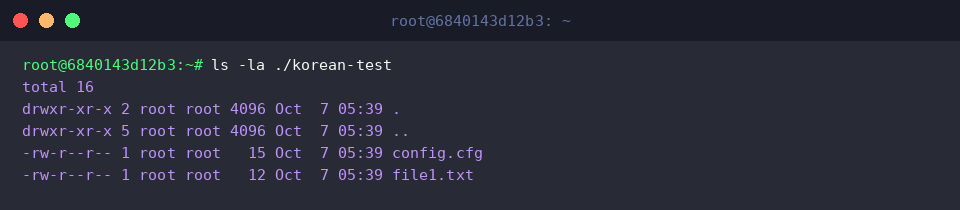
Jalankan perintah ls -la ./korean-test untuk memastikan berkas telah berhasil diekstrak ke direktori tujuan yang ditentukan.
Demikian rangkuman singkat tips praktis penting mulai dari dasar ekstraksi menggunakan perintah unzip di lingkungan Linux hingga solusi mengatasi karakter Hangul yang rusak.
Manfaatkan opsi-opsi yang telah dijelaskan untuk mengelola berkas arsip secara efisien di terminal tanpa kendala masalah encoding.