


Gambaran Umum
Artikel ini membahas teknik praktis utama dalam menggunakan ls, perintah melihat daftar file yang paling mendasar sekaligus paling sering digunakan di lingkungan Linux. Melampaui batasan tampilan default, kami merangkum teknik praktis untuk memaksimalkan efisiensi kerja—mulai dari memeriksa file tersembunyi, memahami izin akses secara detail, hingga mengurutkan berdasarkan waktu atau ukuran.
1. Menampilkan Daftar Standar dan Memeriksa File Tersembunyi (ls, ls -a)
Jalankan perintah mkdir -p ~/ls_demo && cd ~/ls_demo untuk membuat ruang kerja terisolasi bagi latihan perintah ls dan berpindah ke direktori tersebut.

Jalankan perintah touch file1.txt file2.log .hidden_config untuk membuat file teks contoh dan file konfigurasi guna menguji tampilan file biasa serta file tersembunyi.

Perintah ls menampilkan daftar file dan direktori yang berada di direktori saat ini dalam format standar.
Pada saat ini, file tersembunyi yang diawali dengan titik (.) tidak ditampilkan di layar.
⚙️ [Opsi Utama]
-a : Menampilkan semua item, termasuk file dan direktori tersembunyi yang diawali dengan titik (.).-l : Menampilkan informasi rinci dalam format daftar panjang, seperti izin akses file, pemilik, ukuran, dan tanggal modifikasi.-h : Mengonversi ukuran file ke unit yang mudah dibaca manusia (K, M, G) (digunakan bersama opsi -l).-t : Mengurutkan dan menampilkan output berdasarkan waktu modifikasi terbaru.-S : Mengurutkan dan menampilkan daftar mulai dari ukuran file terbesar.-r : Membalikkan urutan hasil pengurutan.

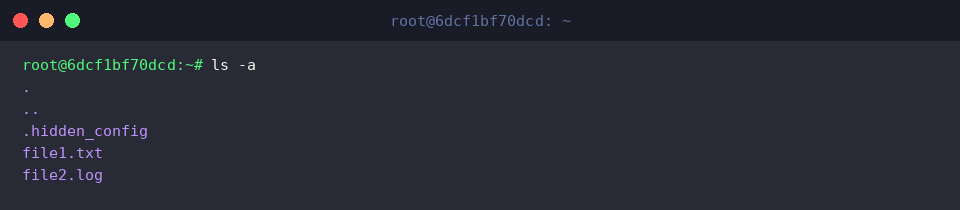
Perintah ls -a menampilkan seluruh daftar file, termasuk file dan direktori tersembunyi.
Dari hasil eksekusi, Anda dapat melihat bahwa . yang mewakili direktori saat ini, .. yang mewakili direktori induk, serta file konfigurasi tersembunyi .hidden_config ikut ditampilkan bersama.
2. Informasi Rinci File dan Ukuran yang Mudah Dibaca Manusia (ls -l, ls -lh)
Jalankan perintah fallocate -l 10M large_file.bin untuk membuat file dummy berukuran besar 10MB guna menguji tampilan ukuran file.

Jalankan perintah chmod 644 file1.txt untuk mengubah izin akses file file1.txt menjadi 644 (-rw-r--r--) guna memeriksa tampilan izin file.

Perintah ls -l menampilkan daftar terperinci yang mencakup izin akses file, jumlah link, pemilik, grup pemilik, ukuran file (dalam satuan byte), waktu modifikasi terakhir, dan nama file.
Anda dapat melihat bahwa ukuran file large_file.bin ditampilkan secara akurat dalam bentuk angka satuan byte, seperti 10485760.

Perintah ls -lh menerapkan opsi -h bersamaan untuk mengonversi ukuran file ke dalam unit yang mudah dipahami secara intuitif oleh manusia (K, M, G).
Dari hasil eksekusi, Anda dapat mengonfirmasi bahwa ukuran file large_file.bin ditampilkan dengan mudah dipahami sebagai 10M, bukan dalam satuan byte.

3. Mengurutkan Berdasarkan Modifikasi Terbaru dan File Berukuran Besar (ls -lt, ls -lS)
Jalankan perintah sleep 1 && touch file2.log untuk memperbarui waktu modifikasi terakhir file guna menyiapkan lingkungan latihan pengurutan berbasis waktu.

Perintah ls -lt menggunakan opsi -t untuk mengurutkan file berdasarkan waktu modifikasi terbaru dan menampilkannya bersama informasi detail.
Dapat dilihat bahwa file file2.log yang waktu modifikasinya baru saja diperbarui berada di posisi paling atas daftar.

Perintah ls -ltr menambahkan opsi pengurutan terbalik -r untuk membalik urutan daftar, menampilkan dari file yang paling lama dimodifikasi hingga file terbaru.
Karena file2.log yang paling baru dimodifikasi tercetak di baris paling bawah layar terminal, opsi ini sangat berguna saat Anda ingin segera memeriksa file log terbaru di direktori yang memiliki banyak file.

Perintah ls -lhS menggabungkan opsi pengurutan ukuran file -S dan opsi konversi satuan -h untuk menampilkan file yang diurutkan secara menurun mulai dari file berukuran paling besar.
File large_file.bin yang dibuat dengan ukuran 10MB ditampilkan di posisi teratas daftar, memudahkan Anda menemukan file berukuran besar yang menghabiskan banyak ruang disk dengan cepat.

4. Memeriksa Informasi Direktori Itu Sendiri dan Pengaturan Alias Rekomendasi Kerja (ls -ld, alias)
Jalankan perintah mkdir -p test_dir untuk membuat direktori pengujian guna mempraktikkan pemeriksaan metadata direktori.

Perintah ls -ld test_dir menggunakan opsi -d untuk menampilkan informasi rinci tentang direktori itu sendiri, bukan konten di dalamnya.
Anda dapat melihat sekilas izin akses, jumlah link, pemilik, serta waktu pembuatan direktori tersebut.

Jalankan perintah alias ll='ls -alFh --color=auto' untuk mendaftarkan perintah pintasan yang menggabungkan opsi tampilan terperinci ls yang sering digunakan.
Alias ini mencakup opsi untuk menampilkan file tersembunyi, indikator format file, unit ukuran yang mudah dibaca, serta penyorotan warna.

Ketika Anda menjalankan perintah ll, seluruh daftar file di direktori saat ini akan ditampilkan sekaligus dalam format terperinci sesuai alias yang telah diatur sebelumnya.
Hal ini meningkatkan efisiensi kerja sehari-hari karena Anda dapat dengan mudah memeriksa status direktori tanpa perlu mengetik opsi yang panjang setiap saat.

Demikian rangkuman opsi penting dan tips praktis penggunaan perintah Linux ls yang sering digunakan dalam pekerjaan sehari-hari.
Biasakanlah menggunakan opsi-opsi yang sering terpakai ini untuk lebih meningkatkan produktivitas kerja Anda di terminal.