


Gambaran Umum
Artikel ini membahas prinsip kerja dasar umask, yang menentukan izin akses default untuk berkas dan direktori yang baru dibuat di lingkungan Linux. Mulai dari metode kalkulasi oktal hingga pengendalian izin direktori kolaborasi dan konfigurasi permanen melalui profil shell, kami merangkum teknik manajemen penting yang dapat langsung diterapkan dalam praktik kerja.
1. Memeriksa umask Saat Ini dan Menguji Izin Pembuatan Berkas/Direktori Default
Jalankan perintah mkdir -p /tmp/umask-lab && cd /tmp/umask-lab untuk membuat dan berpindah ke direktori lab khusus guna menguji konfigurasi umask dan izin akses.

Perintah umask digunakan untuk memeriksa dan mengatur nilai mask yang membatasi izin akses default bagi berkas dan direktori yang baru dibuat.
Dari hasil eksekusi, terlihat bahwa nilai mask default untuk sesi saat ini diatur ke 0022.
⚙️ [Opsi Utama]
-S : Menampilkan izin yang diizinkan dalam bentuk simbolik yang mudah dipahami (u=rwx,g=rx,o=rx), bukan dalam angka.-p : Menampilkan pengaturan mask saat ini dalam bentuk oktal dengan format perintah umask yang dapat digunakan kembali.

Saat menjalankan perintah umask -S, Anda dapat memeriksa izin akses yang sebenarnya diberikan kepada pemilik (user/u), grup (group/g), dan pengguna lain (others/o) berdasarkan mask yang sedang aktif dalam mode simbolik yang intuitif.
Keluaran u=rwx,g=rx,o=rx berarti bahwa izin baca, tulis, dan eksekusi diberikan secara default kepada pemilik, sedangkan grup dan pengguna lain hanya diberikan izin baca dan eksekusi.

Untuk memeriksa izin pembuatan default dengan nilai umask saat ini (0022), buat berkas dan direktori baru menggunakan perintah touch default_file.txt && mkdir default_dir.

Jalankan perintah ls -ld default_file.txt default_dir untuk memeriksa izin sebenarnya dari berkas dan direktori yang telah dibuat.
Dapat dipastikan bahwa direktori dibuat dengan izin 755 (drwxr-xr-x), hasil dari izin maksimum default 777 dikurangi mask 022. Sementara itu, berkas reguler dibuat dengan izin 644 (-rw-r--r--), hasil dari izin maksimum default 666 (tanpa izin eksekusi) dikurangi mask 022.

2. Praktik Mengontrol Izin Berkas Baru dengan Mengubah Nilai umask Sementara
Jalankan perintah mkdir -p /tmp/umask-lab && cd /tmp/umask-lab untuk memastikan dan berpindah ke ruang kerja khusus tempat pengujian akan dilakukan.

Jalankan perintah umask 027 untuk mengubah nilai mask sesi saat ini secara sementara menjadi 027.
Pengaturan ini membatasi izin tulis bagi pengguna grup, serta memblokir sepenuhnya izin baca, tulis, dan eksekusi untuk pengguna lain (others).

Untuk memverifikasi apakah nilai umask yang diubah (027) diterapkan dengan benar pada item yang baru dibuat, buat berkas dan direktori uji coba menggunakan perintah touch secure_file.txt && mkdir secure_dir.

Jalankan perintah ls -ld secure_file.txt secure_dir untuk memeriksa izin sebenarnya dari berkas dan direktori yang baru dibuat.
Melalui hasil keluaran, Anda dapat memeriksa status izin rinci dan informasi kepemilikan direktori serta berkas tersebut.

Setelah menyelesaikan pengujian kontrol izin, jalankan perintah umask 022 untuk mengembalikan pengaturan mask sesi ke nilai default standar.

3. Pengaturan umask Direktori Bersama untuk Kolaborasi Tim dan Lingkungan Web Server
Jalankan perintah mkdir -p /tmp/umask-lab/shared && cd /tmp/umask-lab untuk membuat direktori bersama bagi kolaborasi tim dan berpindah ke direktori kerja tersebut.

Agar kolaborasi antar anggota grup berjalan lancar dengan tetap mempertahankan izin tulis grup, jalankan perintah umask 002 untuk mengubah nilai mask pada sesi saat ini.
Pengaturan ini hanya membatasi izin tulis untuk pengguna lain dari izin default, sambil mengizinkan hak baca dan tulis penuh bagi pemilik serta grup.

Dengan nilai umask baru (002) yang telah diterapkan, jalankan perintah touch shared/team_doc.txt && mkdir shared/team_project untuk membuat berkas dan direktori kolaboratif.

Jalankan perintah ls -ld shared/team_doc.txt shared/team_project untuk memeriksa izin sebenarnya dari berkas dan direktori yang dibuat.
Melalui hasil keluaran, Anda dapat meninjau status izin rinci dan informasi kepemilikan setiap item yang dibuat di dalam direktori bersama.

Setelah pengujian lingkungan kolaborasi selesai, jalankan perintah umask 022 untuk mengembalikan pengaturan mask sesi ke kondisi keamanan standar.

4. Cara Menerapkan umask Secara Permanen untuk Seluruh Sistem dan Per Pengguna
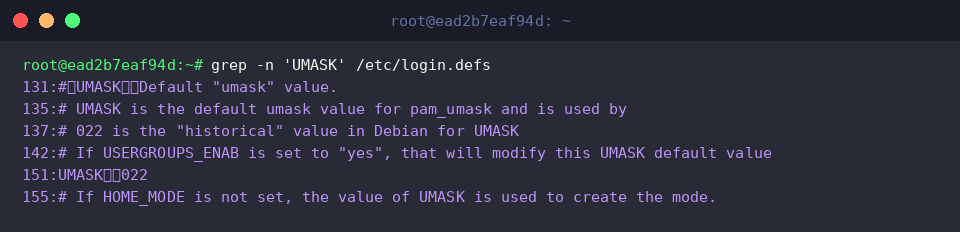
Jalankan perintah grep -n 'UMASK' /etc/login.defs untuk memeriksa nilai pengaturan umask default di seluruh sistem.
Melalui hasil keluaran, dapat dipastikan bahwa pada baris ke-151 didefinisikan UMASK 022 sebagai nilai default sistem.
Jalankan perintah echo '# Custom user umask' >> ~/.bashrc untuk menambahkan komentar yang menandai bahwa ini adalah konfigurasi khusus pengguna.

Jalankan perintah echo 'umask 027' >> ~/.bashrc untuk menambahkan konfigurasi agar izin khusus pengguna diterapkan secara otomatis setiap kali sesi shell baru dimulai.

Jalankan perintah tail -n 2 ~/.bashrc untuk memverifikasi apakah pengaturan terkait umask berhasil ditambahkan di akhir berkas ~/.bashrc.
Melalui hasil keluaran, Anda dapat memastikan bahwa komentar dan baris umask 027 telah diterapkan dengan benar pada dua baris terakhir berkas.

Jalankan perintah bash -c 'source ~/.bashrc && umask' untuk memuat pengaturan dari berkas ~/.bashrc yang telah dimodifikasi dan memeriksa nilai mask akhir.
Melalui hasil keluaran, Anda dapat memastikan status mask saat ini yang diterapkan di lingkungan shell tersebut.

Demikian rangkuman singkat mengenai konsep dasar umask serta metode konfigurasi praktisnya untuk mengontrol izin pembuatan berkas dan direktori secara otomatis di lingkungan Linux.
Terapkan nilai umask yang sesuai dengan lingkungan operasional dan kebijakan keamanan Anda untuk mewujudkan manajemen sistem yang aman dan terstruktur.