


Ikhtisar
Mari pelajari penggunaan inti dari perintah ls yang paling mendasar sekaligus sering digunakan di lingkungan Linux melalui latihan praktis. Mulai dari menampilkan daftar file dasar, memeriksa file tersembunyi, menganalisis izin akses, hingga pengurutan dan tampilan diagram pohon (tree view), opsi-opsi penting yang dapat langsung diterapkan dalam pekerjaan sehari-hari telah dirangkum secara bertahap.
Menampilkan Daftar File Dasar dan Melihat File Tersembunyi (ls, ls -a)
Jalankan perintah mkdir -p ~/ls_practice && cd ~/ls_practice untuk membuat direktori khusus latihan perintah ls dan berpindah ke direktori tersebut.

Jalankan perintah touch file1.txt file2.txt .hidden_config untuk membuat file teks biasa serta file konfigurasi tersembunyi yang akan digunakan dalam latihan.

Perintah ls adalah perintah paling mendasar untuk melihat daftar file dan direktori yang berada di direktori saat ini.
Jika dijalankan tanpa opsi apa pun, hanya item biasa yang akan ditampilkan, mengecualikan file tersembunyi yang diawali dengan titik (.).
⚙️ [Opsi Utama]
-a : Menampilkan semua item, termasuk file dan direktori tersembunyi yang diawali dengan titik (.).-l : Menampilkan informasi terperinci dalam format daftar panjang, seperti izin akses file, pemilik, ukuran file, dan waktu modifikasi.-h : Mengonversi dan menampilkan ukuran file dalam satuan yang mudah dibaca manusia (K, M, G, dll.) (digunakan bersama opsi -l).-t : Mengurutkan dan menampilkan file berdasarkan waktu modifikasi terbaru.-S : Mengurutkan dan menampilkan daftar berdasarkan ukuran file terbesar.-R : Menampilkan seluruh isi subdirektori secara rekursif.

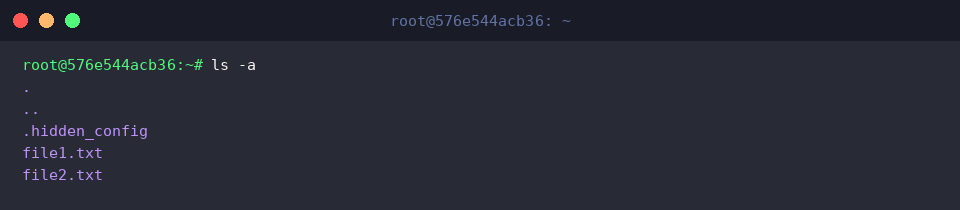
Perintah ls -a memeriksa seluruh item di dalam direktori saat ini, termasuk file tersembunyi yang diawali dengan titik (.).
Pada hasil eksekusi, terlihat bahwa . yang menunjukkan direktori saat ini, .. yang menunjukkan direktori induk, serta file tersembunyi .hidden_config yang telah dibuat sebelumnya ikut ditampilkan.
Analisis Informasi Detail dan Izin File (ls -l, ls -lh)
Untuk membandingkan perbedaan tampilan ukuran file, jalankan perintah fallocate -l 10M ~/ls_practice/sample_large.dat guna membuat file uji berukuran besar sebesar 10MB.

Perintah ls -l menampilkan informasi terperinci dalam format daftar panjang, seperti izin file, pemilik, grup, ukuran file (dalam satuan byte), dan waktu terakhir dimodifikasi.
Secara default, ukuran file ditampilkan dalam angka byte sehingga sulit untuk mengetahui ukuran file besar secara sekilas.

Perintah ls -lh menggabungkan opsi -h (human-readable) untuk mengonversi dan menampilkan ukuran file ke dalam satuan yang mudah dibaca seperti KB, MB, dan GB.
Anda dapat melihat bahwa ukuran file besar yang dibuat sebelumnya ditampilkan secara intuitif sebagai 10M, bukan dalam angka byte.

Memanfaatkan Opsi Pengurutan Berdasarkan Waktu dan Ukuran (ls -lt, ls -lS)
Untuk latihan pengurutan berdasarkan waktu, jalankan perintah touch -d '2 days ago' ~/ls_practice/old_file.txt untuk membuat file lama old_file.txt dengan waktu modifikasi dua hari yang lalu.

Jalankan perintah touch ~/ls_practice/recent_file.txt untuk membuat file recent_file.txt dengan waktu terbaru sebagai pembanding.

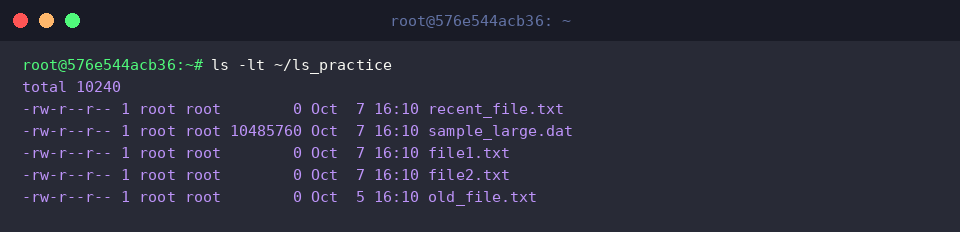
Perintah ls -lt menggabungkan opsi -t untuk mengurutkan dan menampilkan file secara menurun (descending) mulai dari file yang paling baru dimodifikasi.
Dapat dilihat bahwa recent_file.txt yang baru saja dibuat berada di posisi paling atas daftar, sedangkan old_file.txt dengan waktu dua hari yang lalu ditampilkan di bagian paling akhir.
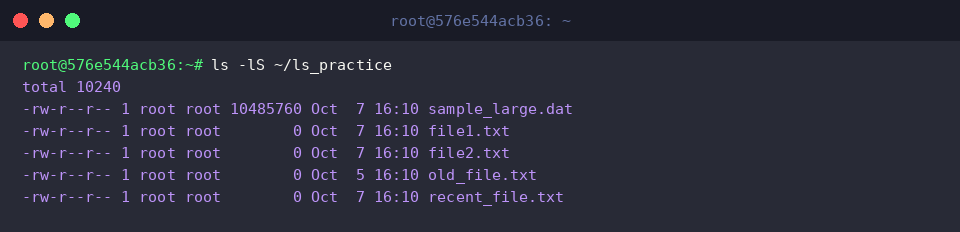
Perintah ls -lS menggunakan opsi huruf besar -S untuk mengurutkan dan menampilkan daftar berdasarkan ukuran file dari yang terbesar.
File sample_large.dat yang dibuat sebesar 10MB muncul di posisi teratas, sehingga memudahkan Anda menemukan file berukuran besar yang memakan banyak ruang di direktori secara cepat.
Visualisasi Struktur Direktori dan Pemfilteran Wildcard (tree, ls *.txt)
Untuk latihan penjelajahan struktur direktori bertingkat, jalankan perintah mkdir -p ~/ls_practice/subdir/inner && touch ~/ls_practice/subdir/inner/note.log guna membuat beberapa subdirektori dan file log sampel.

Perintah ls ~/ls_practice/*.txt menggunakan karakter wildcard (*) untuk memfilter dan menampilkan hanya file dengan ekstensi .txt.
Ini memungkinkan Anda memeriksa daftar file teks secara akurat tanpa menyertakan file data berukuran besar maupun subdirektori.

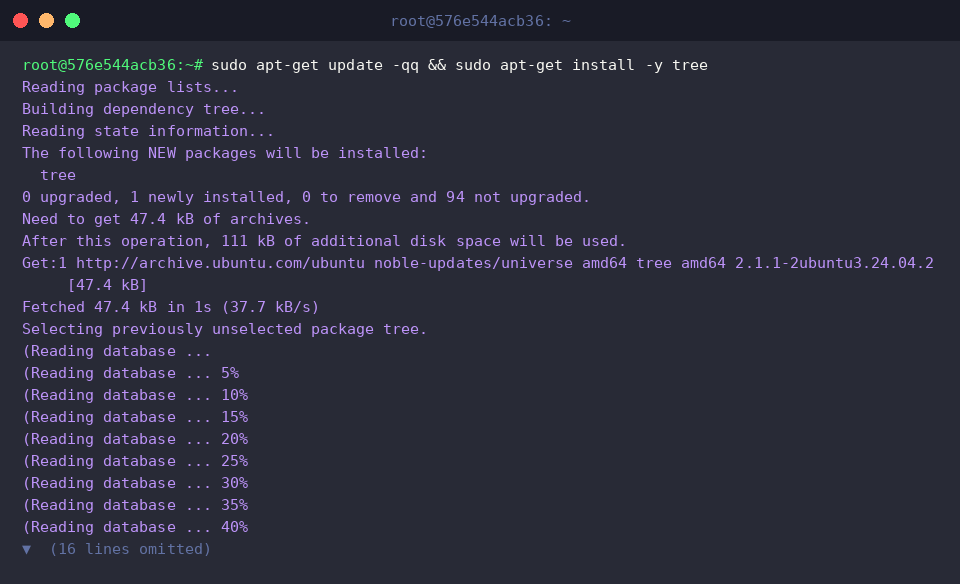
Untuk memvisualisasikan dan memeriksa struktur direktori dalam bentuk pohon, pasang paket tree menggunakan perintah sudo apt-get update -qq && sudo apt-get install -y tree.
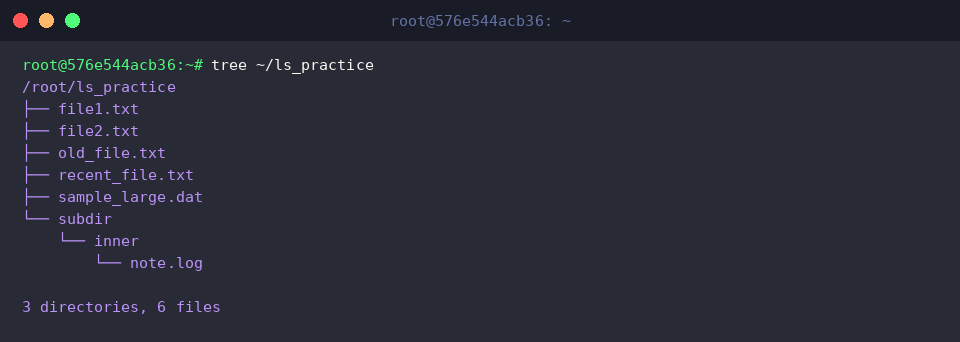
Perintah tree ~/ls_practice menampilkan struktur folder dan file di dalam direktori yang ditentukan dalam bentuk diagram pohon agar mudah dipahami sekilas.
Anda dapat melihat hubungan hierarki serta jumlah total file dan direktori secara intuitif, termasuk jalur bersarang subdir/inner/note.log.
Demikian rangkuman singkat mengenai kombinasi opsi penting perintah ls beserta tips penggunaan praktisnya di lingkungan Ubuntu.
Biasakan diri Anda menggunakan opsi yang sesuai dengan situasi agar pekerjaan di terminal menjadi lebih cepat dan efisien.