


Gambaran Umum
Pelajari prinsip kerja perintah tar, yang paling banyak digunakan di lingkungan Linux untuk menggabungkan dan mengompresi berkas serta direktori berukuran besar. Pahami perbedaan mendasar antara pengarsipan dan kompresi, serta kuasai penggunaan opsi-opsi penting melalui latihan terminal langsung.
Konsep Dasar tar: Perbedaan antara Pengarsipan Sederhana (Archive) dan Kompresi (Compression)
Untuk mempraktikkan pengarsipan tar, buat direktori latihan dan berkas teks contoh.

Perintah tar digunakan untuk menggabungkan beberapa berkas dan direktori menjadi satu berkas arsip atau mengekstraknya kembali.
Kombinasikan opsi -c, -v, -f, dan -C untuk menggabungkan direktori sample menjadi berkas archive.tar.
⚙️ [Opsi Utama]
-c : Membuat berkas arsip baru.-x : Mengekstrak atau membongkar isi dari berkas arsip.-t : Melihat daftar berkas yang ada di dalam arsip.-v : Menampilkan proses pembuatan atau ekstraksi arsip secara detail di layar.-f : Menentukan nama berkas arsip yang akan diproses.-z : Mengompresi atau mengekstrak menggunakan algoritma gzip (.tar.gz).-j : Mengompresi atau mengekstrak menggunakan algoritma bzip2 (.tar.bz2).-J : Mengompresi atau mengekstrak menggunakan algoritma xz (.tar.xz).-C : Menentukan jalur direktori target tempat operasi arsip dijalankan.

Gunakan perintah ls -lh untuk memeriksa informasi detail dari berkas archive.tar yang dibuat dan direktori aslinya.
Karena ini hanyalah arsip yang menggabungkan berkas menjadi satu, proses kompresi untuk mengurangi ukuran belum dilakukan.

Opsi Kompresi Praktis: Menggabungkan gzip(-z) dan bzip2(-j)
Tambahkan opsi kompresi gzip yaitu -z untuk membuat berkas .tar.gz yang mengompresi direktori sample bersamaan dengan pembuatan arsip.
Metode ini paling banyak digunakan dalam praktik karena menawarkan kecepatan kompresi yang cepat serta rasio kompresi yang baik.

Tentukan opsi kompresi bzip2 yaitu -j untuk membuat arsip .tar.bz2 yang menggabungkan sekaligus mengompresi direktori sample.
Proses kompresi membutuhkan waktu lebih lama dibandingkan gzip, tetapi umumnya menghasilkan rasio kompresi yang lebih tinggi.

Jalankan perintah ls -lh ~/tar-demo/*.tar* untuk memeriksa daftar dan ukuran berkas arsip yang dibuat.
Bandingkan dengan arsip biasa tanpa kompresi (archive.tar), Anda dapat melihat perbedaan ukuran pada berkas yang menerapkan algoritma kompresi.

Melihat Daftar Berkas di dalam Arsip (-t) dan Verifikasi Keamanan
Jalankan perintah tar -tvf ~/tar-demo/archive.tar.gz untuk melihat terlebih dahulu struktur berkas dan jalur direktori di dalam arsip sebelum mengekstraknya.
Menentukan opsi -t bersama dengan opsi detail -v memungkinkan Anda memverifikasi izin berkas, pemilik, ukuran, dan struktur direktori secara aman tanpa harus mengekstrak arsip terlebih dahulu.

Mengekstrak ke Jalur yang Diinginkan secara Aman (-x dan -C)
Jalankan perintah mkdir -p ~/tar-demo/extracted untuk membuat direktori khusus tempat mengekstrak arsip secara aman.

Gunakan opsi -x dan -C untuk mengekstrak berkas arsip ke jalur target yang ditentukan tanpa mengotori direktori kerja saat ini.
Gunakan opsi -z untuk mengekstrak kompresi gzip dan opsi -v untuk melihat daftar berkas yang diekstrak secara real-time.

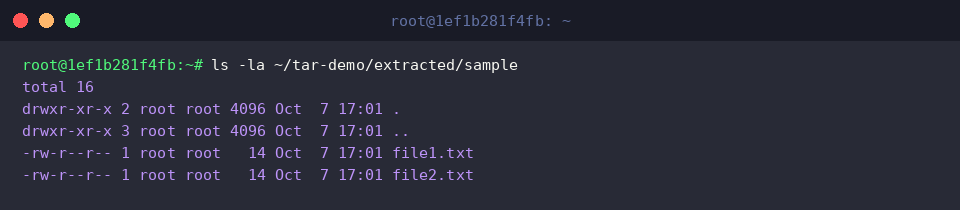
Jalankan perintah ls -la ~/tar-demo/extracted/sample untuk memastikan bahwa berkas di dalam arsip telah diekstrak dengan benar ke jalur yang ditentukan.
Hasil keluaran mengonfirmasi bahwa kepemilikan dan izin berkas telah dipulihkan secara utuh persis seperti saat arsip dibuat.
Sejauh ini, kita telah membahas ringkasan prinsip dasar perintah tar di Linux serta contoh kompresi dan ekstraksi yang sering digunakan dalam praktik.
Manfaatkan opsi-opsi penting ini sesuai kebutuhan situasi agar pengelolaan berkas dan proses pencadangan di lingkungan Linux menjadi jauh lebih mudah.