


Pengantar
Menguasai utilitas apt merupakan fondasi paling krusial bagi siapa pun yang mengelola server maupun lingkungan desktop berbasis Ubuntu. Melalui artikel praktis ini, kita akan membedah alur kerja manajemen aplikasi secara menyeluruh melalui baris perintah—mulai dari sinkronisasi repositori, inspeksi detail dependensi, instalasi perangkat lunak, penghapusan aman, hingga pembersihan berkas sisa untuk menghemat kapasitas penyimpanan.
1. Sinkronisasi Basis Data Repositori dan Meninjau Pembaruan Sistem (apt update)
Langkah fundamental sebelum memasang paket baru adalah menyinkronkan indeks paket lokal dengan server repositori resmi. Di sini kita mengeksekusi instruksi sudo apt-get update -qq dalam mode senyap guna memperbarui metadata repositori tanpa membanjiri layar terminal.

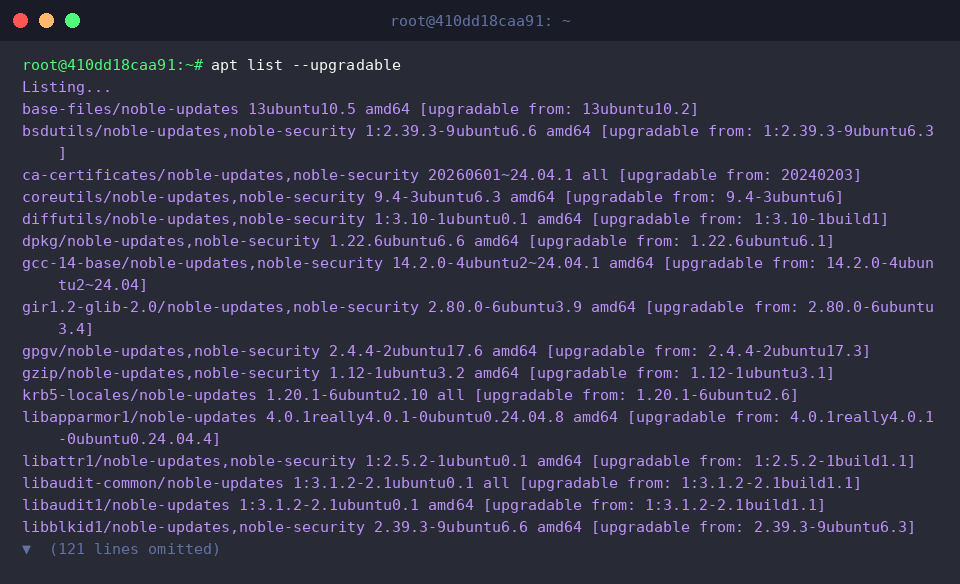
Setelah katalog lokal disegarkan, jalankan apt list --upgradable untuk menyaring aplikasi mana saja yang memiliki versi rilis lebih baru dibanding versi aktif saat ini.
Dari baris keluaran terminal, administrator dapat membandingkan rincian nama paket, nomor versi yang sedang terpasang, serta versi kandidat yang siap ditingkatkan.
⚙️ [Parameter & Subperintah Inti]
update : Mengunduh daftar paket dan indeks metadata terbaru dari server repositori APT.upgrade : Melakukan pembaruan massal pada semua paket terpasang yang telah memiliki versi baru.install : Menarik dan memasang paket baru atau menaikkan versi aplikasi tertentu.remove : Menyingkirkan biner aplikasi dari sistem dengan tetap mempertahankan konfigurasi aslinya.purge : Menghapus aplikasi beserta seluruh berkas konfigurasi sistem secara menyeluruh.autoremove : Membersihkan paket dependensi yatim piatu (orphan dependencies) yang sudah tidak dibutuhkan lagi.search : Menelusuri ketersediaan aplikasi berdasarkan nama paket maupun deskripsi fungsionalnya.show : Menampilkan lembar informasi lengkap suatu paket, mencakup arsitektur, ukuran berkas, hingga relasi dependensi.-y (--yes) : Memberikan persetujuan otomatis terhadap seluruh konfirmasi interaktif selama operasi berlangsung.
2. Eksplorasi Paket dan Memeriksa Metadata Aplikasi (apt search, apt show)
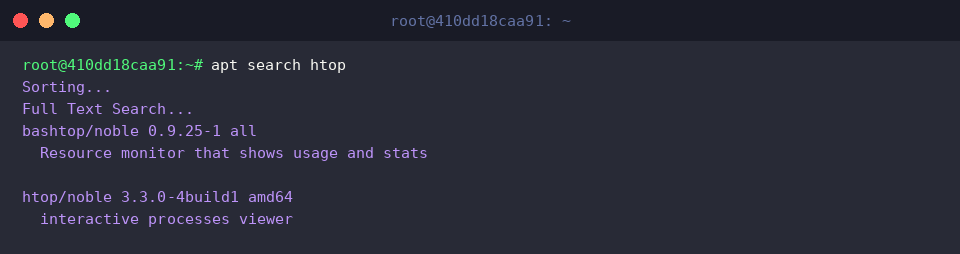
Untuk menemukan perangkat lunak di repositori, gunakan perintah apt search htop. Instruksi ini memindai basis data dan menampilkan paket-paket yang memuat kata kunci htop beserta ringkasan fungsinya.
Berdasarkan log yang tampil, terlihat bahwa utilitas pemantau sistem interaktif htop tersedia dan siap diunduh.
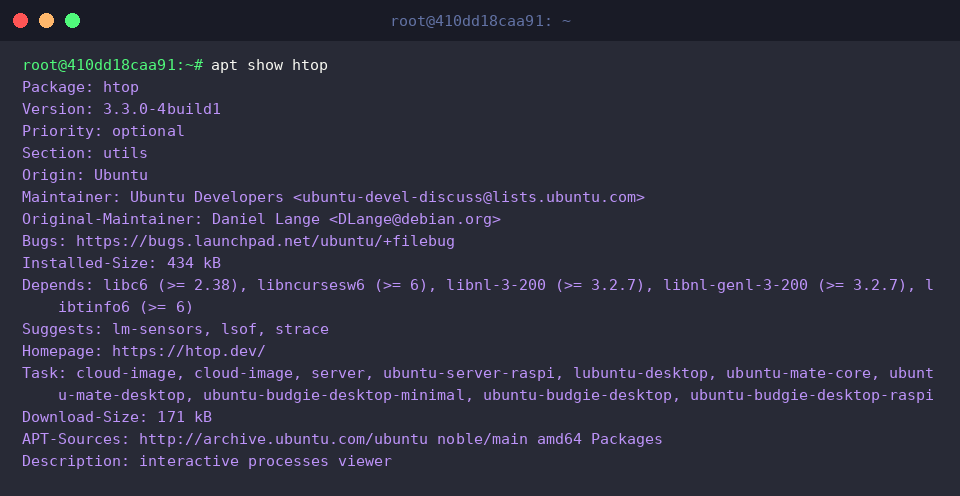
Sebelum memutuskan untuk memasang aplikasi, kita dapat menelaah spesifikasi lengkapnya lewat apt show htop.
Perintah ini membongkar rincian penting seperti nomor rilis, besaran unduhan, ruang disk yang dibutuhkan, tautan repositori resmi, serta daftar pustaka pendukung pada kolom Depends.
3. Menjalankan Instalasi dan Validasi Operasional (apt install)
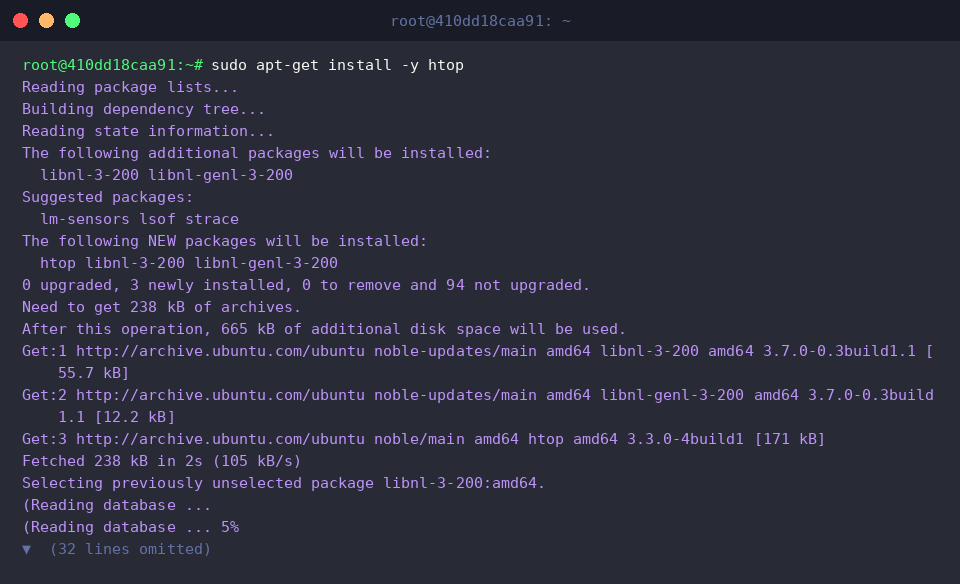
Perintah sudo apt-get install -y htop mengotomatiskan proses penarikan paket sekaligus menyetujui seluruh prompt dependensi berkat argumen -y.
Sistem menangani dependensi terkait secara mulus, mengunduh pustaka pendukung (libnl-3-200, libnl-genl-3-200), dan menyelesaikan penyiapan biner htop pada sistem.
Guna memastikan perangkat lunak tertanam sempurna dan siap digunakan, panggil parameter pengecekan versi via htop --version.
Keluaran yang memvalidasi ketersediaan htop 3.3.0 membuktikan bahwa berkas eksekusi telah terdaftar di lingkungan sistem dan dapat beroperasi normal.

4. Pencabutan Aplikasi dan Purge Berkas Konfigurasi (apt remove, apt purge)
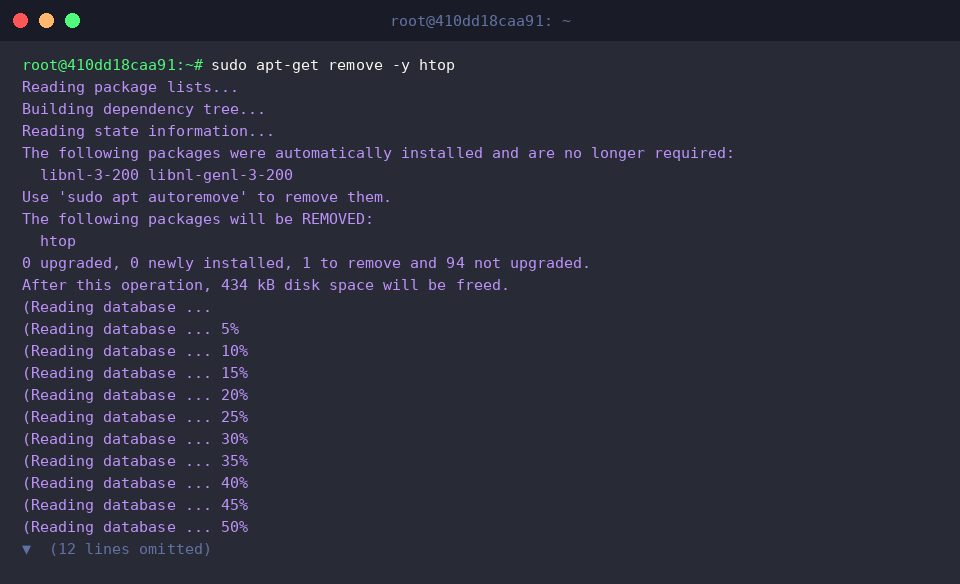
Untuk meng-uninstal program namun tetap membiarkan profil pengaturannya tersimpan, gunakan sudo apt-get remove -y htop.
Laporan proses memperlihatkan bahwa biner utama htop telah dicopot, sementara modul dependensi pendamping (libnl-3-200, libnl-genl-3-200) beralih status menjadi dependensi sisa yang tidak lagi memiliki paket induk.
Sebagai langkah pengujian apakah berkas eksekusi benar-benar musnah dari PATH, jalankan perintah logika kondisional which htop || echo 'htop이 성공적으로 제거되었습니다.'.
Karena biner target sudah tidak ditemukan, shell otomatis mengeksekusi blok alternatif yang menandakan penghapusan berhasil.

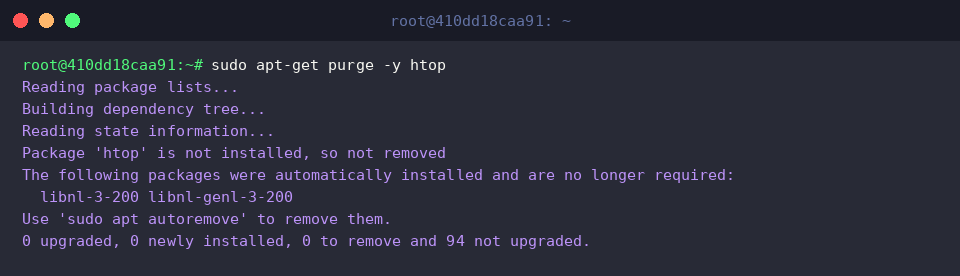
Bila Anda ingin menyapu bersih aplikasi tanpa meninggalkan rekam jejak pengaturan apa pun di /etc, panggil sudo apt-get purge -y htop.
Output mengindikasikan bahwa berkas konfigurasi residual telah dibersihkan secara permanen dari ruang disk.
5. Menyingkirkan Dependensi Usang dan Mengosongkan Cache Arsip (apt autoremove, apt clean)
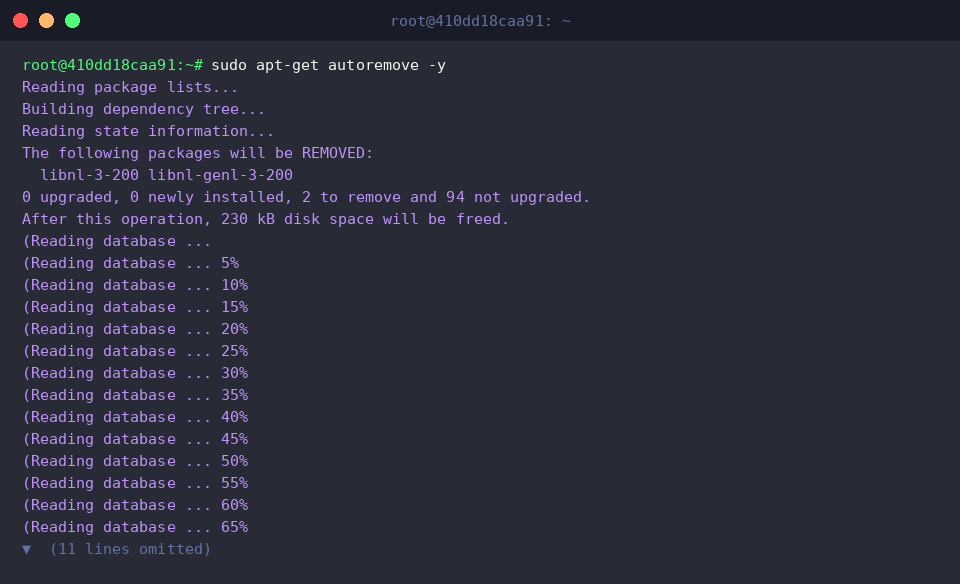
Setelah menghapus aplikasi induk, dependensi pustaka yang sebelumnya terpasang otomatis sering kali tertinggal sebagai berkas yatim piatu. Jalankan sudo apt-get autoremove -y untuk menyisir dan menghapus pustaka tak terpakai tersebut.
Terlihat bahwa pustaka sisa (libnl-3-200, libnl-genl-3-200) berhasil dipangkas, sehingga kapasitas penyimpanan partisi kembali lega.
Tiap kali paket dipasang, sistem menyimpan arsip instalasi berformat .deb di memori lokal. Instruksi sudo apt-get clean berfungsi mengosongkan seluruh tumpukan berkas arsip sementara tersebut guna menghemat ruang penyimpanan.
Proses pembersihan berlangsung secara instan di latar belakang tanpa memicu pesan galat.

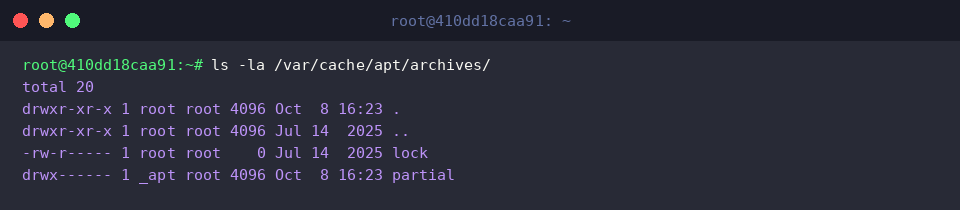
Mari kita verifikasi efektivitas sanitasi direktori penampungan arsip dengan memanggil ls -la /var/cache/apt/archives/.
Daftar direktori membuktikan bahwa seluruh tumpukan file .deb telah terhapus seutuhnya, menyisakan direktori default dan berkas pengunci (lock) sistem saja.
Itulah rangkaian alur kerja terstruktur dalam mengelola aplikasi di Ubuntu menggunakan ekosistem apt, mulai dari navigasi paket hingga pemeliharaan sanitasi ruang disk.
Dengan mengadopsi prosedur ini dalam rutinitas administrasi sistem Anda, lingkungan server maupun workstation Linux akan senantiasa terawat, rapi, dan berkinerja optimal.