


Pengantar
Memastikan stabilitas infrastruktur server berbasis Linux menuntut penguasaan alat pemantauan performa yang andal, dan utilitas top merupakan fondasi utama yang wajib dikuasai setiap sysadmin. Panduan ini mengupas tuntas cara membaca metrik vital pada tampilan antarmuka top, mengoptimalkan parameter baris perintah untuk kebutuhan otomasi harian, hingga mengeksekusi pintasan penting untuk mendiagnosis beban komputasi secara presisi.
Pengoperasian Dasar Perintah top dan Ekstraksi Data via Batch Mode
Di lingkungan Linux, utilitas top berfungsi sebagai task manager bawaan yang menyajikan metrik pemakaian prosesor, konsumsi RAM, serta hierarki proses aktif secara dinamis.
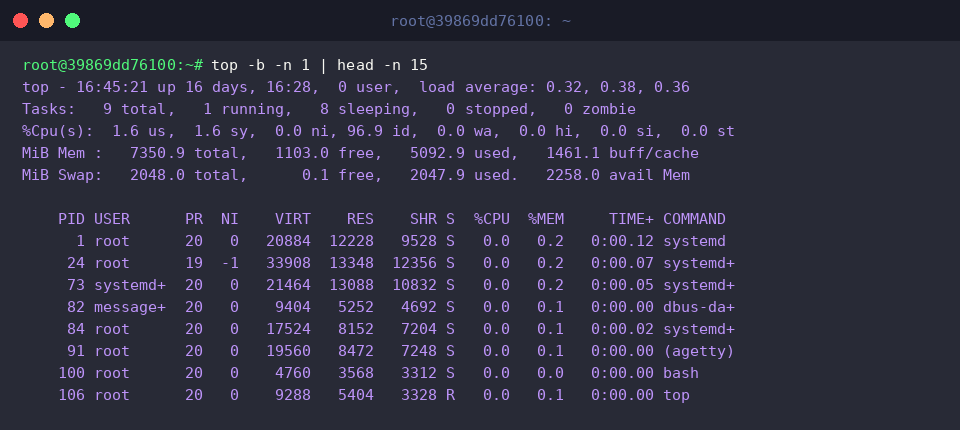
Kendati demikian, antarmuka interaktif bawaannya kurang praktis saat kita ingin mencatat snapshot log atau mengintegrasikannya ke dalam pipeline otomasi shell script. Dengan mengaktifkan mode batch (-b) dan membatasi iterasi penyegaran layar (-n 1), keluaran data dapat diarahkan langsung ke pipeline teks standar—seperti memotongnya hanya pada 15 baris pertama menggunakan head.
Teknik ini sangat efisien untuk menangkap potret instan (snapshot) terkait metrik beban sistem (load average) serta kondisi pemanfaatan memori global tanpa perlu menutup terminal secara manual.
⚙️ [Parameter & Opsi Krusial]
-b : Mengaktifkan Batch Mode guna mencetak data mentah tanpa kode kontrol terminal/ANSI, sangat ideal untuk diarahkan ke berkas log maupun skrip bash.-n : Menentukan batasan jumlah pembaruan layar sebelum utilitas secara otomatis berhenti beroperasi.-d : Mengatur interval penyegaran data (waktu jeda pembaruan dalam satuan detik).-p : Mempersempit cakupan pemantauan khusus pada daftar Process ID (PID) tertentu.-u : Menyaring tampilan agar hanya menyajikan proses yang dijalankan oleh identitas akun pengguna (user) tertentu.-c : Menampilkan perintah eksekusi secara utuh beserta seluruh argumen baris perintahnya, alih-alih sekadar menampilkan nama berkas binary ringkas.
Menyaring Proses Berdasarkan Akun Pengguna Tertentu
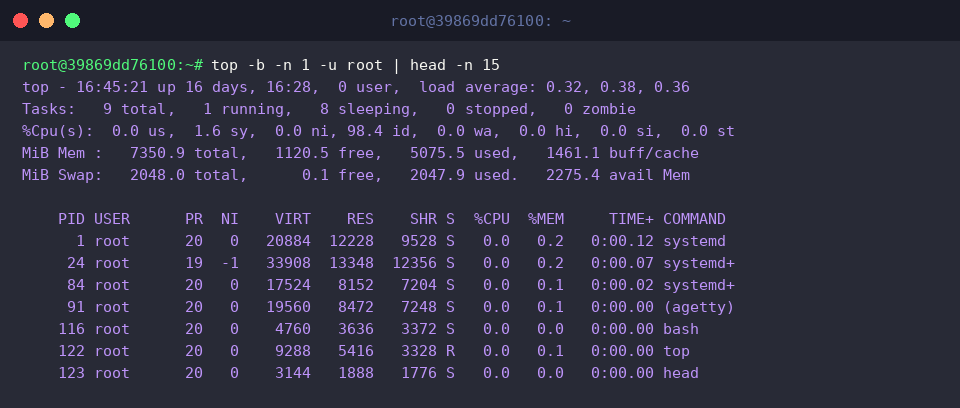
Ketika server melayani banyak sesi bersamaan, memisahkan beban kerja berdasarkan user membantu mengisolasi anomali performa. Mengikutsertakan flag -u yang diikuti nama akun target akan memfilter daftar proses secara instan.
Sebagai gambaran, perintah top -b -n 1 -u root | head -n 15 mengekstraksi aktivitas komputasi yang dijalankan dengan hak istimewa administrator (root), sehingga kita bisa mengecek apakah servis tingkat inti sistem mengonsumsi resource melebihi batas wajar.
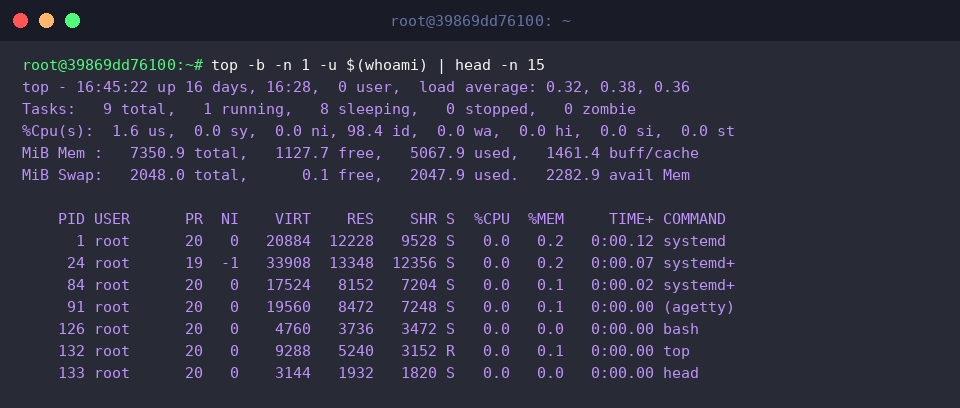
Selain memasukkan nama akun statis, kita dapat memanfaatkan substitusi perintah via $(whoami) agar identitas sesi login yang aktif terbaca secara otomatis oleh shell.
Instruksi top -b -n 1 -u $(whoami) | head -n 15 memungkinkan setiap engineer memeriksa proses mandiri yang berada di bawah kepemilikan sesi mereka sendiri tanpa perlu mengetikkan username secara manual.
Melacak PID Tertentu dan Menyesuaikan Siklus Pembaruan Metrik
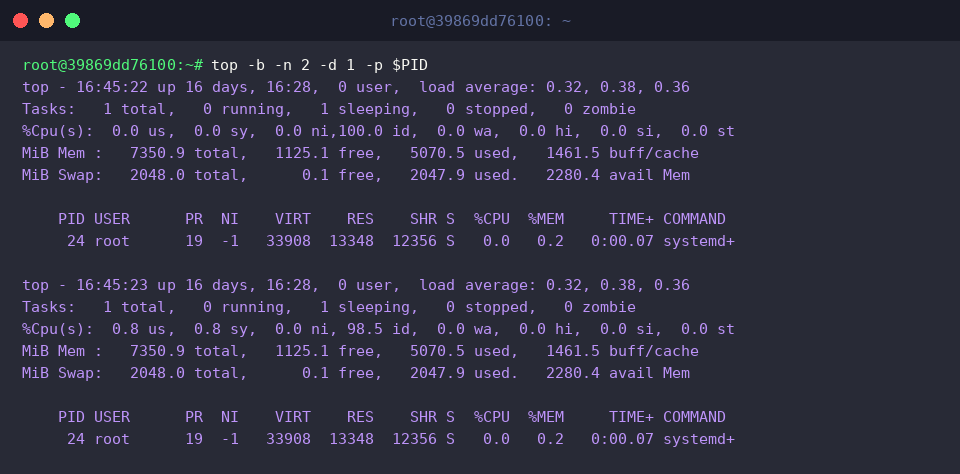
Untuk mendiagnosis perilaku servis tertentu secara mendalam, kita membutuhkan nomor pengenal unik proses tersebut. Sebagai simulasi, jalankan PID=$(pgrep -f systemd | head -n 1 || echo 1) guna menemukan nomor identifikasi daemon systemd aktif lalu menampungnya ke dalam variabel shell $PID.

Setelah nomor pengenal dikantongi, eksekusi top -b -n 2 -d 1 -p $PID untuk mengisolasi observasi pada PID target. Di sini, sistem dikonfigurasi untuk memperbarui data sebanyak 2 kali repetisi (-n 2) dengan interval jeda 1 detik (-d 1) dalam format teks batch (-b).
Pengaturan ini memberikan visibilitas tinggi terhadap fluktuasi CPU, jejak footprint RAM, dan responsivitas proses individual secara runtut dalam periode pengamatan singkat.
Mengurutkan Proses Berdasarkan Konsumsi Memori (RES) serta Utilisasi CPU
Menemukan program yang berpotensi memicu kondisi Out of Memory (OOM) dapat dilakukan dengan memprioritaskan urutan data berdasarkan kolom memori fisik. Eksekusi top -b -n 1 -o %MEM | head -n 15 akan merestrukturisasi daftar proses secara menurun (descending) berbasis konsumsi RAM (%MEM).
Langkah ini menjadi tindakan preventif yang sangat efektif untuk memetakan aplikasi mana yang menguras alokasi Resident Memory (RES) paling masif.
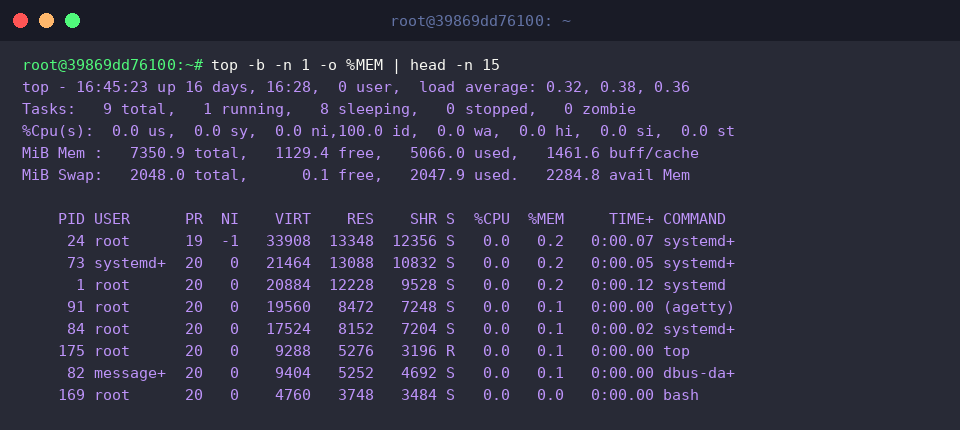
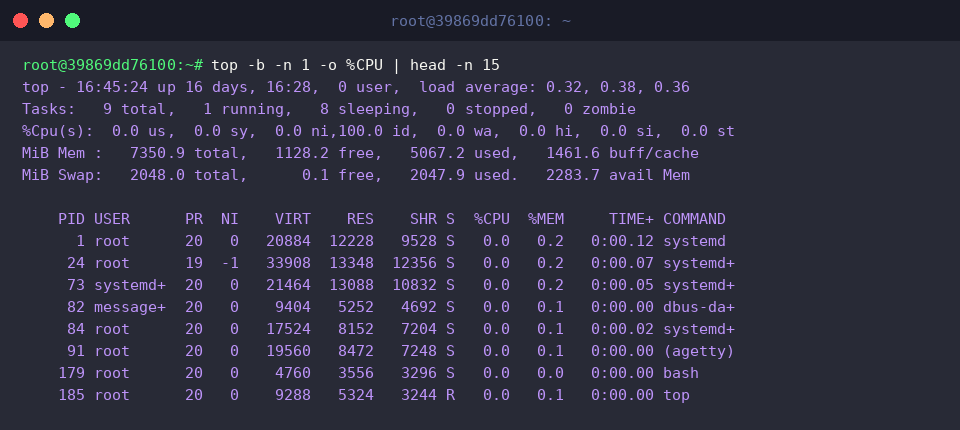
Sebaliknya, bila server mengalami lonjakan beban kerja yang signifikan, kriteria penyortiran perlu dialihkan ke komputasi prosesor via perintah top -b -n 1 -o %CPU | head -n 15.
Dengan menempatkan konsumsi CPU (%CPU) tertinggi di posisi paling atas, Anda dapat segera mengidentifikasi thread komputasi yang menjadi biang kerok bottleneck sistem dan melesatkan angka Load Average server.
Demikian pembahasan komprehensif mengenai strategi pemanfaatan opsi baris perintah dan interpretasi metrik performa melalui perintah top di distro Ubuntu.
Penerapan teknik pemantauan ini secara rutin akan mempercepat proses investigasi insiden dan menjaga efisiensi kinerja server produksi Anda tetap berada di level optimal.