


Gambaran Umum
Bagi seorang administrator sistem Linux, keterampilan memeriksa soket jaringan merupakan fondasi utama dalam investigasi performa dan pemecahan kendala konektivitas. Utilitas lawas netstat kini telah ditinggalkan dan digantikan sepenuhnya oleh ss (socket statistics), standar modern dalam stack jaringan Linux yang jauh lebih kencang dan hemat sumber daya. Panduan ini mengupas tuntas cara memanfaatkan utilitas ss untuk mengidentifikasi port terbuka, melacak koneksi yang sedang berkomunikasi, serta memetakan proses daemon yang mengendalikannya.
1. Mempersiapkan Lingkungan dan Meninjau Ringkasan Soket Sistem
Pada distribusi Ubuntu kontemporer, utilitas ss tersedia secara bawaan di dalam paket iproute2. Kita mulai dengan memastikan paket utilitas jaringan tersebut sudah terpasang dan diperbarui ke versi terkini.
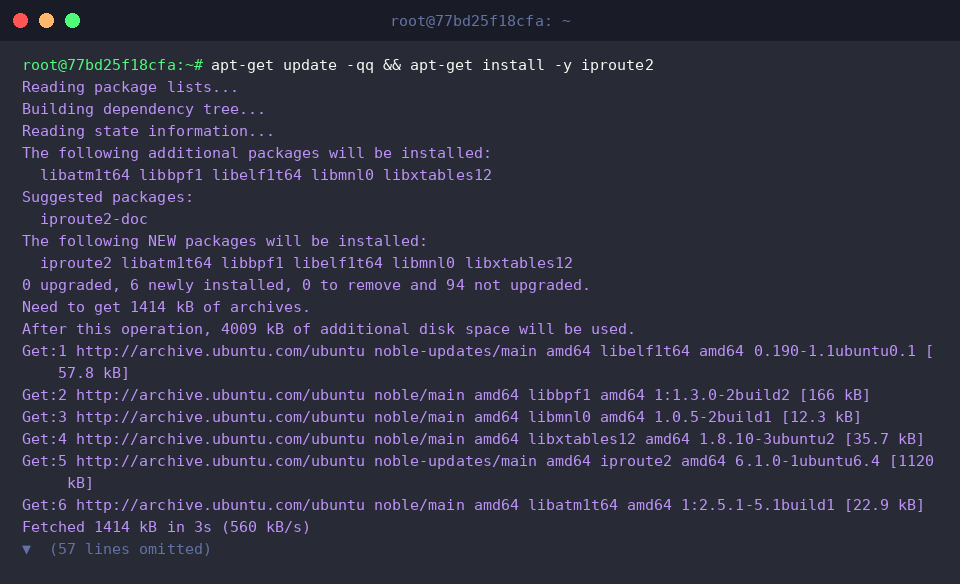
Kelebihan utama ss terletak pada kemampuannya mengekstrak data langsung dari ruang kernel Linux (netlink interface), menghasilkan pembacaan metrik soket yang instan bahkan pada server dengan beban jutaan koneksi. Menjalankan opsi -s memberikan ikhtisar menyeluruh mengenai alokasi soket sistem saat ini.
⚙️ [Parameter Kunci]
-s : Menyajikan ringkasan kuantitatif seluruh soket (TCP, UDP, RAW, paket, dan soket domain Unix).-t : Membatasi penyaringan hanya pada soket bertipe TCP.-u : Menyaring dan menampilkan lalu lintas soket protokol UDP.-l : Menampilkan soket berstatus pasif yang bersiap menerima permintaan koneksi masuk (LISTEN).-a : Menampilkan seluruh soket secara komprehensif, baik yang sedang listening maupun yang aktif tersambung.-n : Menghindari resolusi nama DNS/layanan; menampilkan alamat IP serta nomor port murni dalam format numerik.-p : Memunculkan identitas proses pemilik soket beserta rincian PID-nya.

2. Pemasangan Layanan Web dan Pelacakan Port TCP Berstatus Listening
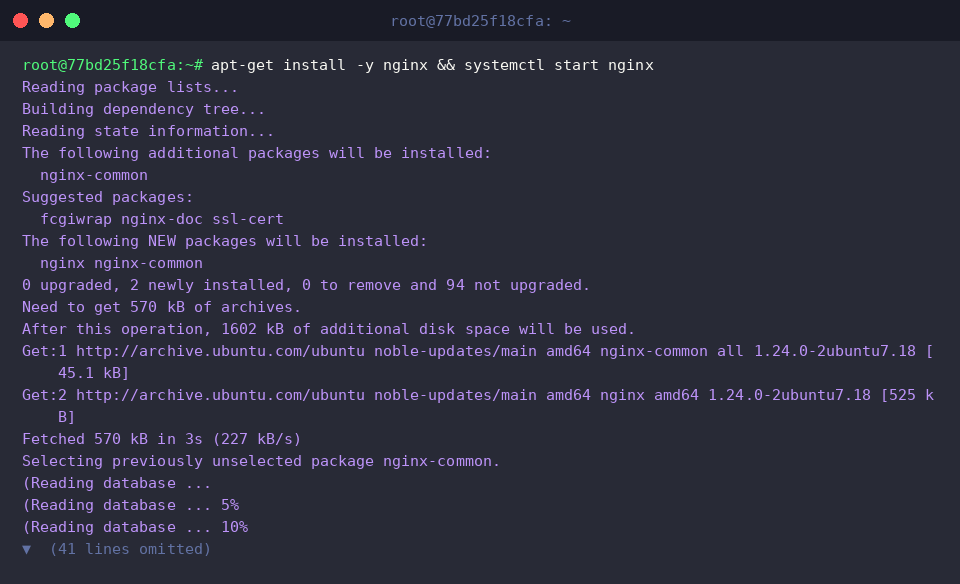
Guna mempraktikkan pengawasan soket pada skenario nyata, pasang layanan server HTTP Nginx lalu aktifkan layanannya di latar belakang.
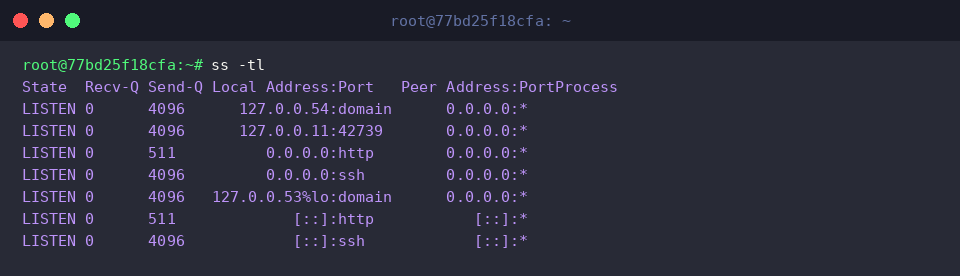
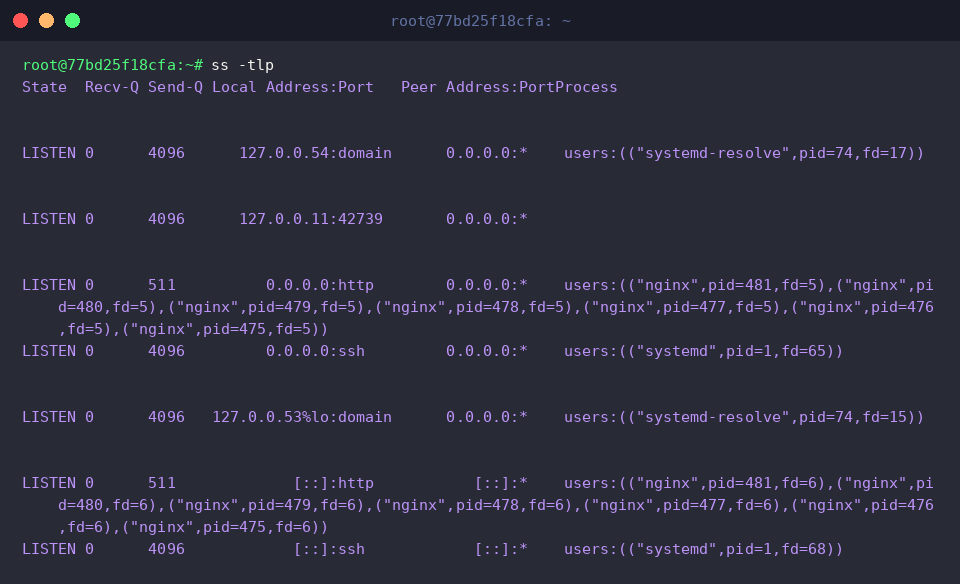
Jalankan perintah ss -tl untuk mendeteksi antrean soket TCP yang sedang siaga menampung koneksi luar. Keluaran awal ini secara otomatis menerjemahkan port standar menjadi nama servis (seperti http, ssh, atau domain).
Dari hasil pemindaian di bawah, terlihat daemon Nginx telah sukses mengikat port standar HTTP (80) dan siap melayani permintaan.
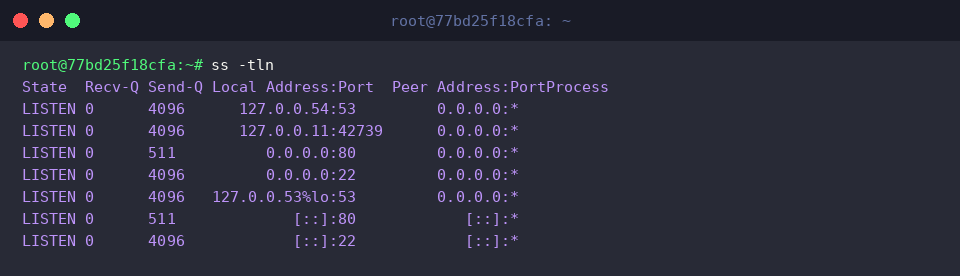
Bila Anda membutuhkan kepastian angka port tanpa bias terjemahan /etc/services, tambahkan argumen -n menjadi ss -tln.
Pendekatan ini memetakan endpoint secara presisi ke dalam digit murni—misalnya nilai 80 menggantikan label http, dan 22 menggantikan ssh—yang sangat memudahkan pembacaan skrip otomasi.
3. Menyingkap Proses Pengendali Port (PID dan Nama Program)
Untuk memastikan aplikasi mana yang menguasai suatu port, kombinasikan opsi -p lewat sintaks ss -tlp.
Kolom Process pada keluaran terminal akan memetakan relasi antara soket yang terbuka dengan daemon yang menjalankannya, seperti Nginx maupun sub-komponen systemd lengkap dengan nomor PID masing-masing.
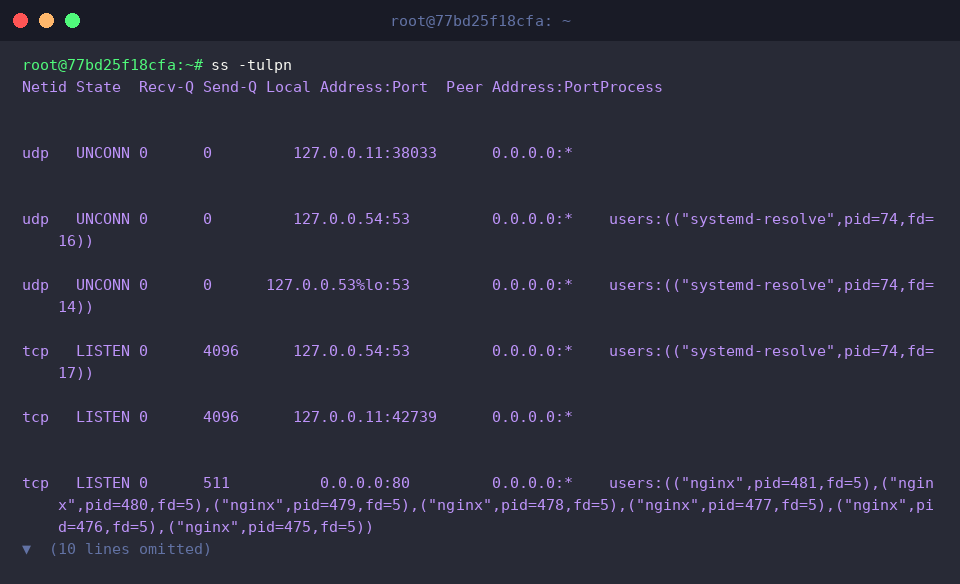
Bila Anda membutuhkan pengawasan menyeluruh terhadap semua port masuk, gunakan kombinasi populer ss -tulpn. Parameter gabungan ini merangkum seluruh soket dengar TCP dan UDP, memformat port secara numerik, serta melampirkan identitas proses secara transparan.
Melalui satu baris instruksi ini, port 80 (Nginx), 22 (layanan OpenSSH), hingga port DNS lokal 53 (systemd-resolve) dapat diidentifikasi penanggung jawabnya dalam hitungan detik.
4. Melacak Koneksi Aktif dan Teknik Filtering Port Tertarget
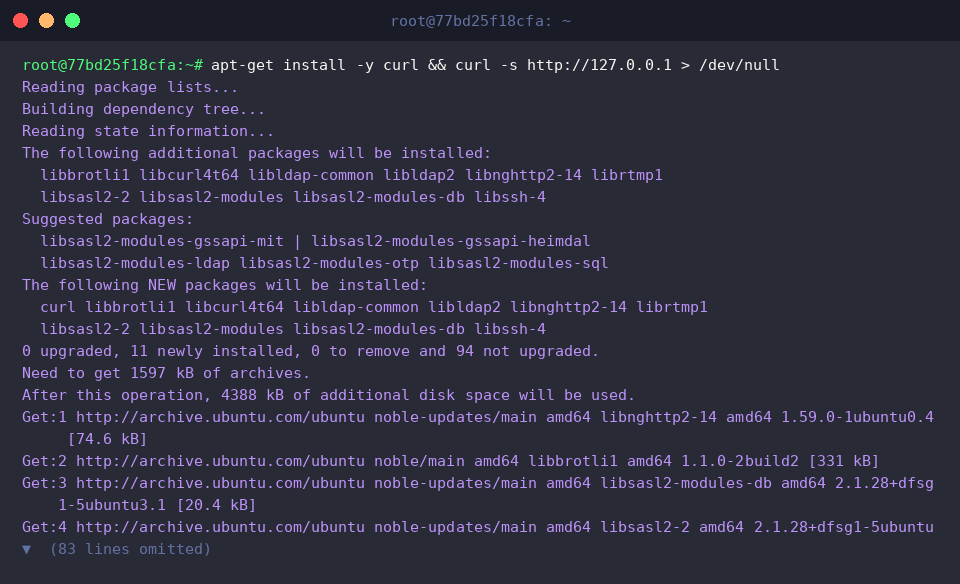
Sekarang kita simulasikan interaksi klien nyata. Pasang utilitas transfer data curl, kemudian kirimkan sebuah paket permintaan HTTP ke server lokal.
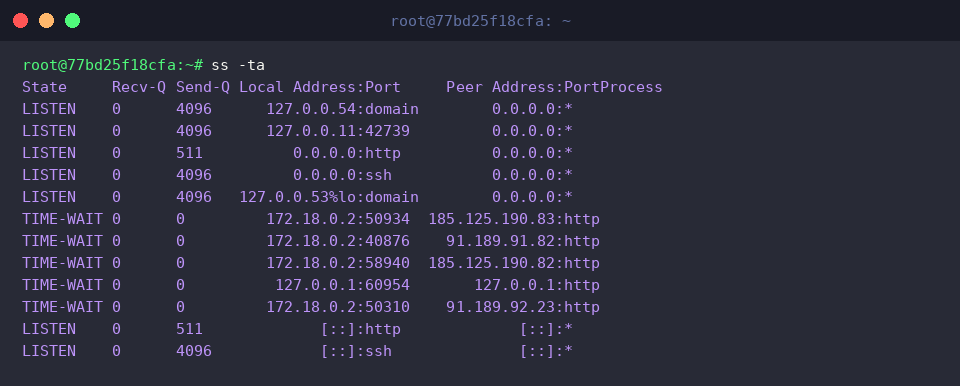
Dengan mengeksekusi ss -ta, Anda dapat mengamati panorama lengkap soket TCP, mencakup antrean listener pasif hingga soket sementara berstatus TIME-WAIT yang sedang menunggu terminasi bersih.
Tampak pada catatan terminal bahwa sesi 127.0.0.1:http yang baru saja dipicu oleh perintah curl kini berada pada tahapan siklus TIME-WAIT.
Jika Anda berfokus mencari kanal data yang sedang aktif bertukar transmisi, terapkan filter status melalui ss -t state established.
Mengingat transaksi lokal sebelumnya selesai dengan cepat dan koneksinya telah terputus, pemfilteran ini menghasilkan tabel kosong yang menandakan ketiadaan sesi interaktif yang tertahan.

Saat mengelola server produksi dengan ribuan port terbuka, pemfilteran soket asal (source port) sangat krusial. Perintah ss -tln 'sport = :80' secara spesifik mengisolasi soket TCP lokal yang berpangkal pada port 80.
Pola penyaringan ekspresi ini mempermudah audit operasional web server tanpa terganggu oleh kebisingan layanan lain di sistem operasi Ubuntu Anda.

Demikian rangkaian panduan modern dalam membedah infrastruktur soket jaringan di Ubuntu menggunakan utilitas ss. Berbekal fleksibilitas filter dan kecepatannya yang superior, ss layak menjadi instrumen wajib Anda dalam mengawasi performa serta menuntaskan kendala jaringan server Linux sehari-hari.