


Pengantar
Bagi administrator sistem maupun pengembang yang sering berinteraksi dengan lingkungan terminal Linux, mengambil berkas langsung dari internet merupakan aktivitas harian yang tak terhindarkan. Utilitas wget hadir sebagai solusi standar yang andal untuk kebutuhan transfer data berbasis protokol HTTP, HTTPS, maupun FTP. Artikel ini mengupas tuntas teknik pemanfaatan wget secara praktis—mulai dari unduhan dasar, manipulasi nama berkas dan lokasi penyimpanan, mekanisme pemulihan transfer yang gagal, hingga menjalankan proses unduhan di latar belakang tanpa memblokir sesi kerja terminal.
Menyiapkan Paket dan Menguji Pengambilan Berkas Dasar
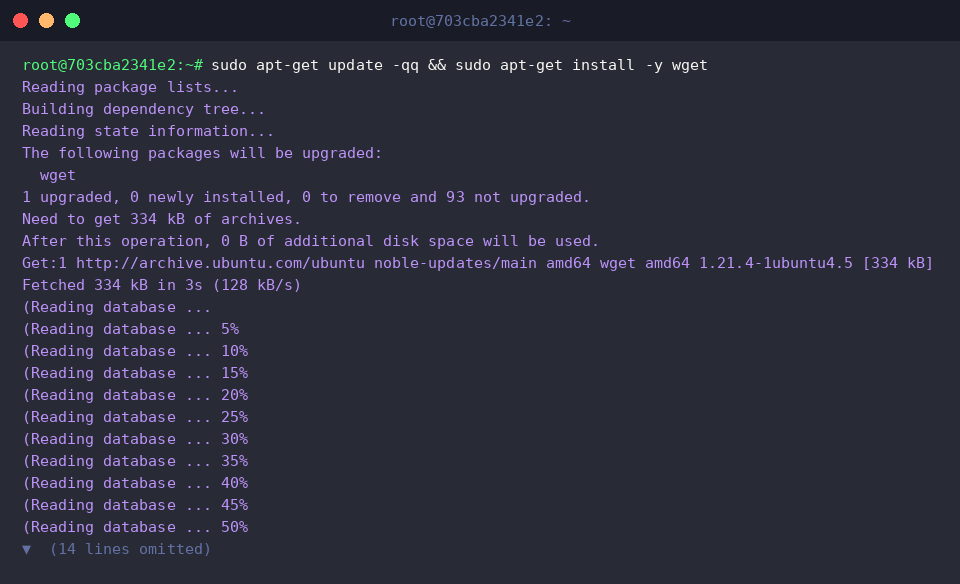
Sebelum menguji coba berbagai parameternya, pastikan sistem Ubuntu Anda telah terpasang versi wget paling mutakhir dengan menyegarkan indeks repositori terlebih dahulu.
Agar berkas uji coba tidak bercampur dengan dokumen penting lainnya, buatlah ruang kerja khusus lalu berpindahlah ke direktori tersebut.

Secara default, pemanggilan wget bersama tautan URL akan segera mengalirkan data ke direktori aktif tanpa mengubah nama aslinya. Perilaku ini sangat praktis ketika Anda hanya membutuhkan arsip tunggal secara instan.
⚙️ [Parameter Kunci yang Wajib Dipahami]
-O : Mengarahkan hasil unduhan ke nama berkas khusus atau jalur penyimpanan tertentu.-c : Menyambung kembali proses transmisi data yang terhenti di tengah jalan.-b : Mengalihkan proses unduhan agar berjalan sebagai daemon atau background job.-i : Membaca berkas teks berisi kumpulan URL untuk dieksekusi secara berurutan.--limit-rate : Membatasi konsumsi bandwidth transfer agar tidak membebani kapasitas jaringan.-q : Menjalankan perintah dalam mode senyap (Quiet) tanpa menampilkan progres di konsol.-r : Menjelajahi struktur direktori web secara rekursif untuk mengunduh banyak berkas sekaligus.

Mengganti Nama Berkas (-O) serta Mengatur Folder Target (-P)
Pastikan posisi terminal Anda tetap berada di dalam folder pengujian yang telah dipersiapkan sebelumnya (~/wget_test).

Apabila nama berkas di server sumber terlalu panjang atau tidak deskriptif, Anda dapat menggantinya secara langsung saat proses unduh berlangsung menjadi custom_sample.dat lewat opsi -O.

Selain mengubah nama, penataan struktur berkas sering kali menuntut data langsung masuk ke subdirektori terpisah. Buat folder ~/wget_test/downloads sebagai wadah khusus.

Gunakan flag -P (Prefix) agar data unduhan otomatis mendarat pada folder tujuan (~/wget_test/downloads) tanpa mengharuskan Anda berpindah direktori kerja.

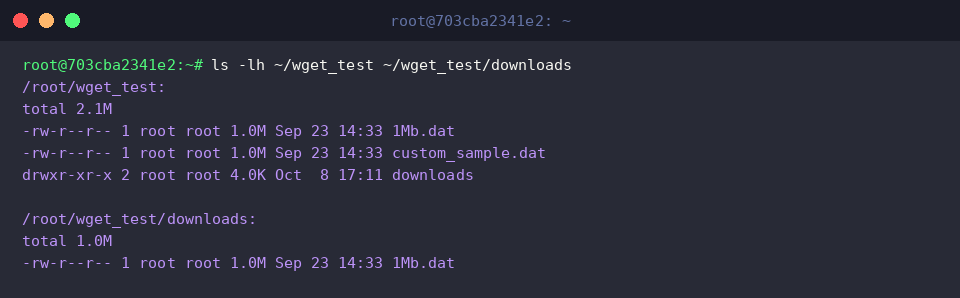
Jalankan perintah ls -lh guna memvalidasi keberadaan berkas yang diubah namanya serta memastikan berkas di dalam subdirektori tersimpan dengan ukuran yang tepat.
Menyambung Unduhan Terputus (-c) untuk Menghemat Waktu dan Kuota
Mari kita posisikan kembali sesi terminal ke direktori pengujian utama (~/wget_test).

Untuk mensimulasikan kegagalan jaringan atau koneksi yang tiba-tiba drop, kita bisa membatasi durasi perintah wget secara paksa selama 2 detik menggunakan pembungkus timeout. Hasilnya, transmisi berkas terhenti sebelum rampung seutuhnya.

Pemeriksaan ukuran berkas 10Mb.dat memperlihatkan bahwa hanya sebagian fragmen data yang berhasil tertulis ke penyimpanan lokal, jauh di bawah kapasitas aslinya sebesar 10 Megabyte.

Alih-alih mengulang pengambilan data dari byte pertama, sematkan argumen -c (continue). wget akan mendeteksi besaran file lokal yang sudah tersimpan dan hanya meminta sisa paket data ke server target. Strategi ini sangat krusial saat menangani file berukuran giga-byte pada jaringan dengan latensi tinggi.

Pengendalian Bandwidth Jaringan (–limit-rate) dan Eksekusi Latar Belakang (-b)
Tetap berada pada direktori kerja pengujian (~/wget_test) untuk melanjutkan eksperimen lanjutan.

Mengunduh berkas berukuran besar di server produksi berpotensi memonopoli bandwidth dan mengganggu performa layanan lain. Opsi --limit-rate memungkinkan administrator mengatur batas kecepatan transfer puncak, misalnya dibatasi maksimal 200 KB per detik (200k).

Saat menghadapi transfer data yang memakan waktu lama, parameter -b bertugas melepaskan proses dari terminal aktif dan mengalihkannya ke latar belakang (background process). Keuntungannya, proses transfer akan terus berjalan tanpa hambatan meski koneksi SSH ditutup, dengan seluruh catatan riwayat disimpan ke dalam berkas wget-log.

Beri jeda selama satu detik melalui perintah sleep 1 guna memastikan proses background mulai menginisiasi penulisan file log ke disk.

Gunakan utilitas tail -n 10 wget-log untuk memantau status handshake, respons HTTP header, dan progres transfer awal yang sedang diproses di belakang layar.

Kombinasi parameter di atas membuktikan fleksibilitas wget sebagai salah satu perkakas CLI paling tangguh di Linux. Penguasaan parameter yang tepat—mulai dari pemilihan direktori hingga manajemen background job—akan mempermudah otomatisasi skrip deployment dan perawatan infrastruktur harian Anda secara signifikan.