


Pengantar
Pesan kesalahan ‘No space left on device’ merupakan salah satu mimpi buruk yang kerap menghampiri administrator server di lingkungan produksi. Langkah awal paling krusial untuk mendiagnosis kendala tersebut adalah memanfaatkan utilitas df. Panduan praktis ini mengupas tuntas teknik pemantauan ruang simpan, mulai dari penyajian metrik yang mudah dipahami, cara menyaring filesystem tertentu, hingga membongkar kendala berkas yang gagal dibuat akibat kehabisan alokasi Inode meskipun sisa gigabyte masih melimpah. Di samping itu, kita juga akan membedah anomali disparitas kalkulasi antara perintah df dan du saat menangani berkas terhapus yang masih ditahan proses aktif.
1. Menampilkan Utilisasi Partisi dengan Metrik yang Mudah Dibaca (df -h)
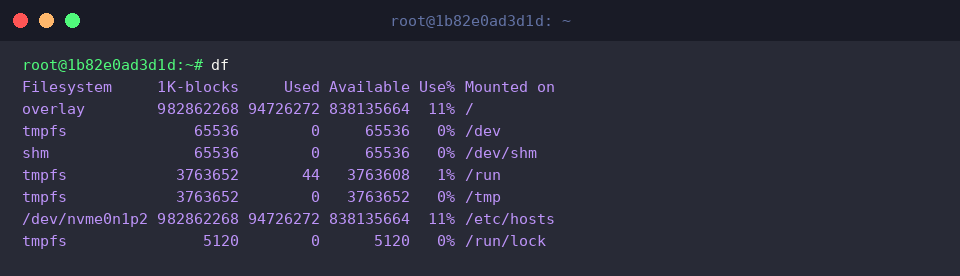
Perintah df (disk filesystem) bekerja dengan memindai seluruh sistem berkas yang terpasang (mounted) lalu menampilkan rekapitulasi sisa ruang penyimpanan.
Jika dijalankan secara polos tanpa argumen tambahan, sistem menyajikan kalkulasi volume dalam blok 1KB (1K-blocks), format mentah yang cukup menyulitkan teknisi dalam membaca kapasitas riil secara seketika.
⚙️ [Opsi Esensial]
-h : Mengonversi ukuran blok ke unit yang mudah dipahami manusia (K, M, G).-T : Memunculkan kolom format sistem berkas (seperti ext4, xfs, atau overlay).-i : Beralih dari penghitungan kapasitas blok ke pemantauan tabel alokasi Inode.-t : Membatasi keluaran hanya pada arsitektur filesystem yang ditentukan.-x : Mengabaikan tipe filesystem tertentu agar tidak mengotori daftar.
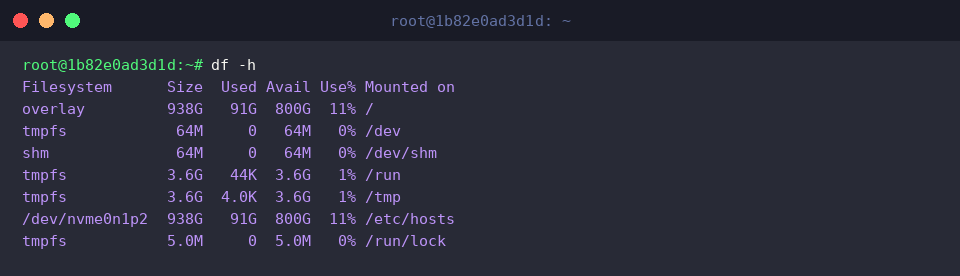
Pemberian argumen -h (–human-readable) secara instan menyederhanakan data dengan menampilkan besaran kapasitas berbasis megabyte (M) hingga gigabyte (G).
Melalui penyajian visual ini, administrator dapat mengevaluasi rasio keterisian partisi server dalam hitungan detik tanpa perlu menghitung konversi angka ribuan blok secara manual.
2. Memfilter Tampilan: Mengeliminasi Filesystem Virtual dan Menyorot Partisi Tertentu (df -h -x / -t)
Eksekusi df -h -x tmpfs -x devtmpfs -x squashfs memanfaatkan flag pengecualian -x (–exclude-type) secara berantai untuk menyingkirkan entri sistem berkas semu dari layar terminal.
Pada instalasi Ubuntu modern, ekosistem snap sering kali membanjiri terminal dengan loop device bertipe squashfs, ditambah partisi berbasis RAM seperti tmpfs dan devtmpfs. Kondisi ini mengaburkan visibilitas disk fisik yang sesungguhnya.
Melalui teknik filtrasi ini, deretan partisi virtual tersebut disembunyikan sehingga perhatian teknisi dapat berfokus murni pada partisi fisik utama dan mount point krusial.

Sebaliknya, sintaks df -h -t ext4 mengandalkan flag -t (–type) untuk mengisolasi peninjauan hanya pada tipe sistem berkas yang ditargetkan secara spesifik.
Karena sistem hanya menampilkan perangkat dengan format standar ext4, Anda dapat langsung mengamati sisa kuota dan persentase utilisasi media penyimpanan utama tanpa terganggu oleh partisi periferal lainnya.

3. Investigasi Galat Pembuatan Berkas: Deteksi Penipisan Kuota Inode (df -i)
Guna menyimulasikan analisis tabel Inode, kita siapkan direktori pengujian dan membuat 10 berkas teks kosong di dalamnya.

Instruksi df -i /tmp/df-test berguna menelusuri status tabel indeks metadata (Inode) pada partisi tempat jalur direktori tersebut berada.
Perlu dipahami bahwa meskipun ruang penyimpanan fisik masih tersisa puluhan gigabyte, operasi penulisan file baru tetap akan diblokir total jika indeks penomoran berkas habis terpakai (IUse% 100%).
Pemeriksaan pada kolom Inodes (total slot), IUsed (jumlah terpakai), serta IFree (sisa alokasi) menjadi rujukan primer untuk memastikan apakah server mengalami inode exhaustion akibat penumpukan file-file kecil yang terlampau masif.

Setelah simulasi diagnosis tuntas, kita bersihkan kembali folder beserta file uji coba sementara menggunakan rm -rf /tmp/df-test.

4. Studi Kasus Lapangan: Berkas ‘Hantu’ dan Inkonsistensi Hasil df vs du
Sebelum mendemonstrasikan pelacakan proses yang mengunci berkas, verifikasi ketersediaan paket lsof pada sistem atau lakukan instalasi apabila piranti tersebut belum terpasang.

Perintah lsof +L1 difungsikan untuk melacak berkas yang status link count-nya telah bernilai 0 (sudah dieksekusi penghapusan) namun deskriptornya masih aktif digenggam oleh proses yang sedang berjalan.
Kasus yang lazim terjadi di lapangan adalah administrator menghapus file log berukuran puluhan gigabyte dengan rm, namun indikator kapasitas pada df tidak kunjung bertambah lega. Fenomena ini terjadi karena daemon yang bersangkutan belum memutus file handle berkas tersebut, sehingga kernel menunda pelepasan blok disk fisik.
Solusinya, catat PID (Process ID) yang tertera pada laporan terminal, kemudian lakukan restart atau hentikan proses terkait; seketika berkas dilepas, kernel akan mengembalikan kapasitas ruang penyimpanan secara utuh ke sistem.

Demikian rangkuman implementasi praktis 5 opsi andalan utilitas df beserta metode mitigasi masalah disk di lingkungan sistem operasi Linux.
Kuasai instrumen pemantauan ini agar infrastruktur server yang Anda kelola selalu beroperasi optimal tanpa terancam insiden downtime akibat kepenuhan kapasitas media simpan.