


Pengantar
Ketika kapasitas penyimpanan server Linux mulai menipis dan mendekati batas maksimal, mendeteksi direktori maupun berkas yang menyedot ruang disk merupakan tugas darurat bagi seorang administrator sistem. Daripada menghabiskan waktu membaca dokumentasi teknis manual page yang panjang, tutorial praktis ini menyajikan eksplorasi perintah du (disk usage) melalui simulasi nyata—mulai dari sintaks dasar hingga kombinasi parameter canggih untuk pemecahan masalah produksi.
1. Menyiapkan Data Uji dan Eksekusi Dasar Perintah du
Untuk mempraktikkan skenario ini, kita akan membuat beberapa folder dummy beserta berkas uji coba dengan ukuran bervariasi menggunakan perintah mkdir -p /tmp/du_demo/logs /tmp/du_demo/backup && truncate -s 10M /tmp/du_demo/backup/data.bin && truncate -s 5M /tmp/du_demo/logs/app.log.

Secara bawaan, utilitas du menghitung dan menampilkan konsumsi ruang penyimpanan aktual yang dialokasikan pada blok sistem berkas (standarnya dalam blok 1024 bita) untuk folder target beserta seluruh subdirektori di bawahnya.
Jika dijalankan secara polos tanpa argumen tambahan, baris output akan memuat angka alokasi blok di sisi kiri dan path folder terkait di sisi kanan.
⚙️ [Daftar Parameter Utama]
-h : Mengonversi ukuran bita mentah ke format ramah manusia (K, M, G).-a : Menyertakan entri berkas tunggal ke dalam output, bukan hanya direktori.-s : Menyajikan rangkuman total alokasi tanpa menguraikan rincian subfolder.-d : Mengontrol batasan level hierarki folder (kedalaman direktori) yang dipindai.-c : Menghitung akumulasi akhir seluruh target dan menampilkannya di baris penutup.-b : Menginspeksi ukuran logis berkas (apparent size) dalam bita, bukan blok fisik disk.

Dengan menyertakan parameter -h (--human-readable), sistem akan mengonversi hitungan alokasi blok menjadi satuan metrik yang lazim dibaca seperti Kilobita (K), Megabita (M), atau Gigabita (G).
Penyajian visual ini jauh lebih praktis dan mempermudah kita dalam mengevaluasi porsi penyimpanan tiap folder dalam sekejap.

2. Membatasi Kedalaman Pemindaian dan Menghitung Total Akumulasi (-d, -s, -c)
Guna menguji mekanisme pembatasan level penelusuran struktur direktori bersarang, buatlah folder berjenjang berikut beserta file uji coba melalui mkdir -p /tmp/du_demo/nested/level1/level2 && truncate -s 2M /tmp/du_demo/nested/level1/level2/dummy.bin.

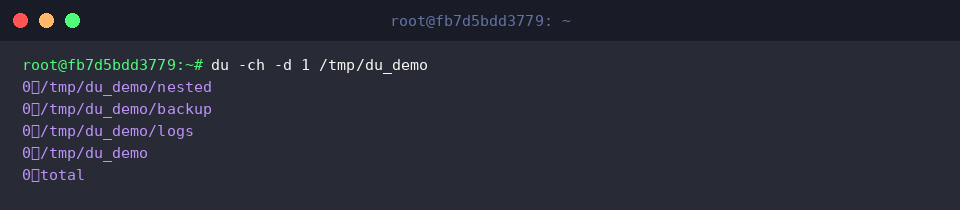
Pemberian opsi -d 1 (--max-depth=1) membatasi penelusuran hanya pada satu tingkat di bawah folder induk.
Langkah ini sangat ampuh meredam banjir informasi pada konsol server, karena subfolder yang berada jauh di dalam pohon direktori tidak akan dicetak satu per satu, sehingga kita bisa fokus meneliti folder utama saja.

Bagi Anda yang sekadar membutuhkan angka konsumsi keseluruhan tanpa rincian hierarki di dalamnya, manfaatkan flag -s (--summarize).
Memadukan flag ini menjadi -sh akan memberikan ringkasan satu baris mengenai total kapasitas yang terpakai oleh folder target secara cepat dan ringkas.

Ketika Anda ingin menginspeksi alokasi masing-masing subdirektori sekaligus mendapatkan kalkulasi agregat di bagian akhir, kombinasikan opsi -c (--total).
Sistem akan menambahkan baris berlabel total pada baris paling bawah, mempermudah kalkulasi komparatif antara komponen individual dan beban keseluruhan.
3. Menganalisis Berkas Spesifik dan Mengabaikan Pola Tertentu (-a, –exclude)
Sebelum mencoba teknik penyaringan file berdasarkan ekstensi, buatlah sepasang berkas sementara menggunakan touch /tmp/du_demo/temp1.tmp /tmp/du_demo/temp2.tmp.

Secara default du melewatkan nama berkas individual dan hanya mencatat folder. Penambahan opsi -a (--all) memaksa perintah ini untuk melacak dan membedah setiap file yang tersimpan.
Disandingkan dengan -h, Anda dapat menelaah besaran tiap log pada jalur /tmp/du_demo/logs secara mendetail.

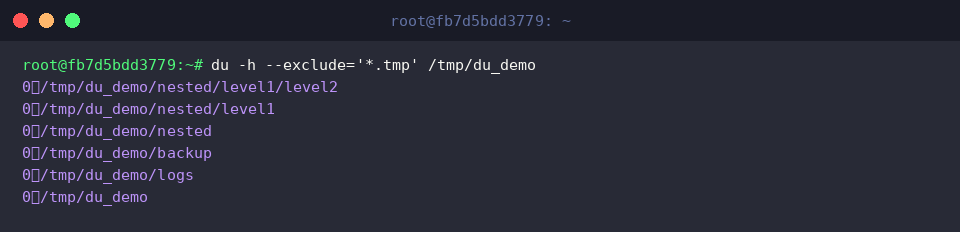
Dalam skenario pemeliharaan, kita kerap ingin mengecualikan berkas non-kritis seperti cache atau file temporer. Opsi --exclude memungkinkan kita mengabaikan pola nama file tertentu dari kalkulasi.
Contohnya, menyematkan --exclude='*.tmp' akan memfilter seluruh berkas berekstensi .tmp, menyisakan hanya data relevan untuk dievaluasi.
4. Implementasi Lapangan: Menemukan dan Mengurutkan Berkas Terbesar
Untuk menguji deteksi berkas raksasa yang sering menjadi biang keladi disk penuh, tambahkan berkas uji bervolume lebih besar dengan truncate -s 50M /tmp/du_demo/backup/big.tar && truncate -s 20M /tmp/du_demo/logs/access.log.

Kombinasikan du -h -d 1 /tmp/du_demo dengan mekanisme pipa (|) menuju sort -hr. Trik ini akan menyusun daftar folder lapis pertama secara terbalik (dari yang memakan kuota paling masif ke yang terkecil).
Strategi ini merupakan cara tercepat mengidentifikasi folder mana yang paling rakus memakan kuota penyimpanan.

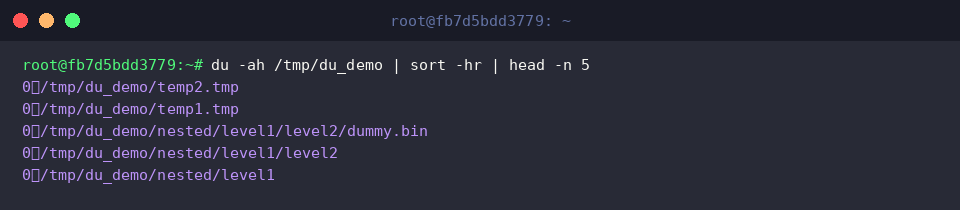
Jika Anda ingin langsung menyisir file dan folder paling masif di seluruh sistem berkas, gabungkan perintah du -ah /tmp/du_demo dengan filter pengurutan sort -hr lalu potong output menggunakan head -n 5.
Perintah rangkaian ini secara instan mengisolasi 5 objek teratas yang menjadi beban utama disk Anda.
Setelah seluruh rangkaian pengujian selesai, jangan lupa membersihkan direktori percobaan agar lingkungan kerja kembali rapi dengan menjalankan rm -rf /tmp/du_demo.

Melalui pemahaman atas kombinasi parameter du di atas, penanganan masalah kepenuhan disk pada lingkungan Linux tidak lagi menjadi hal yang membingungkan.
Terapkan opsi-opsi ini secara tepat sesuai kebutuhan untuk menjaga kesehatan dan efisiensi ruang penyimpanan server Anda.