


Gambaran Umum
Mengintegrasikan media penyimpanan ke dalam hierarki direktori tunggal merupakan pilar fundamental dalam administrasi sistem operasi Linux. Panduan teknis ini mengupas tuntas operasional utilitas mount secara hands-on. Anda akan diajak membuat berkas citra disk berbasis loopback untuk uji coba yang aman, mengeksplorasi parameter konfigurasi pemasangan, melepas keterikatan storage (umount), hingga menyusun berkas /etc/fstab agar partisi terpasang secara permanen setiap kali server dinyalakan ulang.
Inspeksi Filesystem Aktif dan Penyiapan Titik Kait (Mount Point)
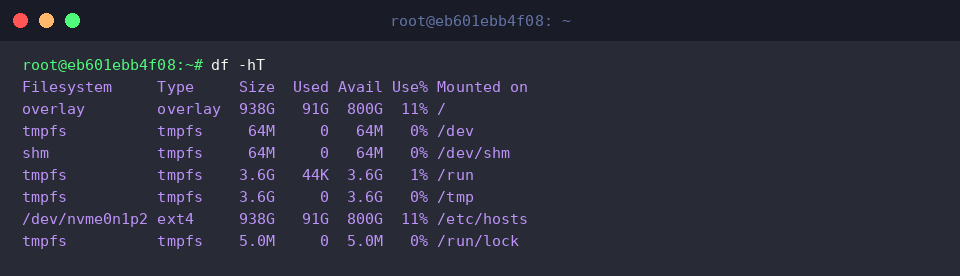
Kondisi penggunaan ruang penyimpanan pada seluruh partisi yang tengah aktif dapat dipantau memanfaatkan utilitas df. Penyematan opsi -h menyajikan kapasitas dalam satuan yang mudah dipahami manusia (seperti GB atau MB), sementara argumen -T memperlihatkan arsitektur filesystem masing-masing partisi (misalnya ext4, tmpfs, maupun overlay).
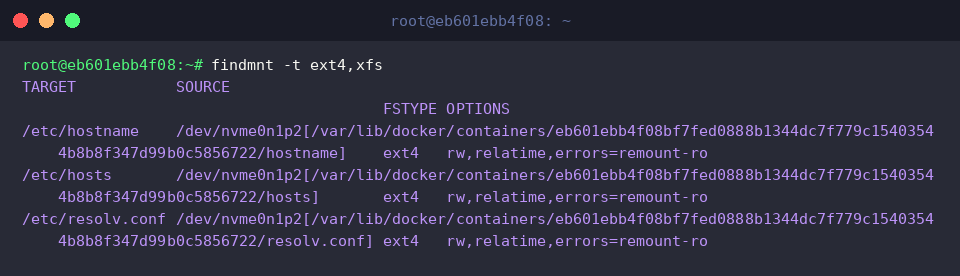
Untuk membedah hierarki pemasangan direktori secara komprehensif tanpa terganggu oleh filesystem virtual, gunakan perintah findmnt. Parameter -t ext4,xfs membatasi keluaran layar agar hanya menampilkan media penyimpanan riil bertipe ext4 dan xfs.
Sebelum media penyimpanan dipasang, sistem membutuhkan suatu direktori kosong yang bertindak sebagai gerbang akses data. Siapkan folder target tersebut melalui eksekusi sudo mkdir -p /mnt/mydisk.

Pembuatan Citra Disk Virtual dan Format Filesystem ext4
Sebagai isolasi agar lingkungan eksperimen tidak mengganggu partisi utama, buat ruang kerja tersendiri melalui instruksi mkdir -p ~/disk-test && cd ~/disk-test.

Alih-alih mengorbankan hard drive fisik, alokasikan berkas biner mentah berukuran 100MB menggunakan perkakas dd if=/dev/zero of=testdisk.img bs=1M count=100 untuk dijadikan media simulasi storage.

Sebelum dapat menampung berkas dan folder, berkas virtual tersebut wajib diinisialisasi struktur datanya. Jalankan sudo mkfs.ext4 -F testdisk.img guna membubuhkan sistem berkas ext4.

Mengaitkan Storage via Loop Device dan Validasi Akses I/O
Hubungkan berkas citra disk ke direktori tujuan memakai perintah sudo mount -o loop ~/disk-test/testdisk.img /mnt/mydisk. Parameter -o loop menginstruksikan kernel Linux untuk memperlakukan berkas reguler layaknya block device virtual (perangkat loop), sehingga subsistem filesystem mampu mengaksesnya sebagaimana partisi fisik.

Konfirmasikan apakah pengaitan berjalan semestinya dengan memverifikasi output df -h | grep /mnt/mydisk. Langkah penapisan ini mempermudah identifikasi ketersediaan ruang simpan serta lokasi mounting dari partisi bersangkutan.

Pastikan fungsionalitas baca-tulis berjalan tanpa kendala melalui perintah sudo touch /mnt/mydisk/test_file.txt && ls -l /mnt/mydisk. Terbentuknya file test_file.txt di dalam direktori membuktikan bahwa hak akses penulisan dan pembacaan data pada media penyimpanan telah berfungsi prima.

Pelepasan Filesystem (umount) dan Penegakan Proteksi Read-Only (ro)
Keterikatan partisi dengan hierarki direktori dapat dilepas secara aman melalui perintah sudo umount /mnt/mydisk. Tahapan pelepasan ini mutlak diperlukan sebelum mencabut storage guna memastikan seluruh data yang tertahan di memori buffer telah tuntas dituliskan ke media fisik, sekaligus menghindari korupsi data.

Untuk skenario proteksi integritas data, sistem dapat diinstruksikan memasang partisi dalam mode baca-saja melalui sudo mount -o loop,ro ~/disk-test/testdisk.img /mnt/mydisk. Opsi ro (read-only) mengunci filesystem dari segala bentuk modifikasi, pembuatan berkas, maupun penghapusan data.

Validasi proteksi baca-saja diuji dengan memicu operasi tulis menggunakan sudo touch /mnt/mydisk/error_file.txt || echo 'Read-only mount confirmed'. Penolakan akses oleh kernel dan kemunculan pesan konfirmasi menandakan pembatasan izin tulis telah aktif sepenuhnya.

Setelah skenario pengujian selesai, bersihkan kembali lingkungan sistem dengan memutuskan koneksi filesystem memakai sudo umount /mnt/mydisk.

Ekstraksi UUID dan Prinsip Otomatisasi Persisten Menggunakan /etc/fstab
Guna mengenali identitas unik dari media penyimpanan, jalankan perintah sudo blkid ~/disk-test/testdisk.img. Jalur perangkat konvensional (seperti /dev/sdb1) rentan berubah akibat pergantian urutan booting atau port bus, sehingga penggunaan string UUID menjadi standar baku yang jauh lebih andal untuk konfigurasi permanen.

Struktur aturan mounting saat siklus booting dikelola terpusat di dalam berkas konfigurasi sistem; periksa baris akhirnya lewat tail -n 5 /etc/fstab. Berkas /etc/fstab mengadopsi skema enam kolom utama yang mencakup pengenal perangkat, titik kait (mount point), jenis filesystem, parameter mount, flag dump cadangan, serta urutan pemindaian fsck.

Demikian pembahasan menyeluruh mengenai integrasi media penyimpanan di Ubuntu, mulai dari manipulasi perintah mount secara interaktif hingga strategi pemasangan otomatis berbasis /etc/fstab. Terapkan alur konfigurasi ini pada infrastruktur server Anda guna menjamin ketersediaan storage yang konsisten pasca-reboot.