


Gambaran Umum
Terkadang, repositori bawaan Ubuntu belum menyediakan rilis software yang paling mutakhir. Untuk mengatasi keterbatasan ini, utilitas add-apt-repository menjadi instrumen esensial yang menghubungkan sistem kita dengan Personal Package Archive (PPA). Artikel ini mengupas tuntas cara kerja utilitas tersebut melalui skenario praktis: mulai dari penyiapan dependensi saat menghadapi eror ‘command not found’, proses injeksi PPA ke APT, instalasi paket terbaru, hingga penghapusan repositori secara bersih dan aman.
1. Menyiapkan Dependensi add-apt-repository (Mengatasi Kendala ‘command not found’)
Langkah awal sebelum memodifikasi konfigurasi paket adalah menyinkronkan indeks repositori lokal menggunakan perintah berikut secara hening:

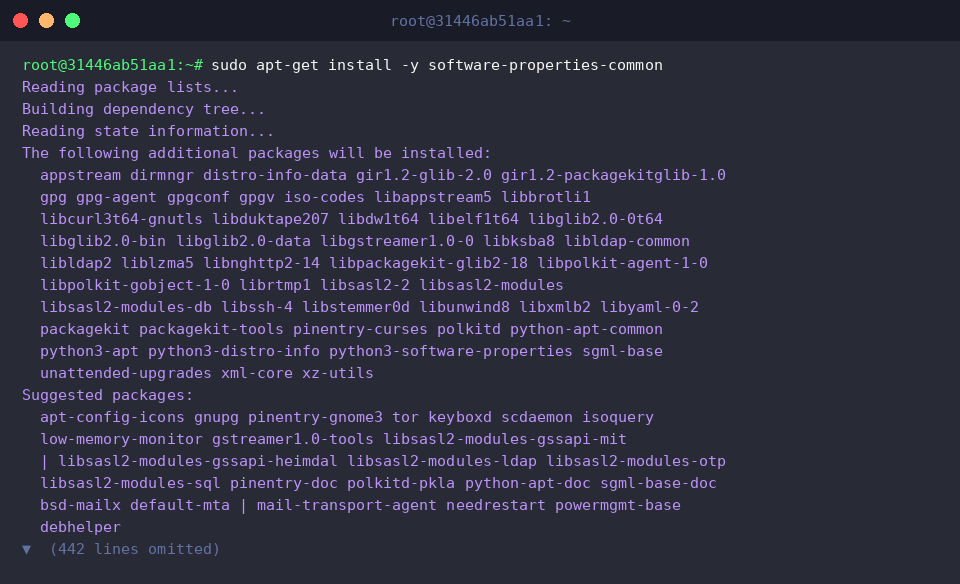
Pada sistem Ubuntu minimalis atau kontainer Docker, perintah add-apt-repository kerap kali belum tersedia secara bawaan sehingga memicu pesan eror command not found. Masalah ini dapat diatasi secara instan dengan memasang paket software-properties-common:
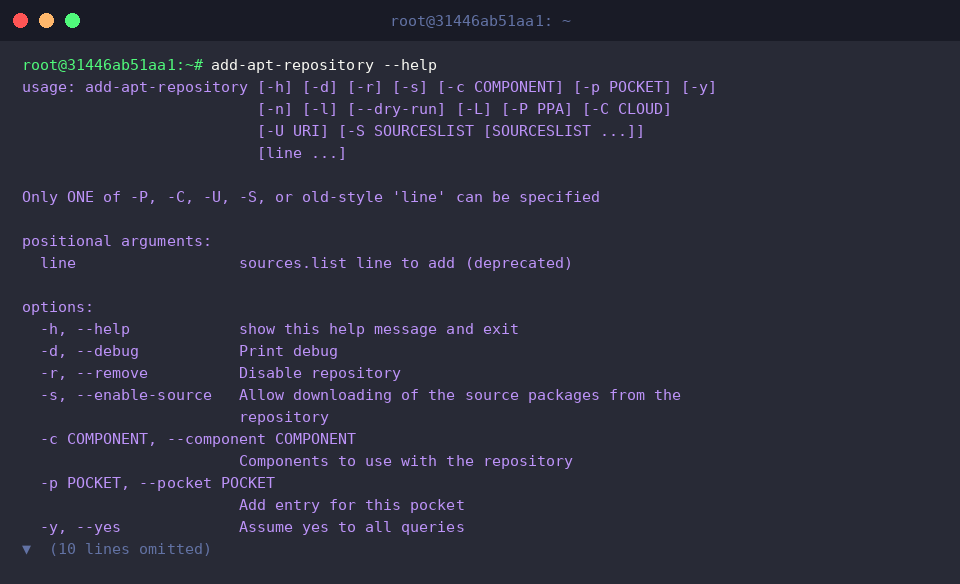
Untuk memastikan bahwa utilitas telah siap digunakan sekaligus melihat kapabilitas yang ditawarkan, tampilkan layar dokumentasi bantuan:
⚙️ [Parameter & Opsi Penting]
-y, --yes : Menyetujui konfirmasi interaktif secara otomatis saat menambah atau mencopot repositori.-r, --remove : Menghapus entri PPA yang sudah terdaftar dari konfigurasi sistem.-s, --enable-source : Mengaktifkan repositori kode sumber (deb-src) di samping paket biner.-n, --no-update : Meniadakan proses pembaruan metadata (apt update) otomatis pasca-penambahan repositori.-P, --ppa : Menentukan nama atau pengenal PPA yang ditargetkan secara eksplisit.
2. Praktik Registrasi PPA dan Instalasi Versi Paket Terbaru
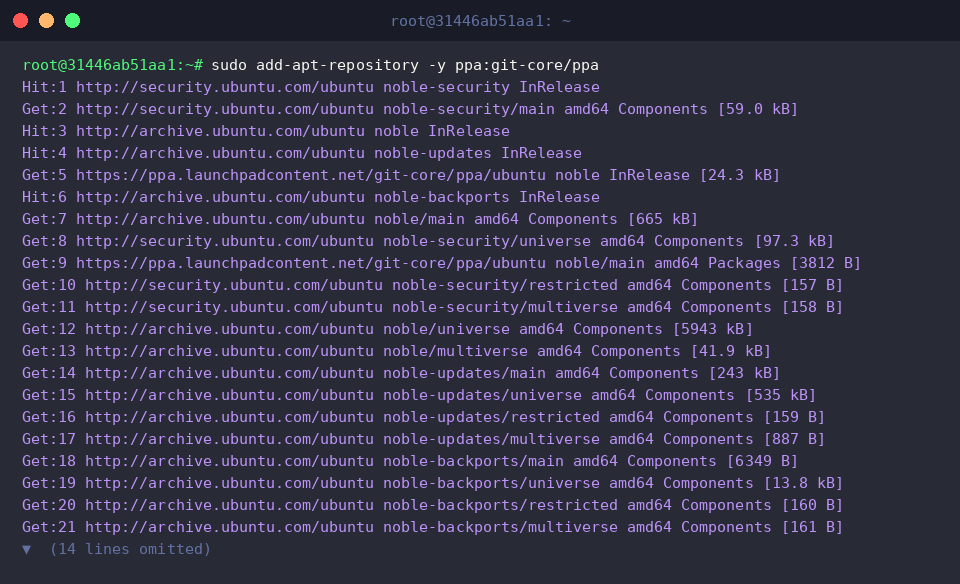
Sebagai studi kasus nyata, kita akan mendaftarkan repositori Git resmi (Git Core PPA) agar memperoleh versi aplikasi teranyar. Penambahan argumen -y memastikan proses berjalan otomatis tanpa jeda konfirmasi pengguna:
Setelah sumber baru terdaftar, segarkan kembali database paket lokal agar APT mengenali rilis terbaru yang tersedia di PPA:

Kini instalasi Git dapat langsung dieksekusi dengan memanfaatkan repositori baru yang baru saja dipetakan:
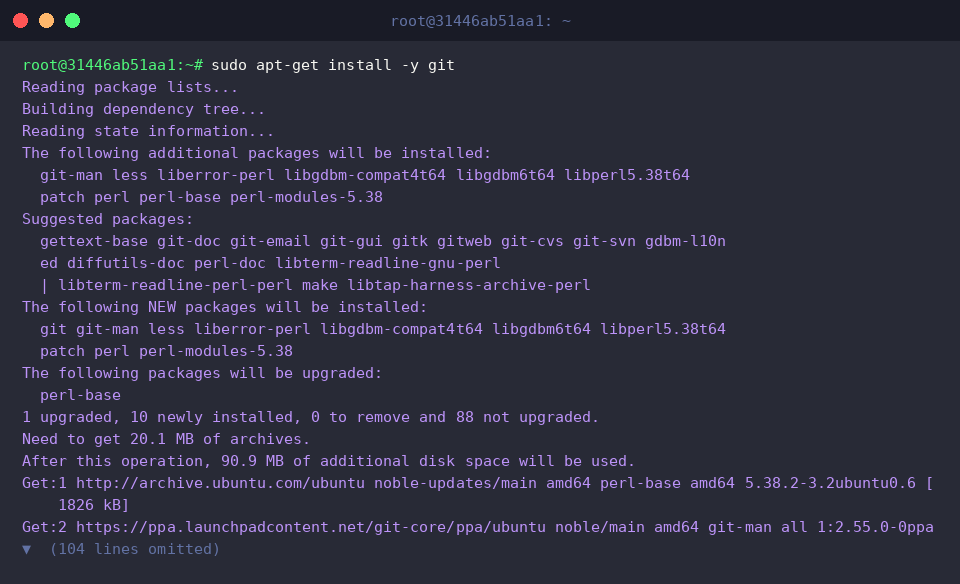
Sebagai langkah validasi, periksa rilis Git yang aktif pada sistem guna memastikan paket yang terpasang benar-benar bersumber dari PPA mutakhir:

3. Meninjau Struktur dan Memvalidasi Repositori Terdaftar
Setiap kali PPA disuntikkan melalui add-apt-repository, berkas konfigurasi baru akan ditambahkan ke direktori APT. Pada rilis modern seperti Ubuntu 24.04 (Noble Numbat), format deklarasi deb822 digunakan. Kita dapat meninjau keberadaan berkas sumber tersebut dengan perintah berikut:

Selanjutnya, pastikan bahwa URL repositori resmi Launchpad tercantum secara presisi di dalam berkas konfigurasi dengan memindai kata kunci yang relevan:

4. Prosedur Aman Menghapus dan Merapikan PPA
Apabila paket dari repositori tersebut sudah tidak lagi dipelihara atau tidak diperlukan lagi, kita sebaiknya mencopot PPA tersebut demi menjaga stabilitas sistem. Jalankan perintah di bawah ini dengan parameter --remove:
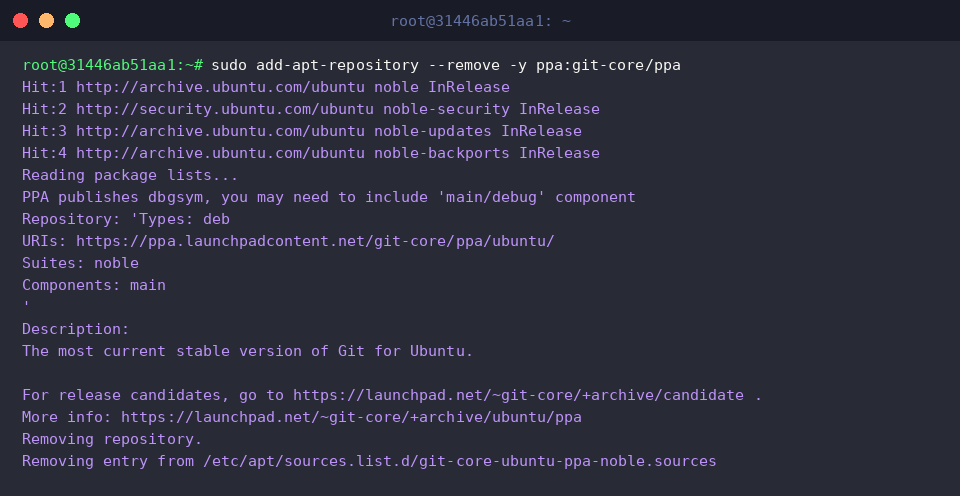
Segera setelah repositori dicopot, bersihkan metadata yang usang dengan memperbarui kembali indeks APT:

Terakhir, lakukan audit visual pada direktori daftar sumber APT untuk memastikan berkas PPA terkait telah tereliminasi sepenuhnya tanpa meninggalkan residu konfigurasi:

Demikian tahapan komprehensif dalam mengelola PPA di Ubuntu menggunakan add-apt-repository, mulai dari konfigurasi awal, instalasi paket mutakhir, hingga tahap pembersihan sistem secara higienis. Dengan pemahaman alur kerja repositori ini, pengelolaan lingkungan server maupun desktop Linux Anda akan jauh lebih terstruktur dan andal.