


Ringkasan & Konsep Utama
Saat mengelola infrastruktur Linux, kita kerap berhadapan dengan tumpukan layer storage yang rumit—mulai dari Logical Volume Manager (LVM), Device Mapper (DM), hingga mount point aktif. Artikel ini mengupas tuntas utilitas blkdeactivate, perkakas andal untuk melepas dan menonaktifkan seluruh relasi hierarki blok storage secara berurutan dan aman. Alih-alih sekadar membaca dokumentasi manual, kita akan langsung mempraktikkannya melalui simulasi loop device dan konfigurasi LVM dari nol.
1. Persiapan Environment dan Eksplorasi Perintah blkdeactivate
Langkah awal dimulai dengan memastikan dependensi manajemen partisi dan volume logis telah tersedia di sistem operasi dengan memasang paket lvm2 serta util-linux.
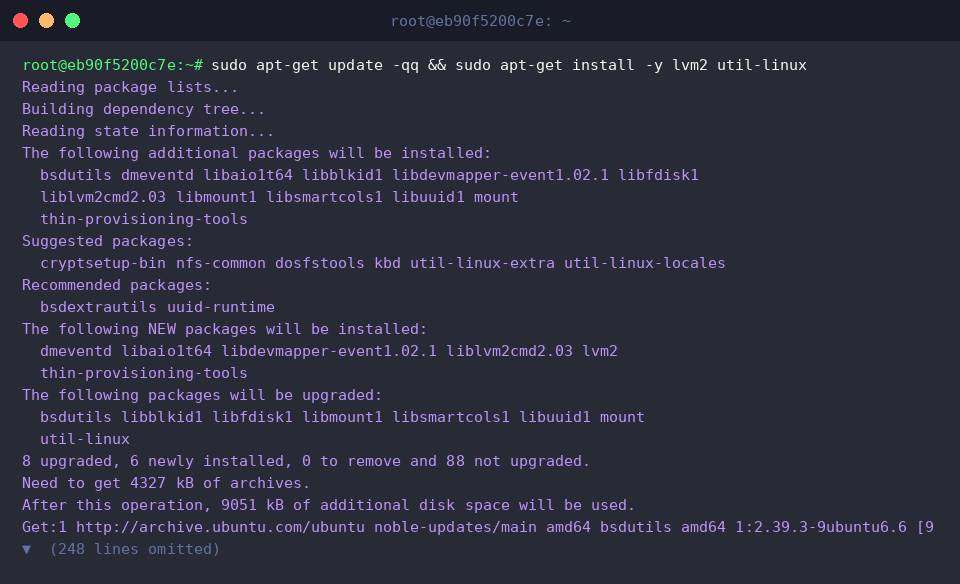
Tugas utama utilitas blkdeactivate adalah menyederhanakan proses pelepasan rantai blok storage yang saling mengunci secara otomatis hanya dengan satu instruksi terpadu.
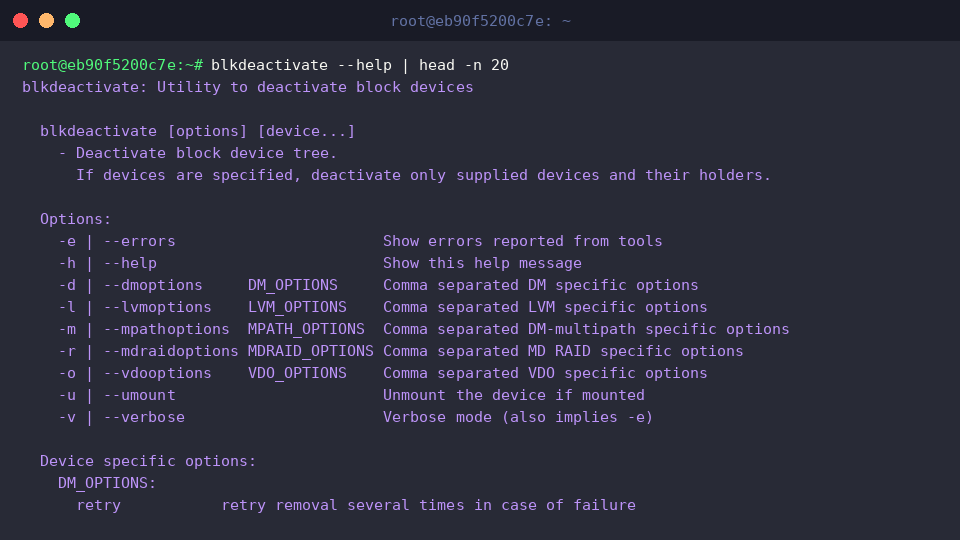
Untuk memahami parameter operasional yang didukung, panggil layar bantuan berikut:
⚙️ [Parameter Kunci]
-e (--errors) : Menampilkan pesan kesalahan rinci yang dihasilkan oleh perkakas internal ke layar terminal.-u (--umount) : Menginisiasi pelepasan sistem berkas (unmount) secara otomatis apabila partisi target masih dalam kondisi terpasang.-d (--dmoptions) : Mengonfigurasi opsi penanganan khusus untuk layer Device Mapper.-l (--lvmoptions) : Mengatur parameter perilaku penonaktifan volume LVM yang dipisahkan dengan tanda koma.-m (--mpathoptions) : Menentukan opsi pengendalian khusus bagi arsitektur storage multipath (Multipath I/O).-r (--mdraidoptions) : Menyertakan pengaturan tambahan untuk mendegradasi atau mematikan susunan Software RAID (MD RAID).-h (--help) : Menyajikan ringkasan dokumentasi perintah beserta seluruh opsi sakelar yang tersedia.
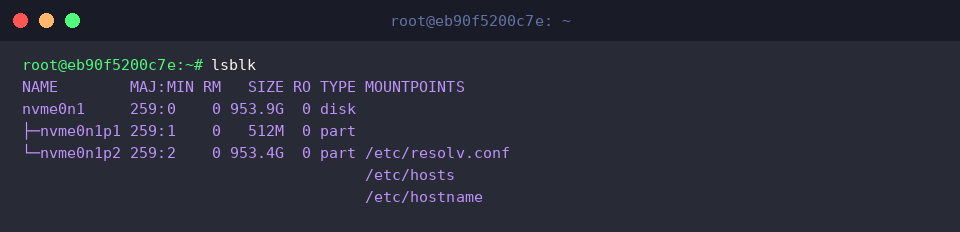
Jalankan perintah lsblk guna meninjau pemetaan fisik dan logis media penyimpanan saat ini sebelum kita membuat perubahan konfigurasi.
2. Membangun Skenario Storage Virtual Menggunakan Loop Device dan LVM
Sebagai sarana uji coba tanpa risiko merusak partisi riil, siapkan direktori pengait /mnt/blk_test lalu alokasikan berkas biner kosong berkapasitas 100MB sebagai media penyimpanan tiruan.

Kaitkan image berkas tersebut ke antarmuka loop device kosong, kemudian susun struktur storage bertingkat: Physical Volume (PV), Volume Group (VG), hingga Logical Volume (LV).

Tahap berikutnya adalah memformat volume logis yang telah terbentuk ke dalam sistem berkas ext4, lalu mengaitkannya langsung ke direktori target yang telah disiapkan sebelumnya.

Gunakan utilitas df dan lsblk untuk memvalidasi bahwa sistem berkas pada volume virtual berhasil terpasang dan siap digunakan.

3. Uji Coba Simulasi untuk Memastikan Keamanan Sistem
Dengan menyematkan parameter -u dan -d, kita dapat mengevaluasi respons perintah terhadap Logical Volume target (/dev/test_vg/test_lv).
Jika opsi yang dimasukkan tidak valid atau penamaan partisi tidak sesuai, sistem akan memunculkan informasi diagnostik tanpa langsung mengeksekusi pelepasan permanen.

Konfirmasikan kembali kestabilan lingkungan kerja melalui df untuk membuktikan bahwa direktori pengait /mnt/blk_test masih terpasang normal setelah proses uji coba.

4. Eksekusi Pelepasan Mount Point dan Deaktivasi Blok Device
Jalankan perintah dengan kombinasi parameter -u dan -v untuk menginstruksikan sistem agar segera melepas kaitan filesystem sekaligus menonaktifkan seluruh hierarki blok device pada volume logis /dev/test_vg/test_lv.
Apabila perangkat telah dinonaktifkan sebelumnya, terminal akan menampilkan laporan bahwa node perangkat sudah tidak ditemukan.

Jalankan verifikasi status direktori via perintah mountpoint untuk memastikan tidak ada lagi sistem berkas yang tertinggal di /mnt/blk_test.

Lakukan pengecekan status internal LVM menggunakan lvdisplay.
Ketiadaan output pada parameter LV Status menandakan bahwa volume logis telah sepenuhnya dinonaktifkan secara sempurna.

Sebagai langkah akhir, kembalikan kondisi lingkungan ke keadaan semula dengan menghapus Volume Group, melepaskan binding loop device, melenyapkan berkas image uji, serta membersihkan direktori pengait.

Melalui pemanfaatan utilitas blkdeactivate pada Ubuntu, tugas administrator dalam menangani unmount dan pelepasan arsitektur storage yang rumit dapat diselesaikan secara presisi tanpa risiko dependensi yang tertinggal.
Integrasikan perkakas ini ke dalam prosedur pemeliharaan server Anda demi menjamin stabilitas dan integritas penyimpanan data.