


Gambaran Umum
Pada infrastruktur Ubuntu modern, utilitas bridge dari paket iproute2 memegang peranan krusial dalam menginspeksi maupun mengonfigurasi sakelar virtual tingkat kernel (Linux bridge). Panduan teknis ini mengupas alur praktis pemanfaatan perintah tersebut secara terstruktur—mulai dari inisialisasi antarmuka bridge pengujian, pemantauan status tautan port, pembongkaran tabel forwarding (FDB), hingga pembedahan konfigurasi filtering VLAN beserta analisis output statistiknya.
1. Inisialisasi Bridge Virtual dan Pemantauan Port (bridge link)
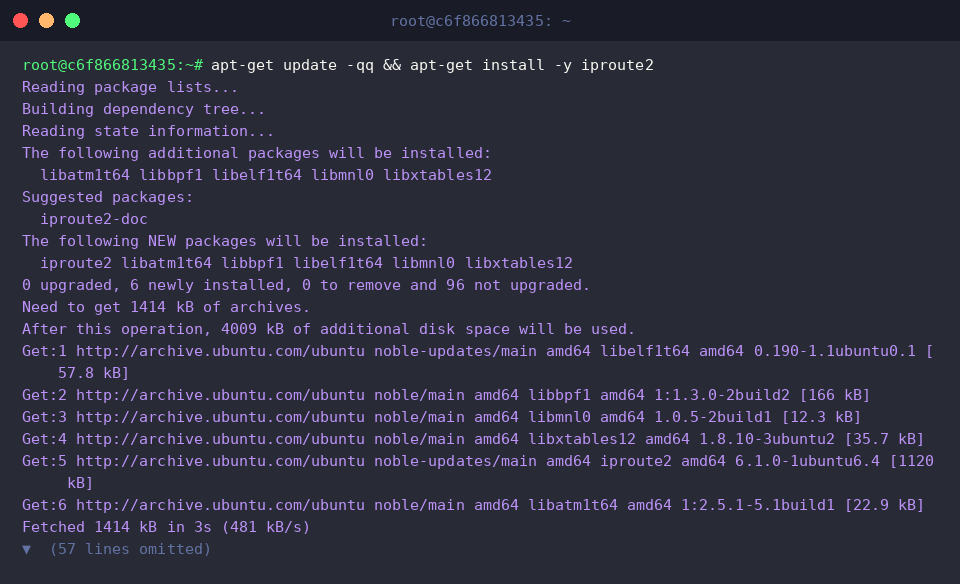
Untuk memulai simulasi manajemen jembatan jaringan, pastikan utilitas sistem iproute2 sudah terpasang di sistem operasi Ubuntu Anda:
Langkah berikutnya adalah membangun antarmuka bridge virtual baru bernama br0, sekaligus menaikkan status operasional perangkat tersebut ke mode aktif (up):

Sebagai endpoint jaringan simulasi, kita siapkan sepasang virtual Ethernet link bertimbal-balik (veth0 dan veth1):

Kaitkan ujung antarmuka veth0 ke bridge induk br0 sebagai salah satu port anggota, lalu aktifkan tautannya:

Perintah bridge link show bertugas memindai seluruh antarmuka yang bertindak sebagai bawahan (port) dari bridge tertentu, menampilkan konfigurasi lapisan tautan secara mendalam.
Dari luaran perintah, administrator dapat mengamati identitas pengendali bridge (master br0), kondisi STP (state disabled), tingkat prioritas antarmuka (priority), hingga kalkulasi beban jalur (cost).
⚙️ [Opsi Esensial]
-s (-stats) : Menghadirkan ringkasan metrik komprehensif, mencakup volume paket terkirim/diterima, jumlah bita, serta galat lalu lintas.-d (-details) : Menampilkan parameter lanjutan seperti status Spanning Tree Protocol (STP), flag kernel, dan pewaktu.-c (-color) : Memberikan skema pewarnaan pada terminal guna mempercepat identifikasi elemen visual.-j (-json) : Mengonversi struktur informasi menjadi data JSON standar untuk mempermudah integrasi skrip otomatisasi.-p (-pretty) : Digabungkan bersama opsi -j guna merapikan indentasi JSON agar lebih nyaman dipelajari secara visual.

2. Inspeksi dan Manajemen Tabel Forwarding MAC (bridge fdb)
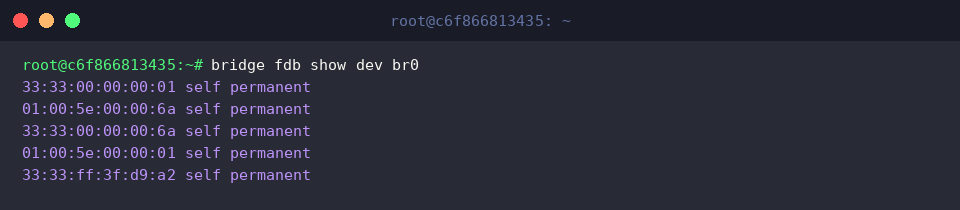
Eksekusi bridge fdb show dev br0 menampilkan rekaman Forwarding Database (FDB) yang berakar langsung pada interface br0.
Pada hasil terminal, terlihat deretan entri multicast internal milik sistem serta penetapan status self permanent, yang menandakan bahwa alamat fisik MAC tersebut dipatok secara permanen oleh kernel untuk antarmuka bridge itu sendiri.
Untuk mendaftarkan rute perangkat tujuan spesifik tanpa menunggu mekanisme pembelajaran otomatis (MAC learning), gunakan perintah bridge fdb add 02:01:02:03:04:05 dev veth0 master static.
Parameter master memastikan rekaman dialokasikan ke tabel forwarding milik bridge pengendali port, sedangkan argumen static mengunci entri agar kebal terhadap proses kedaluwarsa waktu (aging timeout).

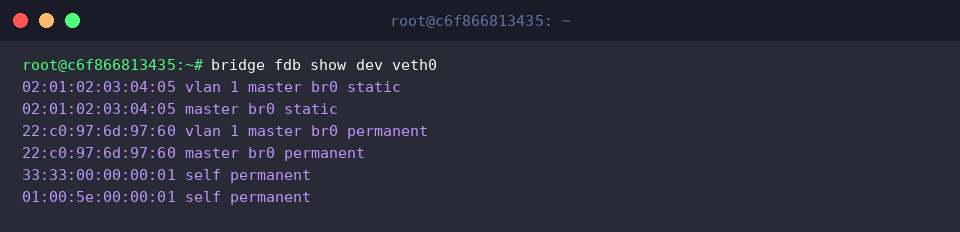
Pemeriksaan kembali tabel penerusan melalui bridge fdb show dev veth0 memvalidasi relasi port tersebut dengan database bridge.
Output mengonfirmasi keberadaan entri static yang baru saja diinput secara manual berdampingan dengan alamat bawaan permanent, di mana keduanya berlabuh di bawah hierarki master br0.
3. Penataan dan Validasi Filtrasi VLAN (bridge vlan)
Fitur penyaringan paket berbasis tag VLAN diaktifkan pada interface br0 melalui perintah ip link set dev br0 type bridge vlan_filtering 1.
Kebijakan ini menginstruksikan modul bridge kernel untuk memeriksa tag VLAN pada setiap frame yang melintas dan hanya mengizinkan lalu lintas dengan ID segmen yang telah didaftarkan.

Agar port veth0 mampu menerima dan meneruskan paket pada segmen tertentu, daftarkan keanggotaan VLAN baru dengan perintah bridge vlan add dev veth0 vid 10.
Tindakan ini menyematkan VLAN ID 10 ke port tersebut sebagai anggota trunk/tagged tanpa menggusur konfigurasi port default.

Perintah bridge vlan show menyajikan pemetaan komprehensif keanggotaan VLAN pada setiap antarmuka yang tergabung di dalam bridge.
Pada laporan konsol, konfigurasi bawaan 1 PVID Egress Untagged tetap aktif pada br0 dan veth0, sementara ID 10 kini berstatus aktif sebagai anggota tagged pada port veth0.

4. Analisis Metrik Mendalam (-s, -d) dan Pembersihan Lingkungan
Untuk menganalisis performa jaringan secara terperinci, jalankan bridge -s link show yang menggabungkan status port dengan kalkulasi metrik RX/TX (paket dan byte).
Informasi diagnostik ini memperlihatkan kondisi operasional port veth0 secara transparan, termasuk status nonaktif protokol pencegah loop (state disabled), prioritas antarmuka (priority 32), dan bobot jalur transmisi (cost 2).

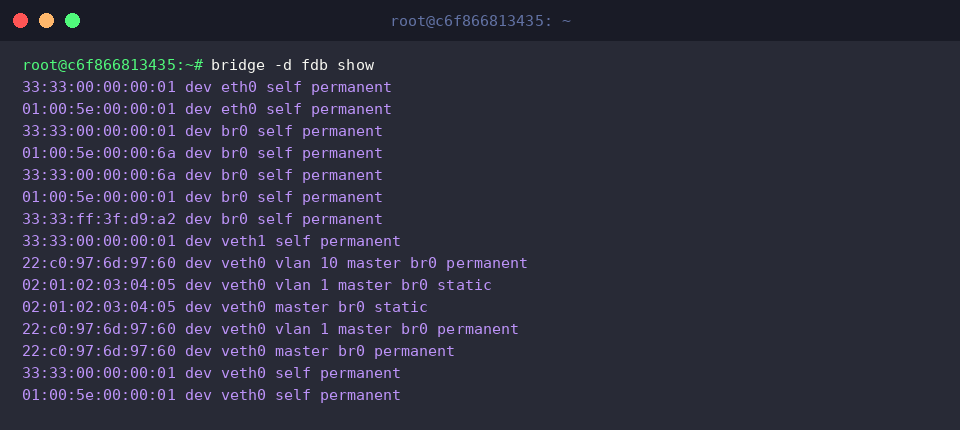
Pemeriksaan FDB secara mendalam dapat dilakukan menggunakan perintah bridge -d fdb show guna memunculkan atribut tambahan sekaligus pemetaan segmen VLAN terkait.
Hasil eksekusi memperlihatkan relasi jelas antara entri static maupun permanent dengan masing-masing segmen jaringan (vlan 1, vlan 10) di bawah naungan master br0.
Setelah menyelesaikan seluruh sesi pengujian, lepaskan keterikatan antarmuka lalu hapus perangkat virtual simulasi untuk mengembalikan kondisi sistem ke keadaan semula:

Ulasan di atas merangkum teknik operasional utilitas bridge di lingkungan Ubuntu untuk memantau integritas sakelar jaringan virtual serta menafsirkan data diagnostiknya secara akurat.
Pemahaman mendalam terhadap alur pemecahan masalah ini akan menjadi fondasi kokoh dalam mengelola infrastruktur virtualisasi, kontainer, maupun troubleshooting jaringan tingkat lanjut pada server produksi Anda.