


Gambaran Singkat
Dalam ekosistem Linux, efisiensi penyimpanan biner dapat dicapai melalui utilitas bzexe. Perangkat ini memanfaatkan algoritma kompresi bzip2 langsung pada file executable tanpa menghilangkan kemampuannya untuk dijalankan secara instan, meniadakan kebutuhan dekompresi manual oleh pengguna. Melalui panduan praktis ini, Anda akan diajak memahami alur kerja bzexe, mulai dari pemadatan berkas skrip, pengujian eksekusi transparan, hingga penelusuran struktur wrapper biner langsung dari terminal Ubuntu.
1. Menyiapkan Dependensi Paket dan Berkas Uji Coba
Langkah pertama melibatkan instalasi perangkat pendukung; paket bzip2 yang memuat utilitas bzexe beserta perkakas diagnostik file disematkan ke dalam sistem:
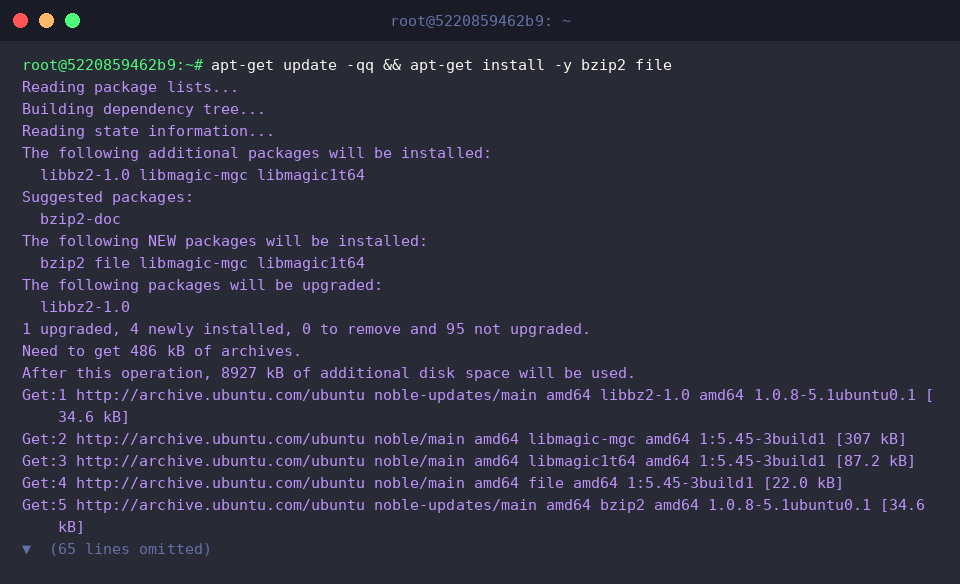
Untuk mengisolasi pengujian agar tidak mencemari direktori utama, buat folder kerja khusus menggunakan instruksi berikut:

Selanjutnya, buat skrip shell uji coba bernama demo_app.sh yang menghasilkan aliran string acak berformat base64 guna mengamati efek kompresi secara nyata:

Agar berkas tersebut dapat dijalankan secara mandiri oleh shell, sematkan izin eksekusi (executable) melalui chmod:

Pastikan logika skrip berjalan mulus sebelum dipadatkan dengan memanggilnya dan menyaring tiga baris awal luaran data:

2. Mengeksekusi Kompresi Mandiri dengan bzexe
Sebelum melakukan transformasi, catat bobot awal berkas uji coba sebagai tolok ukur perbandingan:

Jalankan perintah bzexe langsung pada target skrip. Jika proses berhasil, sistem bekerja tanpa menampilkan pesan galat (silent execution) dan secara otomatis mengganti target dengan versi terkompresi:

Daftar isi direktori kini berubah; berkas asli secara otomatis dicadangkan dengan akhiran tilde (demo_app.sh~), sedangkan file utama demo_app.sh telah bertransformasi menjadi wrapper biner ringkas:

3. Analisis Metadata Berkas dan Validasi Eksekusi Otomatis
Periksa konstruksi internal berkas hasil kompresi lewat perintah file. Sistem akan mengidentifikasinya sebagai POSIX shell script executable yang menyematkan blok data biner bersama kode pembuka otomatis:

Sebagai pembanding, tinjau berkas cadangan demo_app.sh~. Terlihat bahwa format aslinya tetap berupa teks skrip Bash biasa:

Sekarang saatnya menguji keandalan eksekusi; panggil berkas terkompresi seperti biasa tanpa perintah dekompresi tambahan. Wrapper shell akan mengekstrak muatan secara transparan di latar belakang lalu menyajikan luaran yang identik:

4. Eksplorasi Opsi Dekompresi -d dan Pembersihan Workspace
Untuk mengembalikan berkas ke kondisi semula, bzexe menyediakan flag -d. Namun, perhatikan bahwa pada skrip berbasis shell, utilitas mungkin menolak proses karena struktur payload biner internal tidak terbaca sebagai format biner native standar:

Inspeksi lanjutan menunjukkan ukuran berkas tetap berbobot terkompresi (788 byte) dan belum terekstrak ulang:

Validasi tipe berkas juga mengonfirmasi statusnya yang masih bertahan sebagai wrapper shell berbobot data biner:

Setelah seluruh eksperimen tuntas dievaluasi, bersihkan lingkungan sistem dengan menghapus direktori uji coba:

Demikian ulasan mengenai pemanfaatan utilitas bzexe di lingkungan Ubuntu. Pendekatan kompresi mandiri ini sangat menguntungkan saat Anda membutuhkan efisiensi ruang disk pada sistem penyimpanan terbatas tanpa mengorbankan kepraktisan eksekusi program secara langsung.