


Pengantar
Dalam ekosistem Linux, utilitas bzip2 telah lama menjadi solusi andalan administrator sistem untuk mereduksi ukuran file berkat rasio kompresinya yang impresif. Artikel ini mengupas tuntas teknik pengoperasian bzip2 di Ubuntu melalui demonstrasi terminal langsung—mulai dari strategi mempertahankan berkas sumber agar tidak terhapus otomatis, verifikasi integritas data, hingga komparasi efisiensi level kompresi. Anda juga akan memahami alur kerja utilitas pendukung seperti bunzip2 dan bzcat.
Memverifikasi Instalasi bzip2 dan Menjaga File Asli (-k, -v)
Sebelum mengeksekusi instruksi kompresi, pastikan paket bzip2 telah terpasang pada distribusi Ubuntu Anda dengan menjalankan perintah pengecekan dan instalasi berikut.
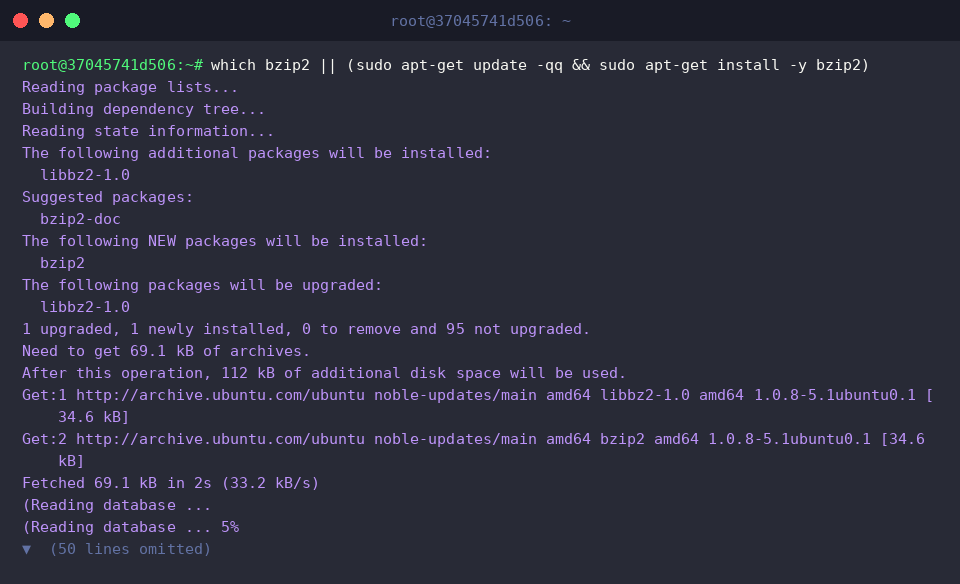
Untuk keperluan pengujian awal, buat berkas teks sederhana bernama sample1.txt menggunakan perintah echo.

Algoritma Burrows-Wheeler block sorting yang diterapkan pada bzip2 memungkinkan pemadatan data berlangsung sangat efisien.
Perlu diperhatikan bahwa secara default, utilitas ini langsung melenyapkan berkas asli begitu arsip .bz2 selesai dibuat. Untuk memantau persentase penghematan ruang dan rincian alur proses, manfaatkan flag -v.
⚙️ [Parameter Utama]
-d : Membalikkan proses kompresi atau mengekstrak file berekstensi .bz2.-k : Menginstruksikan sistem untuk mempertahankan berkas sumber setelah pemadatan atau dekompresi rampung.-v : Menampilkan laporan terperinci mengenai progres tugas serta rasio ukuran berkas pada konsol.-f : Menimpa (overwrite) berkas tujuan yang sudah ada secara paksa tanpa konfirmasi interaktif.-t : Mengaudit dan memvalidasi keutuhan struktur arsip terkompresi tanpa membedahnya.-c : Mengalirkan output hasil kompresi langsung ke standard output (stdout).-1 ~ -9 : Menentukan besaran blok memori pemrosesan guna menyeimbangkan kecepatan versus kepadatan arsip (konfigurasi bawaan adalah -9).

Guna membuktikan efektivitas opsi retensi data asli, buat berkas kedua bertajuk sample2.txt.

Jalankan perintah bzip2 -vk sample2.txt. Kombinasi parameter ini menampilkan metrik kompresi sekaligus menjaga agar dokumen awal tidak lenyap dari sistem berkas.
Pemberian atribut -k memastikan keberadaan sample2.txt tetap berdampingan dengan arsip baru sample2.txt.bz2.

Jalankan ls -l sample* untuk meninjau perbedaan struktur direktori: sample1.txt telah digantikan seutuhnya oleh sample1.txt.bz2, sedangkan sample2.txt tetap bertahan mendampingi arsipnya berkat peran flag -k.

Mengekstrak Arsip dan Menguji Integritas Data (-d, -t, bunzip2)
Kesehatan data arsip dapat diuji tanpa harus mengekstraknya terlebih dahulu melalui instruksi bzip2 -tv sample1.txt.bz2.
Opsi -t membaca checksum internal arsip untuk mendeteksi potensi korupsi data, sementara -v menyajikan umpan balik status pengetesan secara eksplisit di layar terminal.

Untuk memulihkan kembali berkas ke bentuk aslinya, jalankan perintah dekompresi bzip2 -dv sample1.txt.bz2.
Karena atribut -k sengaja tidak disertakan, sistem secara otomatis melenyapkan berkas .bz2 dan menyisakan dokumen sample1.txt hasil ekstraksi.

Alternatif lain untuk ekstraksi berkas adalah memanfaatkan perintah khusus bunzip2 -vk sample2.txt.bz2.
Perintah bunzip2 merupakan pintasan fungsional dari bzip2 -d. Penambahan opsi -k di sini menjamin bahwa arsip terkompresi sample2.txt.bz2 tidak dimusnahkan sesudah dokumen diekstrak.

Gunakan perintah ls -l sample* guna memastikan status seluruh berkas dan arsip terkompresi tersimpan dengan benar di lingkungan kerja Anda.

Memeriksa Konten Arsip Tanpa Ekstraksi via stdout dan bzcat (-c, bzcat)
Untuk menguji manipulasi aliran data standar (standard stream), buat dokumen percontohan baru bernama sample3.txt.

Eksekusi perintah bzip2 -c sample3.txt > sample3.txt.bz2 untuk mengarahkan hasil kompresi langsung ke file tujuan menggunakan teknik redirection.
Parameter -c mencegah penulisan langsung ke disk lokal dan meneruskannya ke stdout. Dengan operator pengalihan (>), dokumen asli otomatis terlindungi dari penghapusan tanpa harus mengetikkan opsi -k.

Jika Anda hanya perlu meninjau isi teks tanpa repot membongkar arsipnya, eksekusi perintah bzcat sample3.txt.bz2.
Utilitas bzcat bertindak ekuivalen dengan bzip2 -dc, menyajikan konten berkas terkompresi langsung ke jendela konsol secara instan tanpa mengonsumsi ruang disk tambahan.

Verifikasi hasil operasi dengan ls -l sample3*. Anda akan mendapati bahwa baik berkas teks mentah sample3.txt maupun arsip sample3.txt.bz2 tetap tersimpan utuh di direktori.

Mengatur Rasio Kompresi (-1 hingga -9) serta Analisis Ukuran File
Untuk membandingkan performa antarlevel pemadatan secara konkret, buat berkas teks berukuran besar melalui perintah deret angka seq 1 50000 > large_data.txt.

Gunakan opsi kecepatan tinggi dengan mengetikkan bzip2 -1 -vk -c large_data.txt > large_fast.bz2.
Parameter -1 membatasi ukuran blok kerja hingga 100k, meminimalkan konsumsi RAM serta mempercepat durasi pemadatan secara signifikan.

Sebaliknya, untuk mengejar reduksi ukuran sekecil mungkin, jalankan instruksi tingkat lanjut bzip2 -9 -vk -c large_data.txt > large_best.bz2.
Nilai -9 adalah setelan baku bzip2 yang memproses data dalam blok 900k. Konfigurasi ini mengalokasikan beban komputasi lebih tinggi demi menghasilkan arsip yang luar biasa rapat.

Cek perbandingan kapasitas masing-masing berkas dengan mengeksekusi ls -lh large*.
Dari berkas mentah berukuran 283K, perhatikan bagaimana opsi kompresi cepat -1 menghasilkan file large_fast.bz2 (56K), sementara opsi maksimum -9 menghasilkan large_best.bz2 (67K). Eksperimen ini memperlihatkan karakteristik unik struktur data teks berulang terhadap ukuran blok algoritma bzip2.

Demikian rangkuman komprehensif seputar pemanfaatan utilitas bzip2 beserta variasi opsinya di sistem operasi Ubuntu.
Dengan mengombinasikan opsi-opsi yang tepat sesuai kebutuhan sistem, Anda dapat mengelola arsip data serta kapasitas ruang penyimpanan disk server secara jauh lebih efisien.