


Pengantar
Saat mengelola media penyimpanan di server Linux, membagi partisi sering kali dianggap rumit jika menggunakan utilitas baris perintah murni seperti fdisk. Di sinilah cfdisk hadir sebagai solusi yang jauh lebih bersahabat berkat antarmuka berbasis teks (TUI) yang interaktif. Panduan ini mengupas tuntas alur kerja pengelolaan disk secara profesional—mulai dari prinsip dasar cfdisk, simulasi rekayasa partisi menggunakan disk virtual demi keamanan data, hingga pembentukan sistem berkas dan proses mounting ke direktori sistem.
Instalasi Utilitas cfdisk dan Pemeriksaan Struktur Disk
Langkah awal dimulai dengan memastikan seluruh perangkat lunak esensial telah terpasang di sistem. Jalankan instruksi berikut untuk memperbarui indeks repositori dan memasang paket util-linux beserta parted:
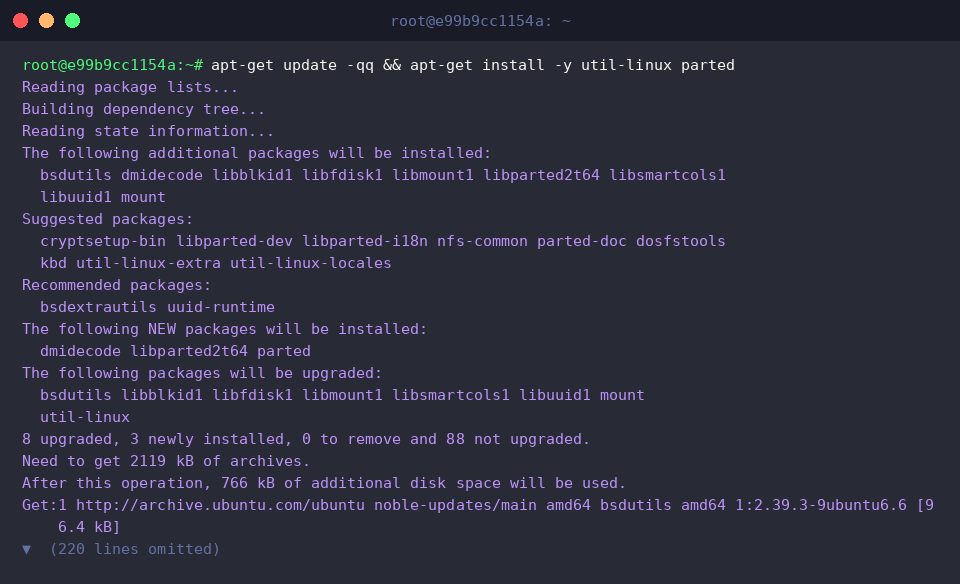
Aplikasi cfdisk memanfaatkan pustaka curses sehingga pengguna dapat menavigasi tata letak disk secara visual langsung dari terminal, meminimalkan risiko kesalahan eksekusi.
Untuk memverifikasi ketersediaan dan versi rilis program, gunakan perintah cfdisk --version.
⚙️ [Parameter Kunci]
-z, --zero : Mengabaikan tabel partisi bawaan dan memulai sesi dengan tata letak kosong.-L, --lock[=mode] : Mengunci media penyimpanan guna mencegah interferensi proses lain selama konfigurasi berlangsung.--color[=when] : Mengatur visualisasi antarmuka terminal dengan skema warna tertentu.-V, --version : Menampilkan informasi rilis aplikasi yang sedang aktif.-h, --help : Membuka daftar ringkas opsi serta petunjuk penggunaan program.

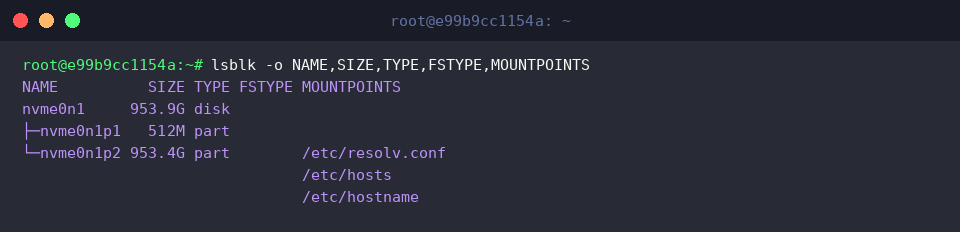
Sebelum melakukan intervensi terhadap partisi, administrator wajib memetakan hierarki media simpan beserta status kaitannya dengan mengeksekusi lsblk -o NAME,SIZE,TYPE,FSTYPE,MOUNTPOINTS.
Pemeriksaan awal terhadap nama drive, format filesystem, dan titik mount yang aktif sangat krusial untuk mencegah insiden penimpaan data pada partisi utama sistem.
Menyiapkan Berkas Disk Virtual untuk Simulasi Partisi yang Aman
Guna menghindari modifikasi langsung pada perangkat fisik, sediakan ruang kerja terisolasi di direktori temporer dengan perintah mkdir -p /tmp/disk-lab && cd /tmp/disk-lab.

Selanjutnya, buat sebuah berkas citra disk berukuran 1GB menggunakan data biner nol melalui perintah dd if=/dev/zero of=/tmp/disk-lab/virtual_disk.img bs=1M count=1024 status=progress. Pendekatan ini memungkinkan eksperimen partisi dilakukan tanpa risiko kehilangan data produksi.

Pastikan berkas citra berkapasitas tepat 1GB dengan memeriksa atribut ukurannya lewat perintah ls -lh /tmp/disk-lab/virtual_disk.img.

Eksplorasi Parameter cfdisk dan Pembuatan Tabel Partisi GPT
Daftar menyeluruh mengenai sintaks serta parameter pendukung cfdisk dapat ditinjau kembali dengan mengeksekusi cfdisk --help.

Untuk menyusun skema partisi awal pada berkas citra, inisialisasikan label tabel GPT lalu bagi kapasitasnya menjadi dua sektor menggunakan utilitas parted: parted -s /tmp/disk-lab/virtual_disk.img mklabel gpt mkpart primary ext4 1MiB 500MiB mkpart primary ext4 500MiB 100%.

Kombinasi parameter cfdisk terhadap berkas citra disk dapat diuji—misalnya dengan menyertakan opsi -z untuk mereset tabel yang ada—melalui perintah cfdisk -z /tmp/disk-lab/virtual_disk.img --help || true.

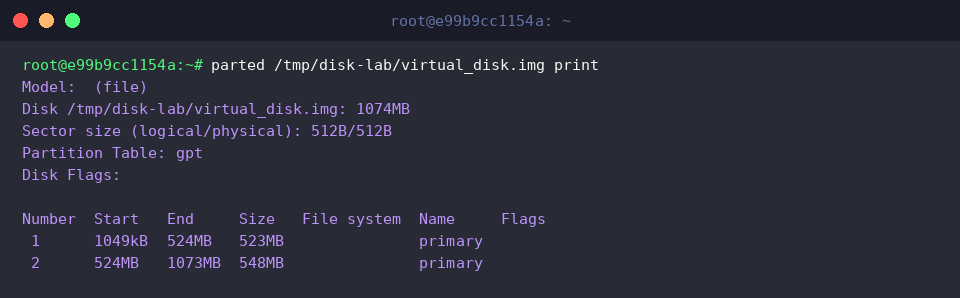
Hasil pembagian partisi dapat divalidasi dengan memanggil instruksi parted /tmp/disk-lab/virtual_disk.img print.
Dari informasi terminal, terlihat jelas bahwa skema tabel GPT telah membagi ruang disk menjadi dua partisi masing-masing bervolume sekitar 500MB secara akurat.
Menghubungkan Loop Device, Format File System, dan Pengujian Mount
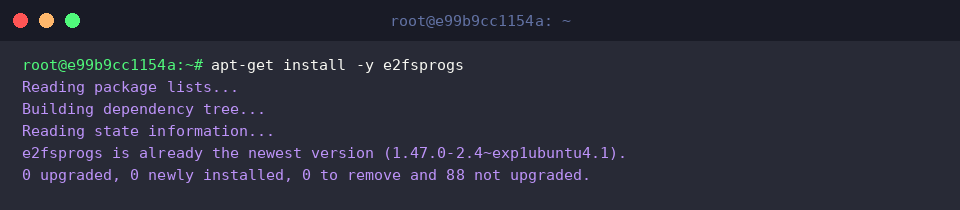
Agar partisi dapat diformat dengan format ext4, sediakan kumpulan pustaka pengelola sistem berkas melalui perintah apt-get install -y e2fsprogs.
Supaya kernel Linux dapat memperlakukan partisi di dalam berkas citra layaknya perangkat blok mandiri, kaitkan berkas tersebut ke perantara loop device melalui LOOP_DEV=$(losetup --find --show -P /tmp/disk-lab/virtual_disk.img) && echo "Connected to: $LOOP_DEV".
Keluaran terminal menandakan citra disk berhasil dipetakan ke node perangkat, misalnya /dev/loop0.

Untuk meninjau hierarki pemetaan partisi pada perangkat loop yang baru terhubung, jalankan lsblk ${LOOP_DEV}.
Daftar keluaran mengonfirmasi bahwa kedua partisi dari citra virtual—yakni loop0p1 dan loop0p2—kini dikenali sebagai sub-perangkat blok yang siap diproses.

Siapkan struktur penyimpanan data pada partisi pertama dengan menerapkan format berkas ext4 melalui perintah mkfs.ext4 -F ${LOOP_DEV}p1.
Prosedur pemformatan ini akan menginisialisasi tabel inode dan blok penyimpanan sehingga direktori serta berkas dapat ditulis ke dalamnya.

Agar data di dalam partisi dapat diakses langsung oleh berkas sistem operasi, tentukan titik kait dan tempelkan partisi tersebut menggunakan instruksi mkdir -p /mnt/virtual_disk && mount ${LOOP_DEV}p1 /mnt/virtual_disk.

Gunakan perintah df -h /mnt/virtual_disk untuk mengevaluasi alokasi kapasitas serta status keterikatan sistem berkas pada direktori tujuan.
Langkah verifikasi akhir ini memastikan partisi telah terpasang dengan sempurna dan siap digunakan untuk operasi baca-tulis berkas.

Melalui pemanfaatan antarmuka interaktif yang ditawarkan cfdisk, manajemen partisi di lingkungan Linux menjadi jauh lebih ringkas, aman, dan minim kesalahan ketimbang antarmuka teks konvensional seperti fdisk.
Gunakan utilitas ini sebagai sarana andalan dalam mengelola skema penyimpanan server produksi Anda secara percaya diri dan efisien.