


Sekilas tentang Pengelolaan Metadata Pengguna
Pada lingkungan sistem operasi Linux, atribut personal akun seperti nama lengkap, lokasi kantor, dan kontak telepon disimpan dalam segmen khusus bernama field GECOS. Alih-alih menyunting file konfigurasi sistem secara manual yang berisiko memicu inkonsistensi data, administrator memanfaatkan utilitas chfn. Panduan terminal ini mengupas langkah demi langkah pembaruan serta inspeksi metadata pengguna secara terstruktur dan aman.
Menyiapkan Akun Uji Coba dan Memeriksa Status Awal
Untuk memastikan eksperimen berjalan aman tanpa mengganggu konfigurasi akun yang sudah ada, buat pengguna percobaan bernama testuser melalui eksekusi perintah id -u testuser &>/dev/null || useradd -m -s /bin/bash testuser.

Guna mengamati struktur data bawaan akun baru di /etc/passwd, periksa status field GECOS dengan mengeksekusi getent passwd testuser.
Ketiadaan entri pada kolom kelima menandakan bahwa profil akun tersebut masih dalam kondisi polos tanpa rincian informasi pengguna apa pun.

Mengonfigurasi Rincian Field GECOS secara Menyeluruh
Data profil testuser dapat diperbarui sekaligus tanpa dialog interaktif menggunakan instruksi chfn -f 'Tech Writer' -r 'Lab-404' -w '02-1234-5678' -h '010-9876-5432' testuser.
Kombinasi opsi -f untuk nama lengkap, -r untuk ruang kerja, -w untuk sambungan telepon kantor, dan -h untuk telepon rumah memungkinkan pengisian data berlangsung ringkas dalam satu baris perintah.

Untuk memastikan seluruh perubahan telah terdaftar secara presisi pada database akun, panggil kembali perintah getent passwd testuser.
Pada kolom kelima (GECOS), Anda kini dapat melihat nama lengkap, ruangan kerja, serta kedua nomor kontak telah terangkum rapi dengan pemisah tanda koma (,).

Menginspeksi Profil Pengguna Memakai Paket finger
Apabila ingin menyajikan ringkasan profil dalam format yang lebih nyaman dibaca daripada deretan teks mentah, pasang perkakas finger melalui perintah apt-get update -qq && apt-get install -y finger.
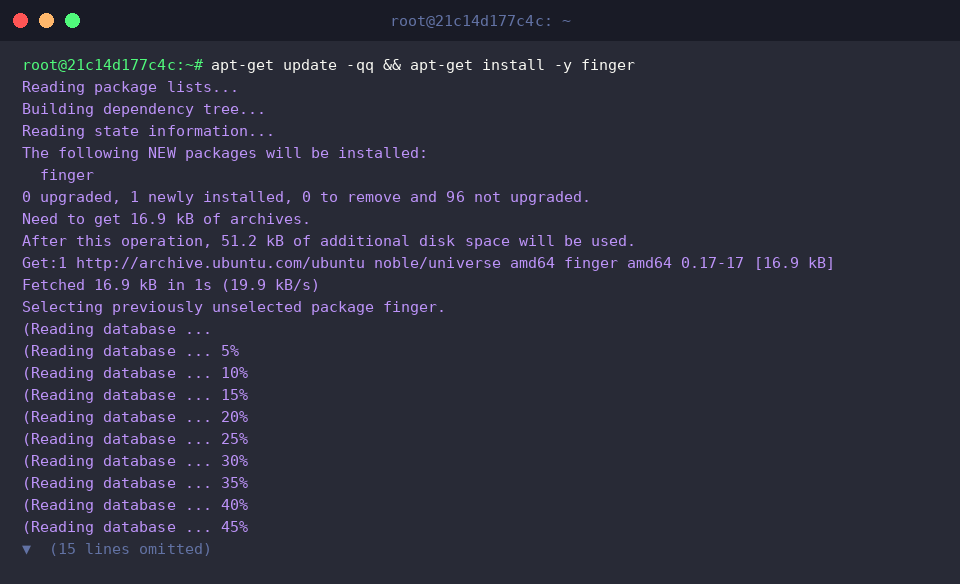
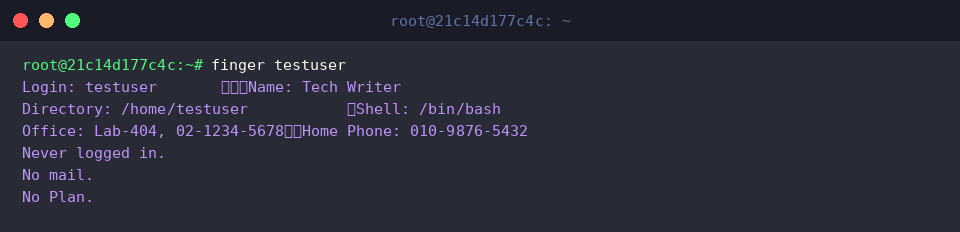
Setelah instalasi rampung, telusuri rangkuman profil testuser dengan mengetikkan finger testuser.
Layar terminal akan menampilkan kartu identitas digital yang merinci parameter nama (Name), lokasi kerja (Office), hingga kontak rumah (Home Phone) secara teratur.
Pembaruan Parsial dan Pembersihan Lingkungan Praktik
Ketika pembaruan hanya diperlukan pada item tertentu—misalnya sekadar mengubah nama dan ruang kerja tanpa menyentuh nomor telepon yang telah terdaftar—cukup jalankan perintah chfn -f 'DevOps Lead' -r 'HQ-701' testuser.
Nilai pada parameter yang tidak disertakan akan dipertahankan sepenuhnya tanpa risiko terhapus atau tertimpa data kosong.

Validasi hasil penyuntingan parsial tersebut ke dalam basis data sistem via perintah grep '^testuser:' /etc/passwd.
Keluaran sistem memperlihatkan gelar nama dan ruangan kantor telah berganti baru, sementara data sambungan telepon sebelumnya tetap tersimpan utuh.

Setelah seluruh rangkaian pengujian selesai, singkirkan akun pengujian berserta direktori rumah miliknya dengan mengeksekusi userdel -r testuser.

Demikian tata cara mengoptimalkan perintah chfn untuk merawat dan memodifikasi informasi pengguna di Linux.
Pemanfaatan opsi yang tepat akan mempermudah tata kelola data pengguna secara sistematis dan rapi pada server Linux Anda.