


Gambaran Umum
Ketika konsumsi RAM pada server Linux mencapai ambang kritis, subsistem kernel secara otomatis mengerahkan OOM (Out of Memory) Killer guna mematikan aplikasi tertentu demi mempertahankan stabilitas sistem operasi. Panduan ini mengupas tuntas cara kerja utilitas choom untuk mengatur prioritas terminasi tersebut. Anda akan mempelajari langkah praktis memeriksa skor proses aktif, meningkatkan prioritas pembersihan beban kerja non-kritis, hingga mengamankan layanan vital sejak peluncuran awal langsung dari terminal.
1. Mengenal Perintah choom dan Persiapan Paket
Sebelum mempraktikkan pengelolaan proses, pastikan sistem telah dilengkapi perkakas inti dengan memasang paket util-linux dan procps.
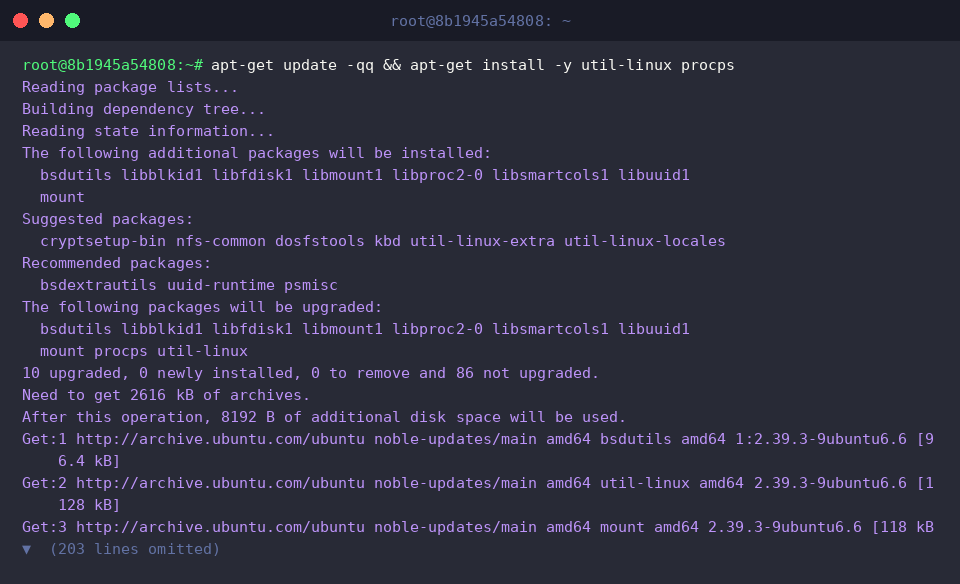
Perintah choom dirancang khusus untuk membaca maupun merekayasa parameter kernel oom_score_adj yang menjadi acuan algoritma OOM Killer.
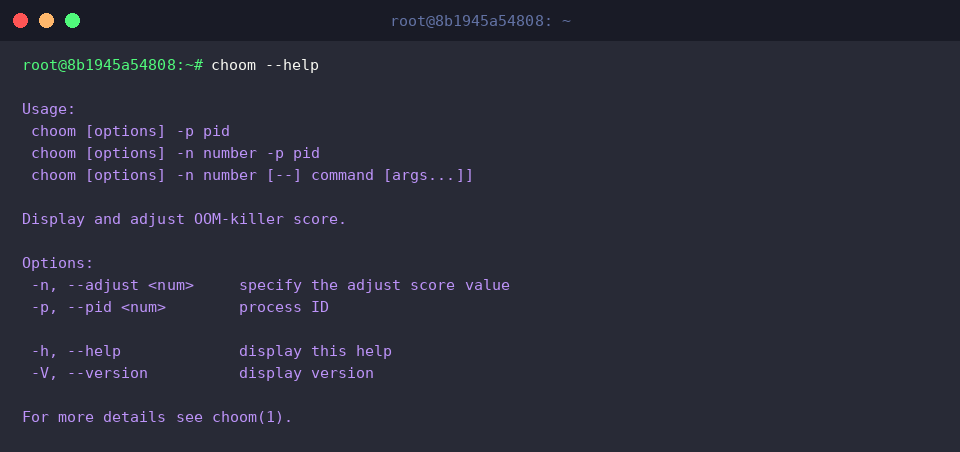
Gunakan opsi --help guna meninjau struktur sintaks dan fungsi flag yang tersedia.
⚙️ [Daftar Opsi Utama]
-p, --pid : Menentukan Process ID (PID) target yang akan dievaluasi atau diubah nilainya.-n, --adjust : Menetapkan besaran penyesuaian skor eliminasi (rentang nilai antara -1000 hingga 1000).-h, --help : Menampilkan ringkasan panduan bantuan pemakaian.-V, --version : Memunculkan informasi rilis versi aplikasi.
2. Memeriksa Nilai OOM Score pada Proses Aktif
Sebagai sarana simulasi yang aman tanpa mengganggu sistem utama, jalankan perintah sleep 600 & untuk membentuk proses dummy di latar belakang selama sepuluh menit.

Ambil PID dari proses latar belakang tersebut lalu simpan ke dalam variabel TARGET_PID. Selanjutnya, jalankan choom -p guna memverifikasi nilai oom_score_adj yang sedang berlaku.
Setiap proses reguler yang baru diluncurkan tanpa konfigurasi tambahan akan menghasilkan skor dasar 0.

Untuk memastikan bahwa angka yang dikeluarkan utilitas selaras dengan parameter riil pada kernel, kita dapat membaca langsung entri pada hierarki berkas /proc.
Nilai pada berkas oom_score_adj terbukti mencatat angka 0, menegaskan konsistensi antara pembacaan alat bantu dan data internal kernel Linux.

3. Memodifikasi Skor OOM Proses dengan choom
Untuk menaikkan tingkat kerentanan proses target terhadap eliminasi memori, sertakan argumen -n bernilai 500 dan eksekusi perintah choom dengan privilese sudo.
Semakin tinggi nilai positif yang diberikan pada parameter oom_score_adj, semakin awal proses tersebut dikorbankan oleh OOM Killer saat memori menipis.

Lakukan pengecekan ulang menggunakan opsi choom -p untuk memastikan modifikasi konfigurasi telah diaplikasikan dengan benar.
Data keluaran terminal kini memperlihatkan lonjakan nilai dari semula 0 menjadi 500, membuktikan bahwa penyesuaian prioritas berhasil diadopsi seketika tanpa perlu memuat ulang proses.

4. Menjalankan Proses Terproteksi dan Pembersihan Lingkungan
Layanan krusial pada infrastruktur produksi sebaiknya diproteksi sejak awal inisiasi dengan memberikan penyesuaian nilai -1000 di latar belakang.
Angka -1000 merupakan batas minimum absolut; nilai ini menginstruksikan kernel Linux untuk sepenuhnya mengecualikan proses terkait dari target terminasi darurat, bahkan saat krisis alokasi RAM berada pada titik ekstrem.

Simpan identitas proses terproteksi tersebut ke dalam variabel TARGET_PID, kemudian panggil kembali choom -p guna memastikan konfigurasi pra-eksekusi berjalan semestinya.
Hasil verifikasi menunjukkan angka -1000, mengonfirmasi bahwa kekebalan terhadap OOM Killer telah aktif secara instan sejak detik pertama proses dilahirkan.

Setelah seluruh rangkaian pengujian selesai, hentikan proses uji yang tersisa di latar belakang dengan mengeksekusi pkill -f 'sleep 600' || true.
Tindakan pembersihan ini mencegah terjadinya pemborosan alokasi daya komputasi dan mengembalikan lingkungan kerja ke kondisi rapi seperti semula.

Demikian pembahasan mengenai pemanfaatan utilitas choom untuk mengontrol OOM Killer serta menjaga kelangsungan hidup proses penting.
Sesuaikan skema prioritas ini pada klaster server Anda agar ketersediaan infrastruktur tetap terjaga prima di tengah lonjakan beban memori.